
Estructuras de grupos financieros
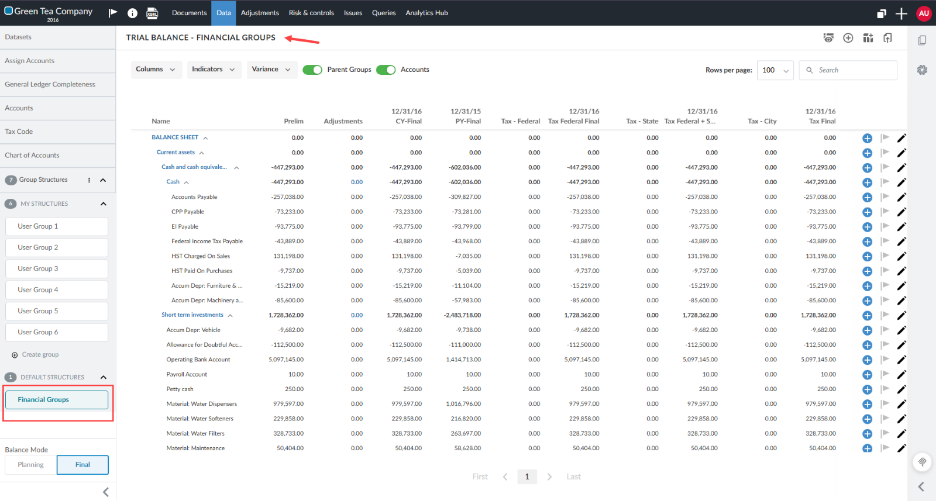
En Caseware, las estructuras de grupos financieros son contenedores que organizan las cuentas del balance de comprobación con fines de información financiera, preparación de declaraciones fiscales y presentación de documentos reglamentarios. Funcionan como un plan de cuentas, asignando los números de cuenta facilitados por un cliente a un conjunto coherente de grupos.
Terminología
Los siguientes términos describen las estructuras de grupos financieros y sus componentes:
-
Estructura de grupos financieros : jerarquía de grupos que se utiliza para clasificar y ordenar las cuentas en el balance de comprobación o en los estados financieros.
-
Estructura de grupos principal : la estructura principal (Grupos financieros). La función de importación del balance de comprobación la selecciona de forma predeterminada.
-
Estructura de grupos secundaria : una estructura adicional destinada a la elaboración de informes especializados.
-
Estructura de grupos fiscal : jerarquía de grupos que se utiliza para clasificar y organizar las cuentas a efectos fiscales. Una estructura de grupos fiscal se ajusta a los códigos fiscales aplicables a su mercado.
-
Plan de cuentas : una lista jerárquica de todas las cuentas de asiento que figuran en el balance de comprobación. Es posible que algunas aplicaciones de Caseware Cloud utilicen un plan de cuentas estándar que no se corresponda necesariamente con las partidas que figuran en los estados financieros.
-
-
Grupo vinculado : grupo de una estructura secundaria conectado a un grupo de la estructura primaria.
-
Grupo financiero (o grupo) : una partida dentro de una estructura de grupos, como «Ingresos» o «Activos corrientes».
Estructuras de grupos en la página Datos
Las estructuras de grupos disponibles aparecen en la barra lateral izquierda de la página Datos. De forma predeterminada, Caseware incluye hasta tres estructuras de grupos financieros. Se pueden activar estructuras de grupos adicionales en todos los niveles de autor, hasta un total de 40 estructuras disponibles en el menú desplegable de agrupación financiera. Las importaciones del balance de comprobación se dirigen automáticamente a la estructura principal predeterminada: Grupos financieros.
En función de la configuración de la plantilla del producto, es posible que también vea estructuras secundarias, tales como:
| Estructura | Objetivo |
|---|---|
| Grupos financieros |
La estructura de grupos principal. Las importaciones de balances de comprobación se ajustan a esta estructura de forma predeterminada. Caseware puede añadir hasta 10 estructuras de grupos financieros adicionales para satisfacer necesidades específicas. Se puede permitir a los autores de la firma, a los autores empresariales y a los usuarios finales añadir y gestionar sus propias estructuras de grupos personalizadas. |
| Agrupación fiscal |
Una estructura de grupos para la clasificación de cuentas con fines fiscales. |
| Prescrita |
Una estructura de grupos para los requisitos normativos o jurisdiccionales en materia de presentación de documentos. |
Gestionar las estructuras de grupos desde el encargo
Cada nivel de usuario (autores de la firma, autores empresariales y usuarios finales) puede tener hasta 10 estructuras de grupos del encargo. Las estructuras creadas en un nivel superior son visibles y pueden utilizarse en todos los niveles inferiores, pero solo pueden modificarlas el nivel que las creó. Además, cada nivel puede crear sus propias estructuras según sea necesario.
Cuando esta función esté activada en su producto, la sección Grupos financieros de la página Datos del encargo se mostrará en Modo de creación.
Desde este modo, podrá consultar, añadir y modificar las estructuras de grupos asociadas a su nivel de usuario. La barra lateral organiza las estructuras de grupos en secciones que se pueden contraer. Si el número de estructuras supera el espacio disponible, desplácese por la barra lateral para ver las estructuras restantes.
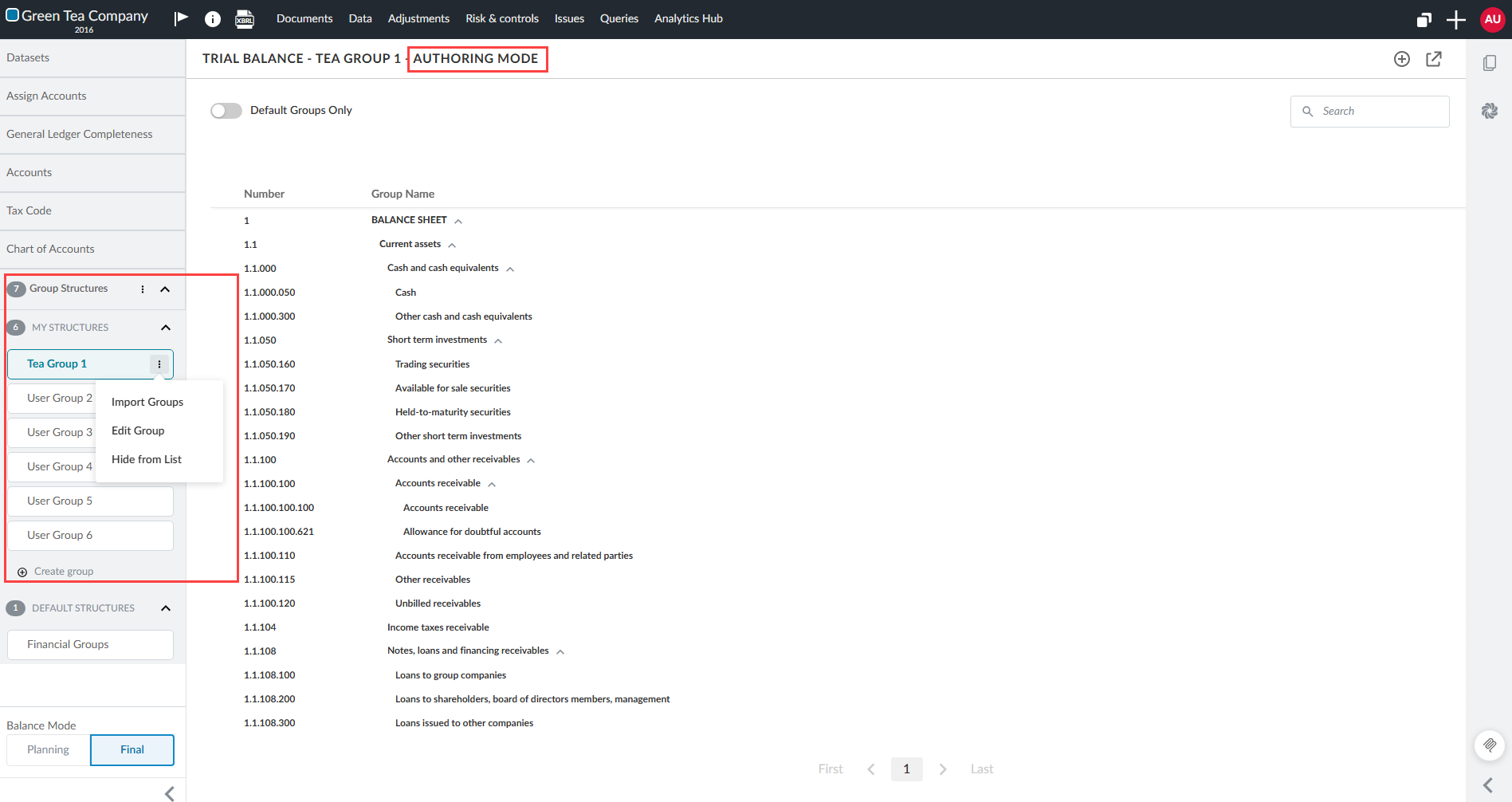
Para añadir una estructura de grupos en el encargo:
-
Abra la página Datos y compruebe que en el título del panel de la derecha aparezca Modo de creación.
-
En la sección Mis estructuras de la barra lateral izquierda, seleccione Crear grupo.
-
Seleccione Más acciones [
 ].
-
Seleccione Editar grupo.
-
Seleccione el cuadro de grupo e introduzca un nombre.
Exportar o importar una estructura de grupos financieros
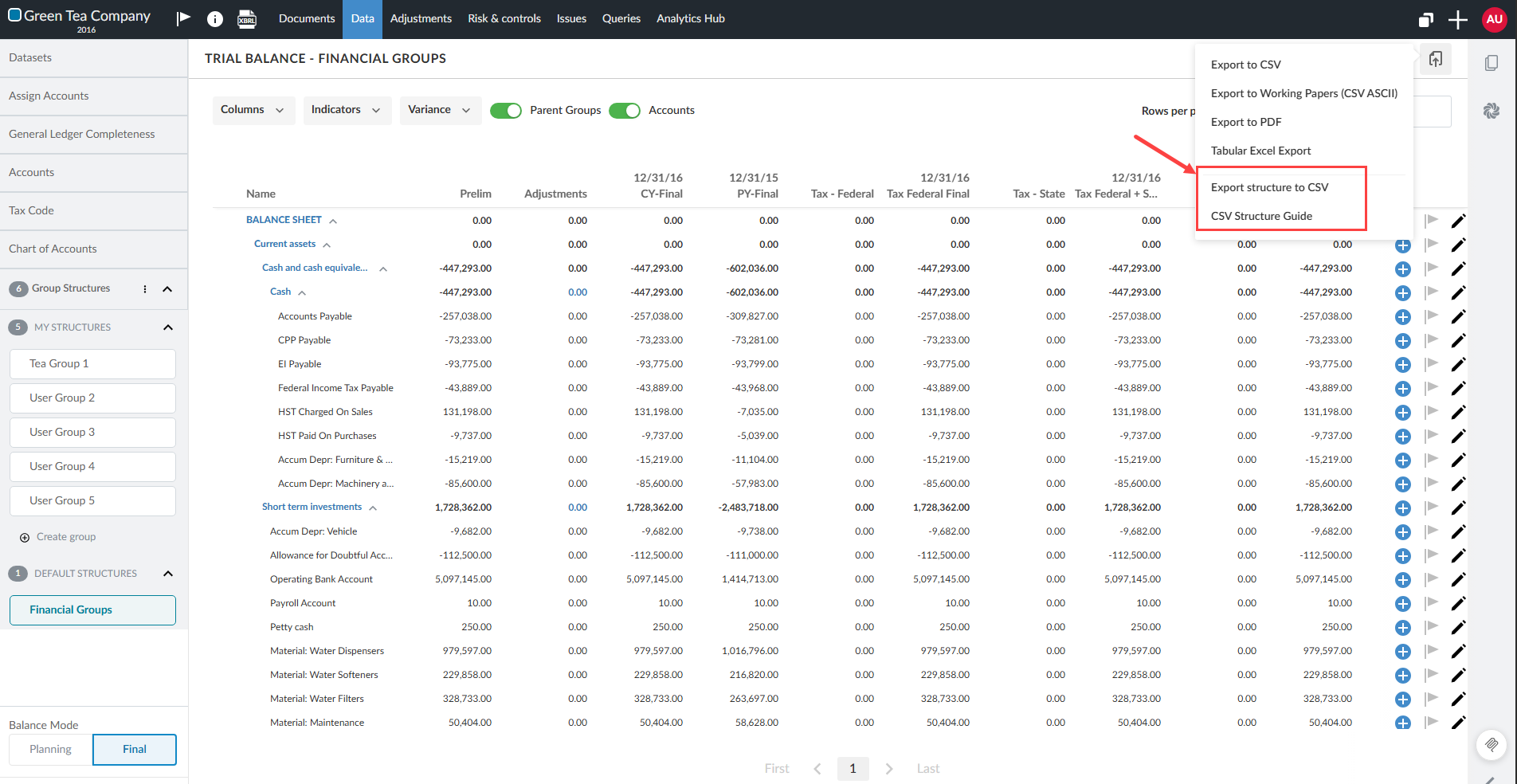
Puede importar y exportar estructuras de grupos como archivos CSV. La importación y exportación de archivos CSV admite columnas con estructura enlazada.
Para exportar una estructura de grupos financieros:
-
Seleccione la estructura de grupos financieros en la barra lateral izquierda.
-
En el panel de la derecha, seleccione Opciones de exportación[
 ].
-
Seleccione Exportar estructura a CSV.
Para importar una estructura de grupos financieros:
Puede descargar el archivo CSV con la estructura predeterminada de Grupos financieros, personalizarlo y, a continuación, importar el archivo actualizado a sus estructuras de grupos.
-
Seleccione su estructura de grupos financieros en el Modo de creación.
-
Seleccione Más acciones [
]. -
Seleccione Importar grupos.
-
Seleccione Sí, quiero importar.
-
Seleccione Examinar, elija el archivo que desea importar y espere a que se carguen los datos. Actualice la página si el panel de la derecha no muestra los datos importados.
Vincule los grupos de las estructuras secundarias con la estructura primaria
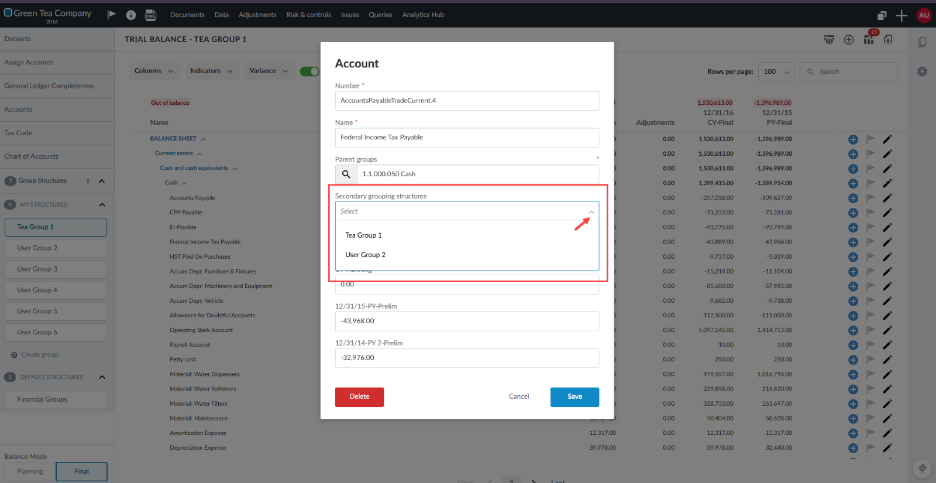
Puede vincular un grupo de una estructura de grupos secundaria a un grupo de la estructura principal desde el cuadro de diálogo Propiedades del grupo. No es necesario modificar la estructura principal para crear el enlace.
Para vincular un grupo de una estructura secundaria a la estructura primaria:
-
Abra la página Datos.
-
Seleccione su estructura de grupos.
-
Seleccione Editar grupo [
 ] junto a un grupo.
Se abre el cuadro de diálogo Propiedades del grupo.
-
Abra el menú desplegable situado junto a Estructuras de grupos secundarias.
-
Seleccione la estructura de grupos financieros que desea aplicar como secundaria.
Asignar cuentas a estructuras de grupos
Para asignar cuentas a estructuras de grupos:
-
Seleccione Asignar cuentas en la barra lateral izquierda.
-
En el panel de la derecha, abra la lista desplegable Estructura de grupos.
-
Seleccione su estructura de grupos financieros.
Se abre la estructura y podrá arrastrar las cuentas a los grupos correspondientes.
Consulte los saldos de los grupos financieros en la pestaña «Evaluación»
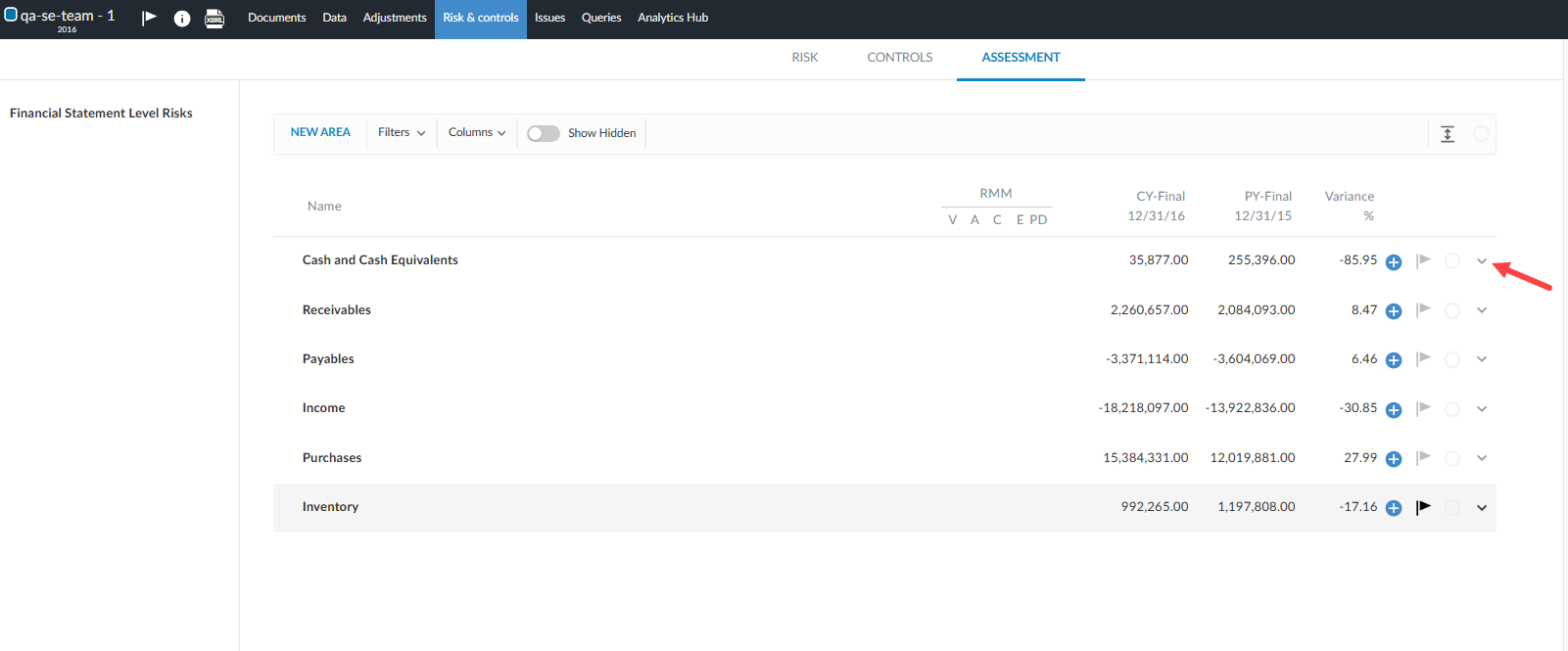
Puede consultar un desglose de las cuentas y las agrupaciones financieras que conforman el saldo de un área de los estados financieros directamente en la pestaña Evaluación. El desglose incluye los saldos del ejercicio actual y del ejercicio anterior, así como las variaciones calculadas.
Antes de empezar
Asegúrese de que:
-
Se han importado los datos del balance de comprobación al encargo.
-
Las áreas de los estados financieros cuentan con cuentas o agrupaciones asignadas para las que se dispone de datos de saldos tanto del ejercicio actual (CY) como del ejercicio anterior (PY).
Para consultar los saldos de las cuentas de un área de estados financieros:
-
Vaya a la página Riesgos y controles y seleccione la pestaña Evaluación.
-
Localice la fila del área de estados financieros que desee revisar.
-
En el extremo derecho de la fila, seleccione la flecha de expansión (˅). La fila se amplía en línea para mostrar el desglose de la cuenta o de las agrupaciones.
-
Revise las cuentas individuales y las agrupaciones que conforman el saldo de área, incluidos los valores «CY-Final», «PY-Final» y de desviación.
-
Seleccione la flecha de contraer (˄) situada en el extremo derecho de la fila para cerrar el desglose.
Configuración de autores y plantillas
A continuación se describen las categorías de la sección «Configuración del producto» que los autores pueden utilizar para gestionar las funciones y los campos de sus plantillas.
Balance de comprobación | Grupos
Los autores pueden cambiar el nombre de las estructuras de grupos financieros, así como mostrarlas u ocultarlas, desde la sección Configuración del producto de la plantilla.
Para gestionar las estructuras de grupos financieros (solo para autores):
-
Abra su plantilla de producto.
-
Seleccione Información [
 ].
-
Seleccione Configuración.
-
Seleccione Balance de comprobación | Grupos.
La lista de estructuras de grupos aparece en el panel de la derecha.
-
Active o desactive la estructura de grupos para mostrarla u ocultarla.
-
Seleccione el campo del nombre de la estructura de grupos para editar el nombre.
-
Vuelva a la página Gestionar su plantilla.
-
Guarde y publique la plantilla.
Balance de comprobación | Datos
Utilice el balance de comprobación completo para la comprobación de desequilibrio
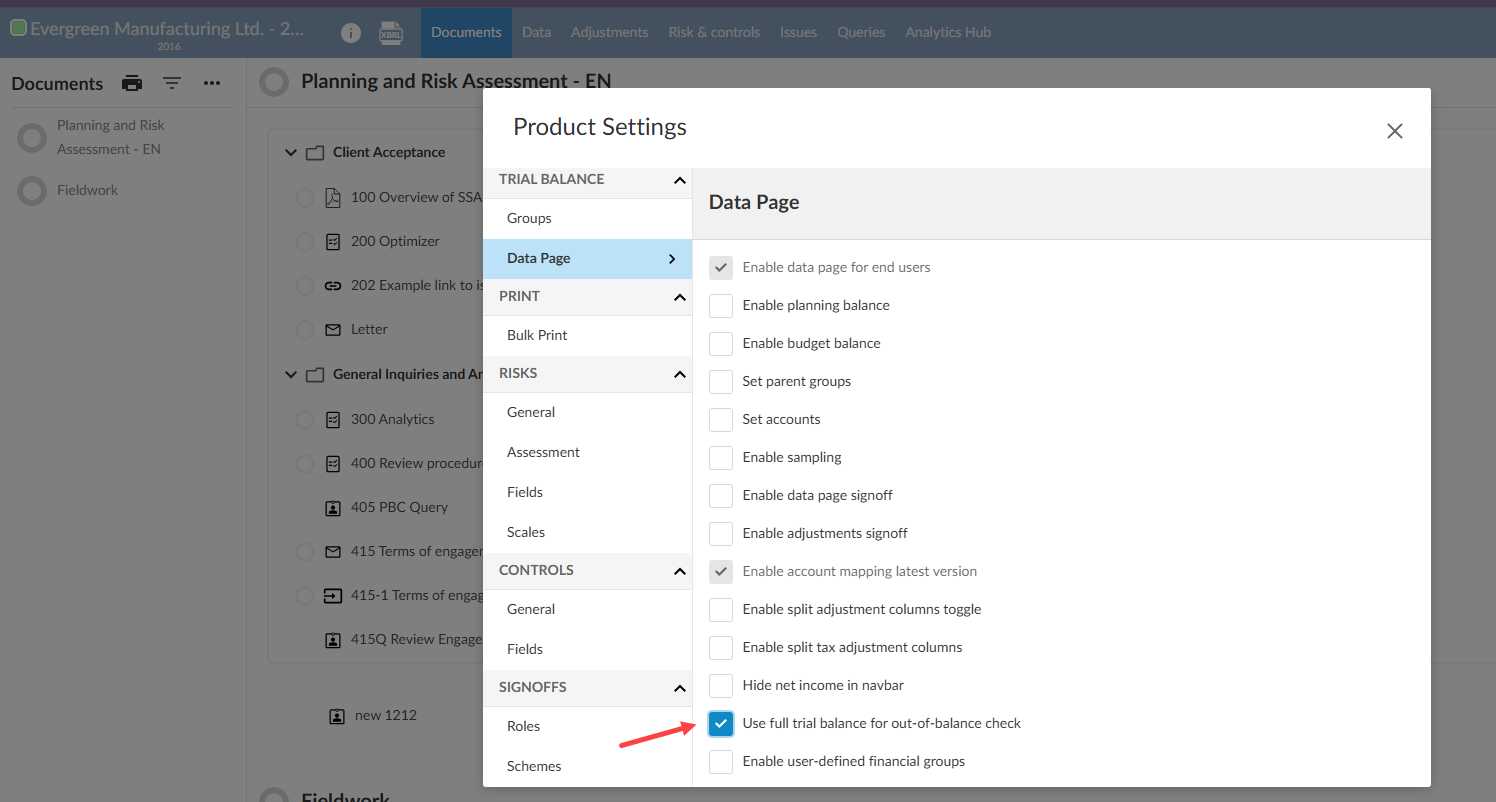
Puede utilizar el parámetro Utilizar el balance de comprobación completo para la comprobación de desequilibrios para modificar la forma en que se calcula el mensaje Sin cuadrar en la ventana Grupos financieros.
Por defecto, la comprobación de desequilibrios incluye las agrupaciones del balance, además del resultado neto. Al activar esta opción, la comprobación abarca tanto las agrupaciones del balance como las de la cuenta de resultados .
Esta configuración evita que aparezca un mensaje erróneo Sin cuadrar cuando el resultado neto del ejercicio en curso no se ha contabilizado en el patrimonio neto. La cuenta de resultados compensa la diferencia del balance .
Solo los autores pueden activar esta opción.
Para activar la comprobación de desequilibrios del balance de comprobación completo:
-
Abra su plantilla de producto.
-
Seleccione Información [
 ].
-
Seleccione Configuración.
-
Seleccione Balance de comprobación | Datos.
-
Seleccione Utilizar el balance de comprobación completo para la comprobación de desequilibrios.
-
Vuelva a la página Gestionar plantilla.
-
Guarde y publique la plantilla.
Un ejemplo del uso del balance de comprobación completo para la comprobación de desequilibrio:
Riesgo | Evaluación
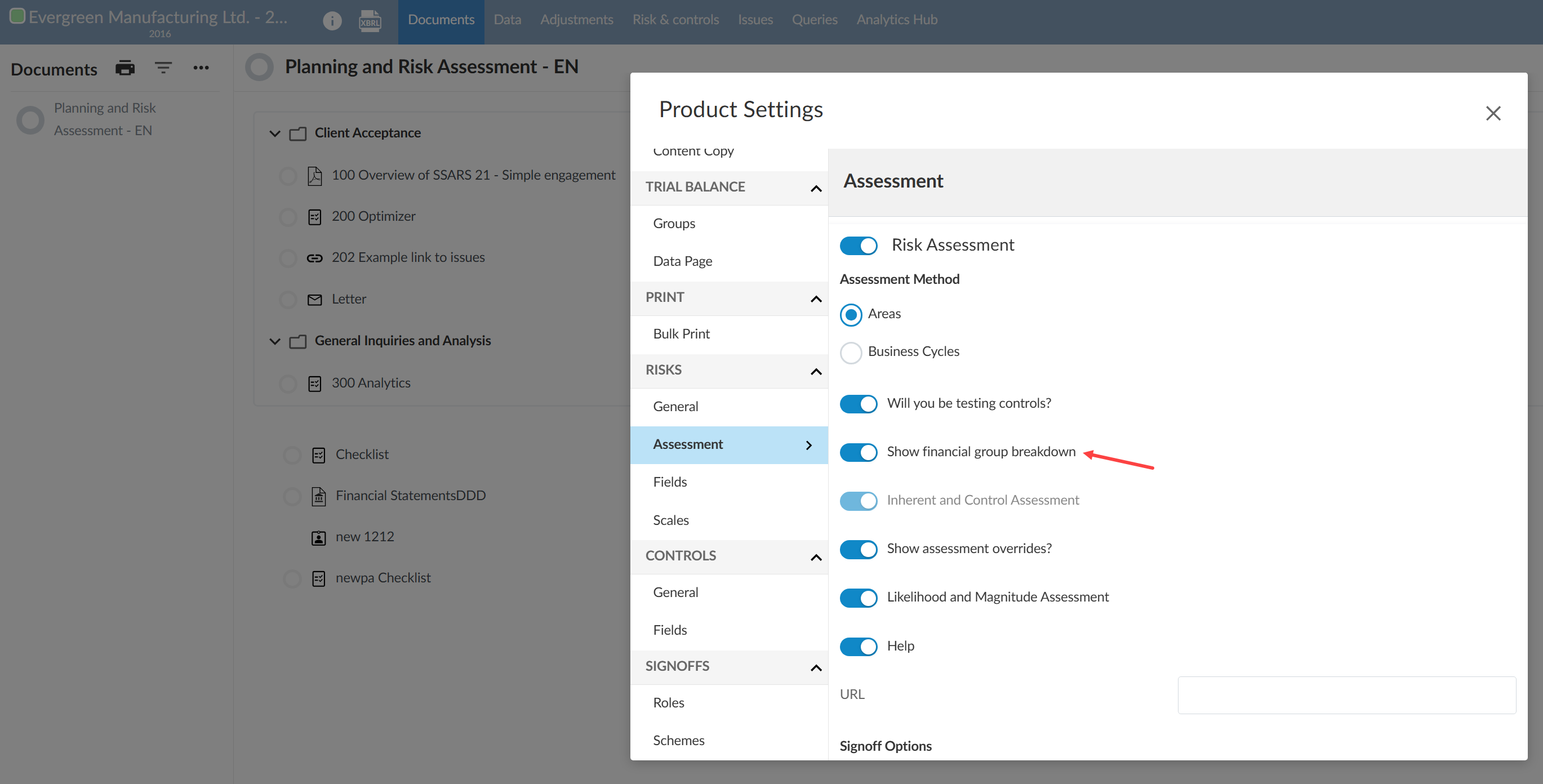
Para activar el desglose del saldo en un área de estados financieros:
-
Abra su plantilla de producto.
-
Seleccione Información [
]. -
Seleccione Configuración.
-
Seleccione Riesgos | Evaluación.
-
Active la opción Mostrar desglose por grupo financiero.
-
Vuelva a la página Gestionar su plantilla.
-
Guarde y publique la plantilla.
Estructuras de grupos financieros en tablas dinámicas
Las estructuras de grupos disponibles aparecen como una opción de selección en la configuración de las columnas de las tablas dinámicas de los estados financieros, lo que le permite obtener los saldos correspondientes a una estructura concreta directamente desde la columna. En el menú desplegable solo aparecen las estructuras habilitadas. Para obtener más información, consulte la sección Gestionar las filas, las columnas y la visibilidad de las tablas dinámicas.
Temas relacionados
Para obtener más información sobre la gestión de grupos dentro de una estructura de grupos, consulte: