
Novedades en Caseware Cloud Engagements 2025-09
¡Bienvenidos a Cloud Engagements 2025-09! Esta versión incorpora mejoras en la planificación centralizada, funciones multilingües para los procedimientos y otras novedades.
Para obtener más información sobre la plataforma Caseware Cloud Engagements, consulte «¿Qué es Caseware Cloud Engagements?».
Planificación centralizada de la documentación en todos los encargos
#usuariosfinales #autoresdelafirma #autoresempresariales
La planificación centralizada facilita el intercambio de documentos y contenidos entre los distintos encargos. Los autores de la firma y empresariales pueden definir contenidos gestionados de forma centralizada, como documentos y listas de comprobación. Los riesgos y los controles se sincronizan automáticamente con los encargos de destino, lo que le ayuda a mantener la coherencia con los encargos de origen y a reducir las desviaciones respecto a las prácticas estandarizadas.
Nuevas funciones
Sincronización de la lista de comprobación
Puede gestionar de forma centralizada las listas de comprobación que se sincronizan con los encargos de destino. Las listas de comprobación sincronizadas conservan su estructura y lógica y aparecen como de solo lectura, lo que garantiza que las evaluaciones (por ejemplo, fórmulas o condiciones de visibilidad) reflejen el contexto local, al tiempo que se mantiene la intención de la firma.
Controles de designación de documentos
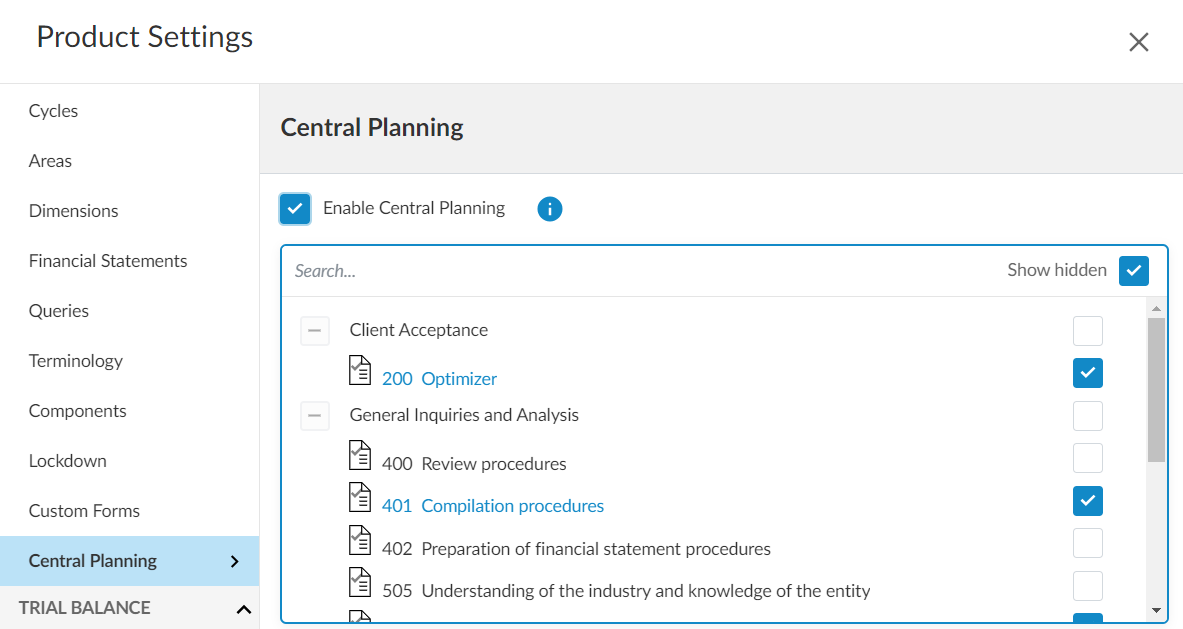
Un nuevo selector de documentos, situado en la sección Planificación central de la Configuración del encargo, permite a los usuarios finales marcar documentos como planificados de forma centralizada. Una vez que un documento se utiliza en un archivo de destino, su estado de planificación central queda bloqueado y se mantiene a lo largo de los años. Solo podrá modificar los documentos que aún no hayan sido bloqueados por estar en uso o que no hayan sido seleccionados previamente.
Anular el redireccionamiento a la fuente
Redirija las acciones de anulación, como los botones globales Añadir , al formulario correcto en el encargo de origen. Esto garantiza la coherencia de los flujos de trabajo y reduce el riesgo de fragmentación de los contenidos.
Filtro de documentos de planificación centralizada
Ya está disponible en el gestor de documentos un nuevo filtro de documentos planificados de forma centralizada . La casilla de selección aparece junto a otros filtros y es visible para sus usuarios cuando el centro de planificación central está activo (se aplica tanto a los encargos de origen como a los de destino). Solo aparece cuando existe al menos un documento de planificación central.
Para obtener más información sobre la planificación centralizada, consulte Empiece a familiarizarse con la planificación centralizada.
Añada tipos de saldo adicionales de Cloud Engagements en Cloud Connector
#autoresdelafirma #usuariosfinales #autoresempresariales
Ahora puede crear documentos de trabajo y plantillas más detallados en Excel. Con la última actualización de Cloud Connector, los usuarios pueden vincular tipos de saldos adicionales desde Cloud Engagements, lo que facilita la revisión y la aprobación de una gama más amplia de saldos con mayor confianza y precisión. Estas nuevas opciones también simplifican la verificación de saldos y las revisiones analíticas, lo que permite realizar análisis más flexibles y significativos en el marco de Cloud Engagements.
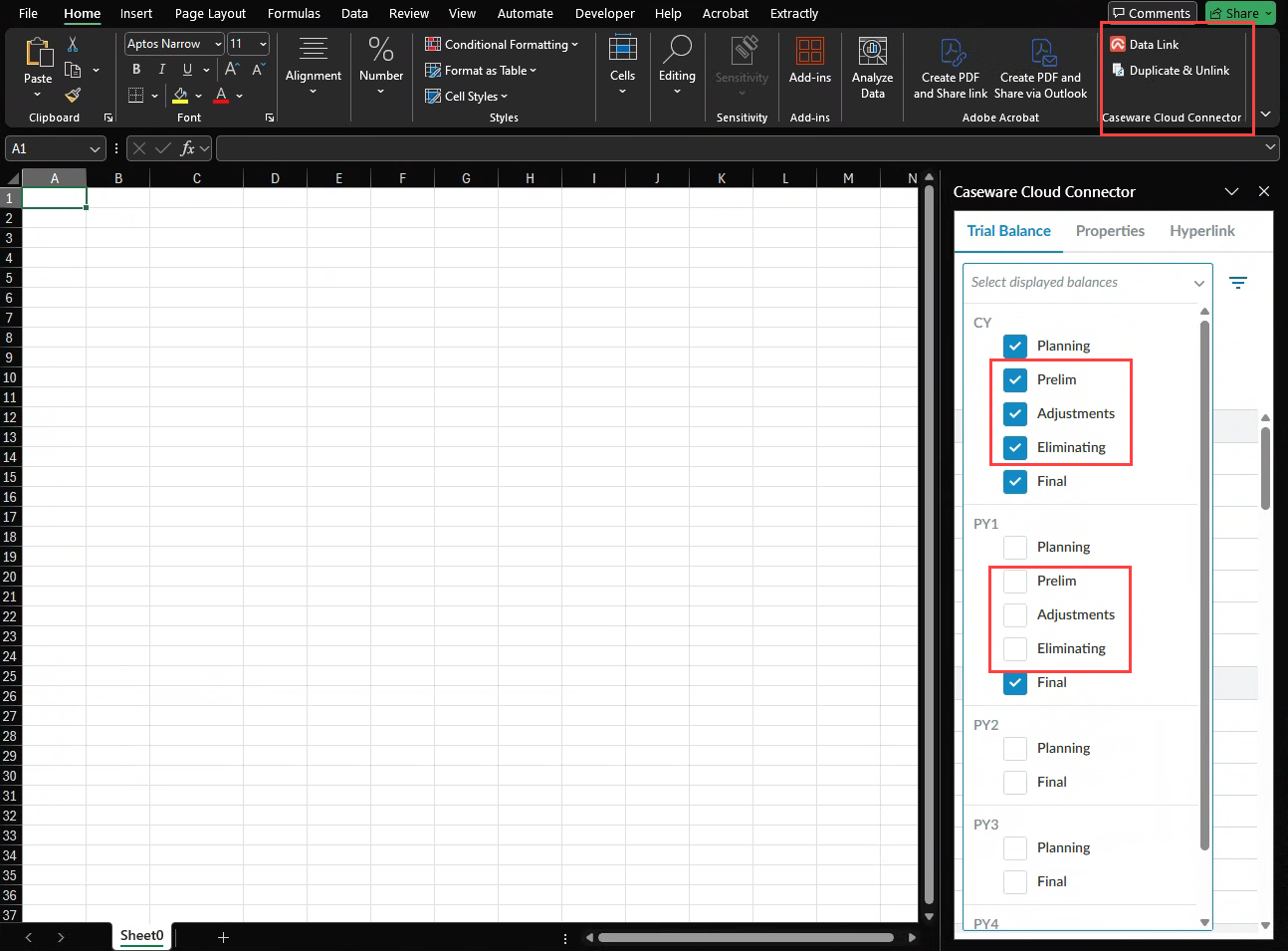
Para utilizar esta función, vincule estos tipos de saldo adicionales mediante Cloud Connector en Excel:
-
Saldos preliminares/sin ajustar
-
Ajustes (con una descripción emergente que muestra todos los ajustes incluidos)
-
Eliminación de ajustes (solo el valor del ajuste)
Características
-
Todas las nuevas opciones de los menús desplegables son totalmente accesibles mediante el teclado.
-
Utilice la función de expandir/contraer todo para los grupos y las cuentas con el fin de mejorar la navegación.
-
La planificación provisional, PY2, PY3 y PY4 no admiten ajustes ni saldos preliminares.
-
No se pueden sumar los saldos de la entidad primaria.
-
Solo se admiten los tipos de saldo especificados.
Funcionalidades multilingües para la configuración de listas de comprobación y procedimientos
#autordelafirma #autorempresarial
Como autor de la firma o empresarial, ahora dispone de funciones multilingües en los campos editables de la configuración de las listas de comprobación y los procedimientos. Esta mejora permite una mayor flexibilidad y localización en los encargos internacionales.
Campos que admiten la introducción de texto en varios idiomas:
-
Título provisional de la nota
-
Texto de marcador de posición de la respuesta
-
Otro campo en las opciones de respuesta
Esta actualización garantiza que los elementos clave de la interfaz de la lista de comprobación puedan adaptarse a las necesidades lingüísticas de sus usuarios.

Compatibilidad con números de cuenta que contienen espacios en las importaciones de balances de comprobación
Ahora puede importar balances de comprobación que contengan números de cuenta con espacios. Anteriormente, estas importaciones no superaban la validación. Durante la importación, los espacios en los números de cuenta se sustituyen automáticamente por otro carácter, de modo que el identificador de la cuenta siga siendo válido.
Para que quede claro, las vistas previas de los errores muestran ahora un chip informativo cuando se ha modificado un número de cuenta. Al hacer clic en el chip, se explica cómo se ha cambiado.
-
Se aceptan números de cuenta con espacios para las importaciones de TB.
-
Las cuentas importadas que contengan espacios pueden vincularse al libro mayor.
-
Las vistas previas de error muestran un chip informativo cuando se modifican los números de cuenta.
Cómo funciona la sustitución
El carácter de sustitución depende de la fuente de sus datos:
Importaciones desde fuentes en línea (por ejemplo, integraciones JSON): Los espacios se sustituyen por un guión (-). El resto de los signos de puntuación no sufre cambios.
Ejemplo: 100 1.1 → 100-1.1
Importaciones de archivos CSV y Excel: El sistema analiza el número de cuenta y utiliza aquel de estos caracteres —., -, _, /— que ya aparezca con mayor frecuencia. A continuación, ese carácter se utiliza para sustituir los espacios, manteniendo así la coherencia del estilo. Si no aparece ninguno de esos caracteres, utilizamos guiones.
Ejemplo (con signos de puntuación): 100 1.1 → 100.1.1
Copiar y sincronizar áreas de texto como contenido vinculado en los estados financieros
#usuariosfinales #autoresdelafirma
Ahora puede hacer referencia a secciones de texto de los estados financieros y sincronizarlas insertando una copia vinculada de un área de texto en otra parte del mismo documento. Las modificaciones, incluidos el formato y los objetos dinámicos, permanecen sincronizadas entre el original y la copia vinculada.
Características
-
Cree una copia de referencia de un área de texto mediante la opción Copiar como contenido vinculado y colóquela en cualquier lugar del mismo estado financiero.
-
Las modificaciones (incluidos el formato y los objetos dinámicos) permanecen sincronizadas entre el original y la copia vinculada.
-
Solo se permite un enlace por área de texto.
-
Al eliminar el original, se elimina la copia; sin embargo, al eliminar la copia, el original permanece.
-
La configuración de la fuente (visibilidad, exclusión, supresión), los permisos de creación y las restricciones de encargo se aplican a ambos.
-
Navegue entre la copia original y la copia de referencia mediante las opciones del menú.
Limitaciones
-
No se admite la desvinculación entre la fuente y la referencia.
-
No se muestran mensajes de advertencia al editar secciones sincronizadas.
Para obtener más información sobre el contenido vinculado, consulte: Añada apartados a los estados financieros.
Crear y resolver pendientes durante la comparación de versiones en los estados financieros
#usuariosfinales #autoresdelafirma
Puede crear y resolver pendientes mientras utiliza el modo de comparación del control de versiones en los estados financieros. Todas las acciones de gestión de pendientes —crear, responder, resolver, dar por zanjado, editar y eliminar— están disponibles durante la comparación. Los pendientes siguen siendo visibles y accesibles aunque se eliminen o se desplacen secciones.
Realice un seguimiento y resuelva las dudas o inquietudes sin salir de la vista comparativa. Los pendientes siguen siendo visibles y accesibles aunque se eliminen o se desplacen secciones. En el caso de las tablas dinámicas, los pendientes se muestran a nivel de la tabla.
Características
-
Gestione los pendientes que surjan durante la comparación de versiones.
-
Si se elimina una sección que contiene pendientes, estos pasan al nivel del documento y siguen estando disponibles en la pestaña Pendientes.
-
Si se traslada una sección, sus pendientes se trasladan con ella.
-
-
Los problemas no están vinculados a una versión concreta; siguen apareciendo en las mismas secciones fuera del modo de comparación.
-
En el caso de las tablas dinámicas, los pendientes solo pueden crearse a nivel de tabla. En este modo no se admiten pendientes a nivel de fila.
No se realizan cambios en la funcionalidad actual de los pendientes fuera de la comparación del control de versiones.

Para obtener más información sobre el control de versiones, consulte «Guardar y comparar versiones de estados financieros».
Permitir la modificación del epígrafe de consolidación total en las tablas dinámicas
#usuariosfinales #autoresdelafirma
Puede editar o actualizar el encabezado «Consolidación total» en las tablas dinámicas. Esto permite personalizar el encabezado de la columna para la consolidación total, permitiendo tanto la inserción de texto como de fórmulas. Sus usuarios pueden modificar el título según sea necesario para sus encargos. Esta mejora hace que los informes sean más claros y se adapten mejor a sus necesidades.
Características destacadas
-
Los encabezados de las columnas se mantienen en los nuevos encargos.
-
El encabezado editable solo se aplica al encabezado de la columna «Total consolidado».
Nueva casilla de selección para añadir subrayado o barra superior a las columnas de notas en las tablas dinámicas
#usuariosfinales #autoresdelafirma
Nota: Esta función está disponible de forma automática y afecta tanto a los encargos nuevos como a los ya existentes.
Ahora sus usuarios pueden aplicar o eliminar el formato de subrayado y sobrelineado en la columna de referencia de notas de las tablas dinámicas. Esta opción forma parte de la configuración de la columna de descripción y está disponible en el cuadro de diálogo de configuración de bordes.
La configuración de bordes dinámicos de las tablas incluye ahora opciones de subrayado de columnas con una casilla de selección denominada Sobrerrayado y subrayado de columnas de notas, que está activada de forma predeterminada. Cuando está activada esta opción, aparecen líneas por encima y por debajo de la columna de notas; al desmarcarla, desaparecen. Este formato se aplica a todas las tablas dinámicas, se mantiene en todos los encargos y puede gestionarse directamente en el cuadro de diálogo «Configuración de bordes de tablas dinámicas».

Para obtener más información sobre las tablas dinámicas, consulte «Configurar las opciones predeterminadas de subrayado y sobrelineado para las tablas dinámicas».
Control individual de los decimales en los cálculos realizados en las secciones de texto
#autoresempresariales #autoresdelafirma #usuariosfinales
Ahora puede controlar la configuración de los decimales de forma individual para cada cálculo dentro de las secciones de texto de los documentos de estados financieros. Los cálculos en los apartados de texto ya no se ven limitados por la configuración global de redondeo.
La nueva opción «Decimales» aparece al editar o insertar un cálculo, lo que le permite personalizar el número de decimales marcando la casilla «Mostrar decimales». Puede configurar hasta cuatro decimales por cálculo. Los cálculos existentes conservarán su configuración decimal original (global) a menos que se actualicen manualmente.
Características
-
Al añadir o editar un cálculo en una sección de texto, hay una nueva opción que permite personalizar el número de decimales.
-
Utilice el menú desplegable para seleccionar entre 0 y 4 decimales.
-
La configuración solo se aplica a ese cálculo y se guarda junto con el documento.
-
Los resultados se muestran en la sección de texto con la precisión especificada.
-
Por defecto, los cálculos utilizan la configuración global del encargo, salvo que se especifique lo contrario.


Para obtener más información sobre los cálculos personalizados, consulte la sección «Añadir cálculos personalizados en secciones de texto».
Asistencia multilingüe para pruebas analíticas personalizadas
#autoresempresariales #autoresdelafirma
Esta nueva funcionalidad presta apoyo a las firmas multilingües al permitir ofrecer experiencias analíticas adaptadas a cada mercado. Esto mejora la accesibilidad, favorece el cumplimiento de la normativa regional y potencia la participación entre las distintas bases de clientes.
-
Los autores pueden crear y gestionar pruebas analíticas personalizadas en varios idiomas.
-
Cuando se copia una prueba predeterminada, el sistema genera versiones para cada idioma configurado en Configuración del producto | Idioma del contenido.

-
Los autores pueden editar el nombre, la descripción, la finalidad y las etiquetas de cada versión.
-
Las pruebas analíticas predeterminadas que ofrece Caseware ya están traducidas.
-
Si falta una traducción, el sistema muestra el idioma predeterminado (normalmente, el inglés).
-
Los elementos de la interfaz de usuario reflejan el idioma de la plataforma, no el idioma del contenido.
Para obtener más información, consulte la sección «Contenido y entregables del autor en varios idiomas».
Limitaciones
-
Las traducciones se realizan de forma manual. Los autores deben proporcionar contenido adaptado al mercado local.
-
La edición se limita a un idioma cada vez.
-
A disposición de todos los autores.
Lógica de visibilidad ampliada para referencias autorizadas
#autoresempresariales #autoresdelafirma
Nota: Esta función está disponible de forma automática y se aplica a los nuevos encargos.
Como autor de la firma, puede controlar la visibilidad en las referencias autorizadas. Para obtener más información, consulte « Añadir lógica de visibilidad para referencias autorizadas».