
Guardar y comparar versiones de estados financieros
Puede guardar y comparar versiones anteriores de los estados financieros para controlar mejor qué cambios se realizan en el documento y quién los realiza.
Cada tipo de cambio se marca con un color: verde para contenidos nuevos, naranja para contenidos modificados y rojo para contenidos eliminados.
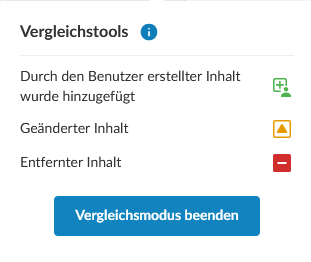
Para ver algunos ejemplos de cómo se muestran los cambios en la herramienta Comparación, consulte Ejemplos.
Notas:
-
Los cambios de formato individuales no se resaltan, pero si una sección contiene cambios de formato, mostrará el marcador naranja "modificado".
-
El contenido reorganizado puede ser rastreado como eliminado (rojo) de la ubicación original y añadido (verde) a la nueva ubicación, aunque el contenido no haya sido añadido ni eliminado.
-
No se realiza un seguimiento de los cambios en los siguientes elementos:
-
Gráficos de análisis
-
Imágenes incrustadas
-
PDF incrustados
-
Configuración de documento
-
Para guardar una nueva versión:
-
Abra el estado financiero y vaya al Mapa de Documentos.
-
Seleccione el icono Control de versión (
 ).
-
Seleccione Mostrar historial de versiones.
-
En el panel Versiones guardadas, seleccione Nueva.
-
Introduzca un nombre y una descripción para la versión guardada. Seleccione Guardar.
Se guarda la versión del estado financiero.
Para comparar la versión actual con una versión anterior:
-
En el panel Versiones guardadas, seleccione la casilla de las dos versiones que desea comparar...
-
Seleccione Comparar.

Se muestra una comparación que destaca los contenidos añadidos y eliminados desde la versión anterior.
Puede eliminar versiones anteriores seleccionando el icono Eliminar ( ) situado junto a la versión.
Ejemplos
Las siguientes imágenes ofrecen ejemplos de cómo se muestran los cambios en la herramienta Comparación.
Ejemplo 1: Contenido
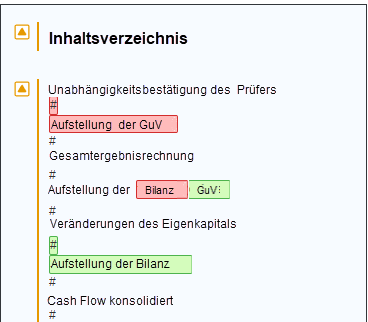
Los cambios en el orden de clasificación de las áreas financieras se reflejarán como cambios en el Índice.
Este ejemplo incluye la siguiente marca de comparación:
-
La cuenta de pérdidas y ganancias pasa de la segunda a la tercera posición. Este cambio se muestra como la eliminación de "financiero" y "posición" (rojo) y la adición de "beneficio" y "o pérdida" (verde) debido a las similitudes en el nombre de la entrada de la TOC (es decir, "Estado de").
-
El estado de la situación financiera ha pasado de la tercera a la quinta posición. Este cambio se muestra como una adición (verde) a pesar de que la entrada del índice se ha movido.
-
El índice se ha modificado, por lo que el título y el cuerpo muestran un marcador de modificación (naranja).
Ejemplo 2: Estado financiero
Puede pasar de una versión de contenido a otra en las Áreas del estado financiero utilizando los botones de navegación adelante y atrás. Al hacer clic en el botón Mostrar diferencias se compararán las dos versiones.

Ejemplo 3: Tablas y saldos
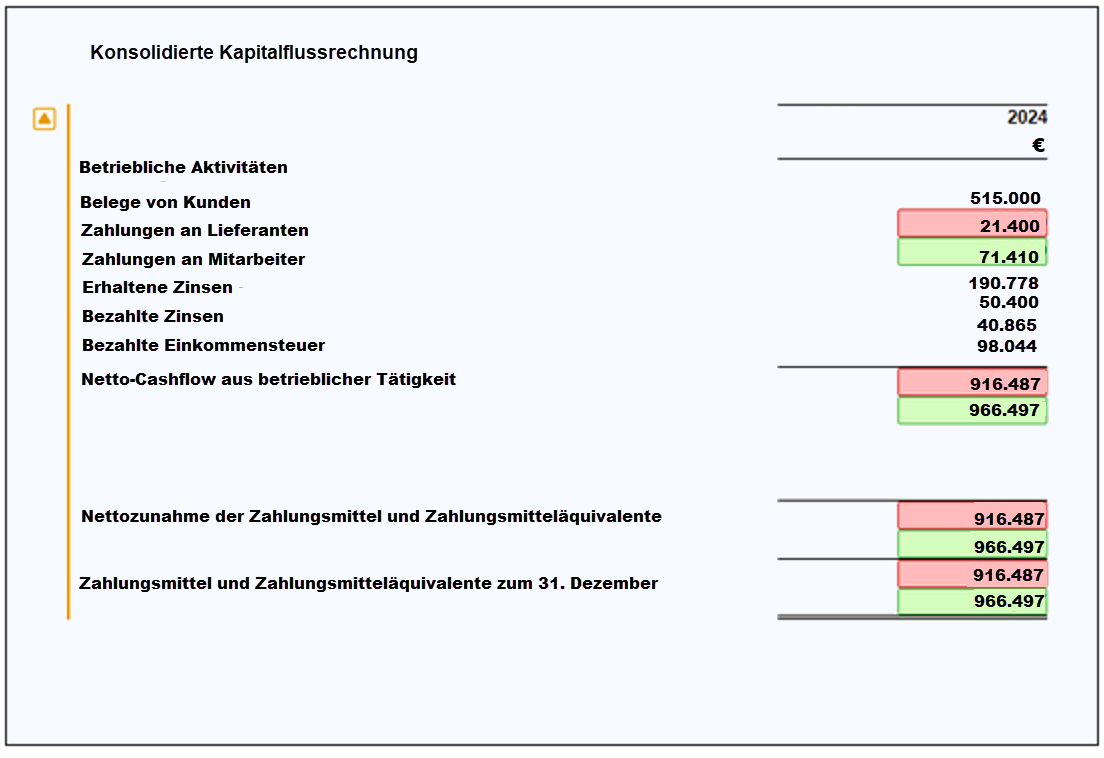
Los cambios en los saldos se reflejarán en las tablas y áreas de texto donde estén presentes los saldos.
Este ejemplo incluye la siguiente marca de comparación:
-
El saldo de los pagos a proveedores pasó de 21.400 a 71.410.
-
Flujos de tesorería netos de las actividades de explotación recalculados de 916.487 a 966.497.
-
Aumento neto de efectivo y equivalentes de efectivo recalculado de 916.487 a 966.497.
-
Efectivo y equivalentes de efectivo a 31 de diciembre recalculados de 916.487 a 966.497.
-
La tabla ha sido modificada, por lo que muestra un marcador de modificación (naranja).
En las áreas de texto, se resaltan los dígitos individuales que han cambiado, en lugar de toda la celda de la tabla.

Gestión de problemas en las versiones de los estados financieros
Puede crear y resolver incidencias mientras utiliza el modo de comparación de control de versiones en los estados financieros. Esta función garantiza que todas las acciones de gestión de incidencias existentes (crear, responder, resolver, borrar, editar y eliminar) estén disponibles durante la comparación. Esto le ayuda a seguir y resolver preguntas o dudas sin salir de la vista comparativa. Los temas permanecen visibles y accesibles aunque se eliminen o desplacen secciones. En el caso de las tablas dinámicas, las incidencias se muestran a nivel de tabla.
Gestionar los problemas del control de versiones de los estados financieros
-
Abra el estado financiero y vaya al Mapa de documentos.
-
Seleccione el icono Control de versión (
 ).
-
Seleccione Mostrar historial de versiones.
-
Elija dos versiones para comparar y haga clic en el botón Comparar .
-
Haga clic en el icono de bandera de emisión [
 ] situado junto a cualquier sección del estado financiero para abrir el cuadro de diálogo de emisión.
-
Para obtener más información sobre cómo añadir cuestiones y notas al estado financiero, consulte: Añadir notas de revisión (cuestiones).
-
-
Seleccione cualquiera de las siguientes funciones para gestionar la incidencia:
-
Responder = para introducir una respuesta de texto a la incidencia.
-
Resolver = dar por solucionado un problema.
-
La resolución no puede deshacerse.
-
-
Borrar = para eliminar la respuesta actual en la emisión.
-
Editar [
 ] = para editar la edición.
-
Borrar [
 ] = para borrar la incidencia, incluidas las respuestas que contenga.
-
Añadir [
 ] = para añadir una respuesta a la cuestión.
-
Notas:
-
Si se elimina una sección con una incidencia durante la comparación, la incidencia pasa al nivel del documento y permanece visible en la pestaña Incidencias.
-
Si se desplaza una sección, su tema se desplaza con ella.
-
Para ver todos los temas, abra la página Temas en el menú superior. Las incidencias creadas durante la comparación de versiones siguen siendo accesibles aquí, aunque su sección original se haya eliminado o trasladado.
-
Los problemas no están vinculados a una versión específica. Permanecen visibles en la misma sección cuando no están en modo de comparación.
-
En el caso de las tablas dinámicas, las incidencias sólo pueden crearse a nivel de tabla. En este modo no se admiten las emisiones a nivel de fila.
-
No se introducen cambios en la funcionalidad de emisión existente fuera de la comparación de control de versiones.
¿Te ha resultado útil?