
Añadir áreas de contenido en los estados financieros
Las áreas ayudan a organizar el contenido de los estados financieros agrupando información similar o relacionada.
Para añadir un área al estado financiero:
-
Vaya al Mapa de documentos y seleccione Añadir (
 ).
-
Seleccione Nueva área.
La nueva área se añade al mapa del documento y se muestra en la página con un título predeterminado Nueva área. Puede seleccionar el título predeterminado para cambiarlo. Tenga en cuenta que el nombre del área en el Índice no se actualizará automáticamente. Para obtener más información, consulte Cambiar el nombre de las áreas de contenido de los estados financieros.
Nota: Si no hay notas en el estado financiero, la opción Área de notas también está disponible. Seleccione Área de notas para incluir una sección de notas en el documento y empezar a añadir notas. -
Comience a añadir contenido a la nueva área seleccionándola para que aparezca el icono Añadir (
 ).
Para añadir contenido a la nueva área, seleccione Añadir (), después elija uno de los siguientes tipos de contenido:
-
Sección de texto
-
Tabla dinámica
-
Análisis
-
Salto de página
Puede añadir más de un tipo de contenido en un área. También puede arrastrar y soltar la nueva área para cambiar su ubicación en el documento, véase Reorganizar áreas en los estados financieros.
Añadir títulos y encabezamientos de Notas y Áreas como enlaces de referencia a los estados financieros
Puede añadir enlaces de referencia a Notas y Títulos de área o títulos a diferentes áreas dentro de su estado financiero. Los enlaces de referencia pueden añadirse tanto a áreas de texto como a tablas dinámicas.
Para añadir un enlace de referencia a un área de texto:
-
Vaya a su estado financiero en la página Documentos .
-
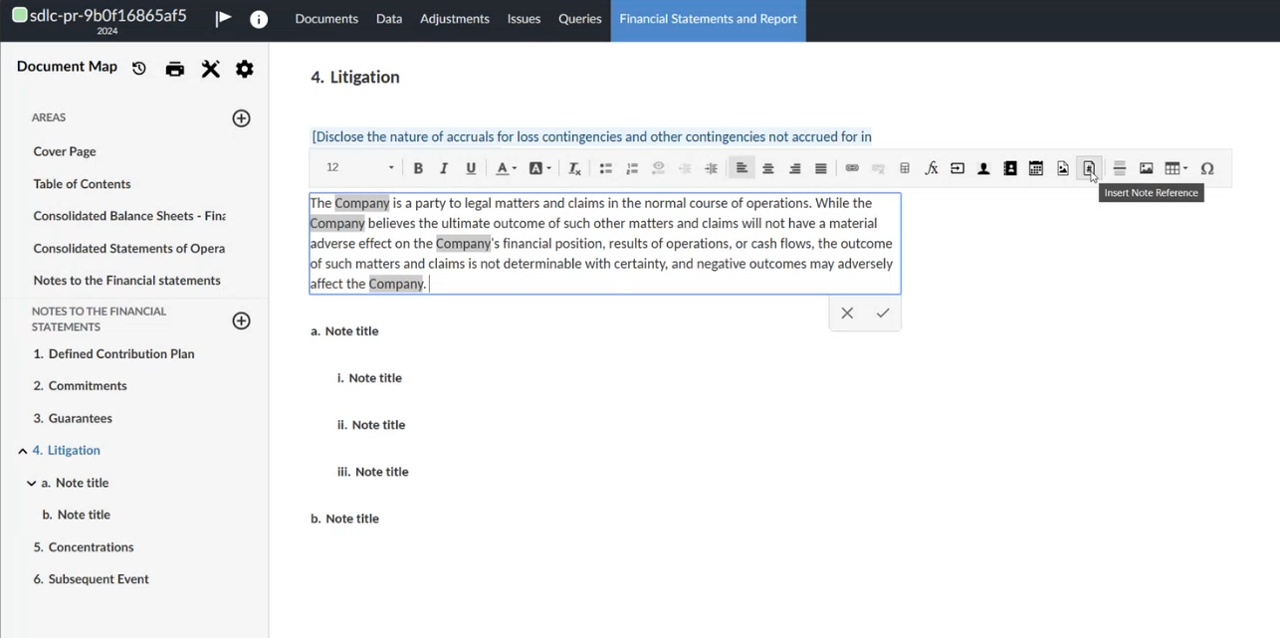
Haga clic en cualquier área de texto donde desee añadir un enlace de referencia.
-
Haga clic en el icono [
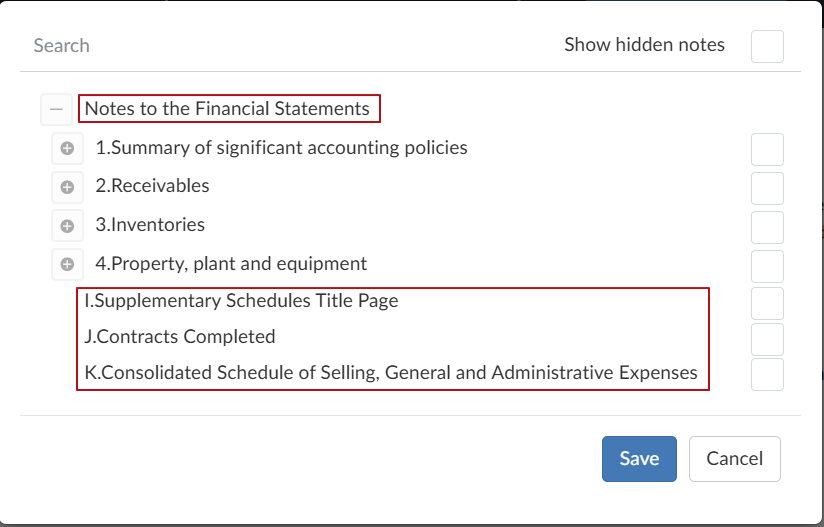
 ] para Insertar referencia de nota. Se abre el cuadro de diálogo Insertar referencia de nota .
-
Seleccione el título o encabezamiento de la Nota o Área que desea insertar en su área de texto.
Añadir una nota de referencia
Para añadir enlaces de referencia a una tabla dinámica:
-
Vaya a su estado financiero en la página Documentos .
-
Haga clic en cualquier tabla dinámica en la que desee añadir un enlace de referencia.
-
Haga clic en el icono Más acciones [
 ] y haga clic en Editar tabla dinámica.
-
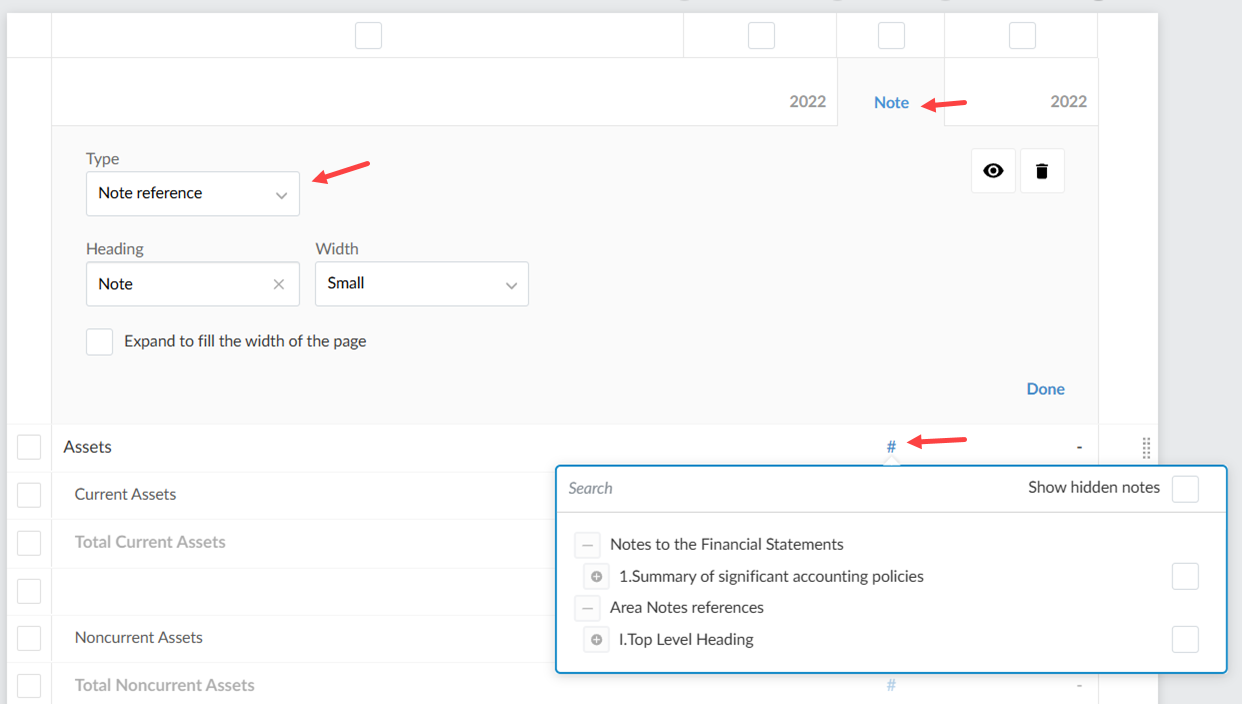
En la columna Nota , haga clic en el símbolo de hashtag de la fila en la que desee añadir una referencia a un título o encabezamiento de Nota o Área . Se abrirá el cuadro de diálogo Insertar referencia de nota.
-
Seleccione el título de la Nota o Área o el enlace del encabezamiento para insertarlo en su tabla dinámica.
-
Si la columna Nota no está visible en la configuración de su tabla dinámica , puede añadirla haciendo clic en el icono Añadir [
 ] situado en la parte superior de la tabla, en el lugar donde desee añadir la columna.
Para añadir un enlace de referencia a una tabla dinámica
Esta función incluye:
-
La adición de encabezamientos de Área que pueden añadirse como referencias dentro del documento de su usuario.
-
Se ha añadido un campo de búsqueda dentro del cuadro de diálogo para seleccionar una referencia.
-
Listas desplegables ampliables y plegables que pueden incluir todas las subnotas o títulos.
Añadir texto copiado como contenido vinculado en los estados financieros
Puede insertar una copia sincronizada de un área de texto, como contenido vinculado, en cualquier lugar de su estado financiero. El contenido enlazado garantiza que cualquier cambio realizado en el contenido de origen o en el contenido enlazado se actualice automáticamente en ambas ubicaciones, manteniendo la coherencia y ahorrando tiempo.
Para crear contenidos enlazados:
-
Abra su estado financiero en la página Documentos .
-
Localice el área de texto que desea copiar como contenido enlazado.
-
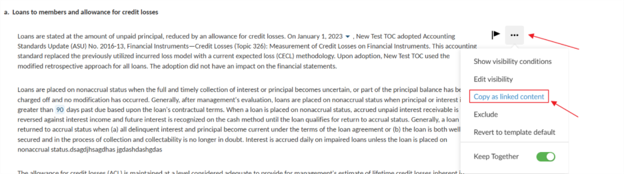
Haga clic en el icono Más acciones [
 ] para esa área de texto.
-
Seleccione Copiar como contenido enlazado.
-
Navegue hasta la sección en la que desea insertar el contenido enlazado.
-
Haga clic en la opción Insertar contenido enlazado en la ubicación deseada.
-
Sólo se puede crear un contenido enlazado por área de texto.
-
El contenido enlazado aparecerá como un bloque sincronizado.
-
Para editar el contenido de origen o el contenido enlazado:
-
Abra su estado financiero en la página Documentos .
-
Localice la fuente o el contenido enlazado que desea editar.
-
Haga clic en el área de texto y realice los cambios.
-
Haga clic en el icono de marca de verificación [
 ] para guardar los cambios o en la X para cancelarlos.
-
Todas las ediciones, el formato y los objetos dinámicos (como los marcadores de posición y los términos del glosario) se sincronizan automáticamente entre el contenido de origen y el contenido enlazado.
-
Cuando un usuario está editando un área de texto o su contenido vinculado, queda bloqueada para que otros usuarios puedan editarla hasta que se guarden los cambios.
-
Para eliminar el contenido enlazado:
-
Abra su estado financiero en la página Documentos .
-
Localice el contenido enlazado que desea eliminar.
-
Haga clic en el icono Más acciones [
] del contenido enlazado. -
Haga clic en Eliminar contenido vinculado.
-
Haga clic en Eliminar.
-
Sólo se elimina el contenido enlazado; el contenido de origen permanece.
-
Para eliminar el contenido de origen:
-
Abra su estado financiero en la página Documentos .
-
Localice el contenido fuente que desea eliminar.
-
Haga clic en el icono Más acciones [
] en el contenido de origen. -
Haga clic en Eliminar contenido vinculado.
-
Haz clic en Eliminar.
-
Se eliminan tanto el contenido de origen como el contenido enlazado.
-
Para excluir el contenido de origen:
-
Abra su estado financiero en la página Documentos .
-
Localice el contenido fuente que desea excluir.
-
Haga clic en el icono Más acciones [
] en el contenido de origen. -
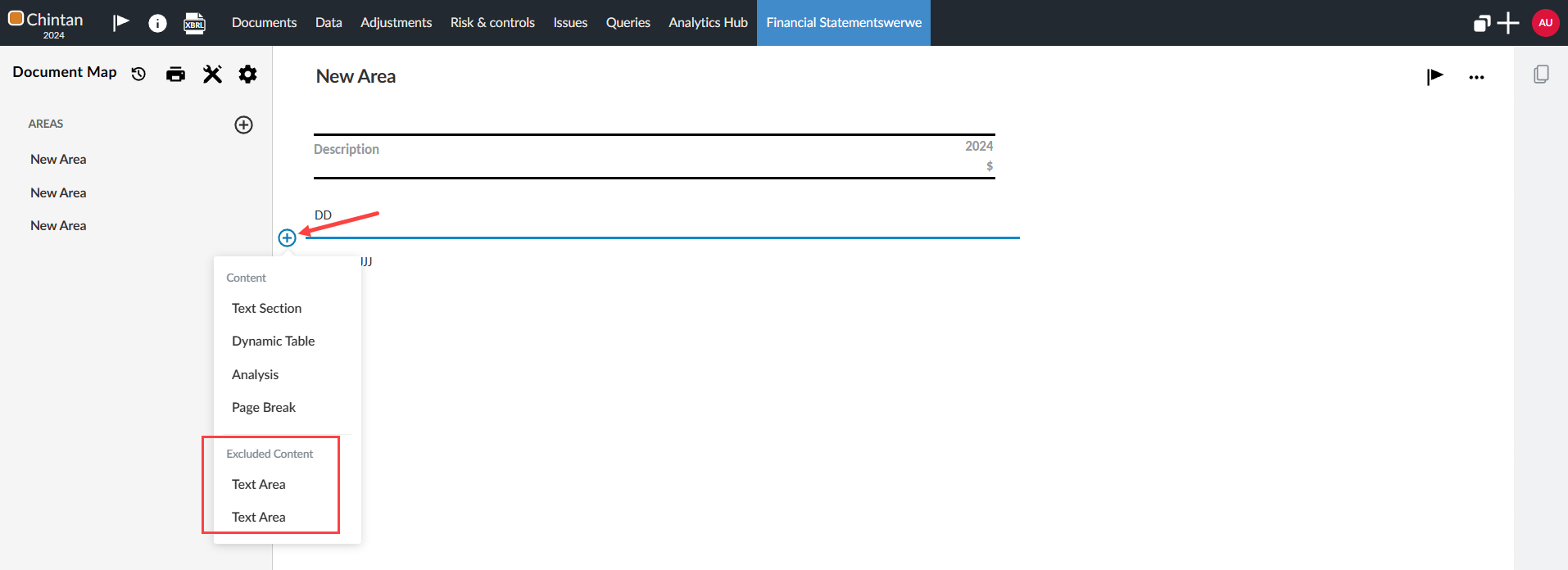
Haga clic en Excluir. Esto excluirá el contenido del documento y lo moverá a la lista Contenido excluido.
-
Si se excluye el contenido de origen, el contenido enlazado también se elimina automáticamente.
-
Si el contenido de origen se incluye de nuevo, el contenido enlazado también se incluirá en la misma ubicación en la que se creó inicialmente.
-
Los contenidos excluidos pueden recuperarse seleccionando el icono azul de más [+] situado a la izquierda del área de texto.
-
Excluir el contenido fuente:
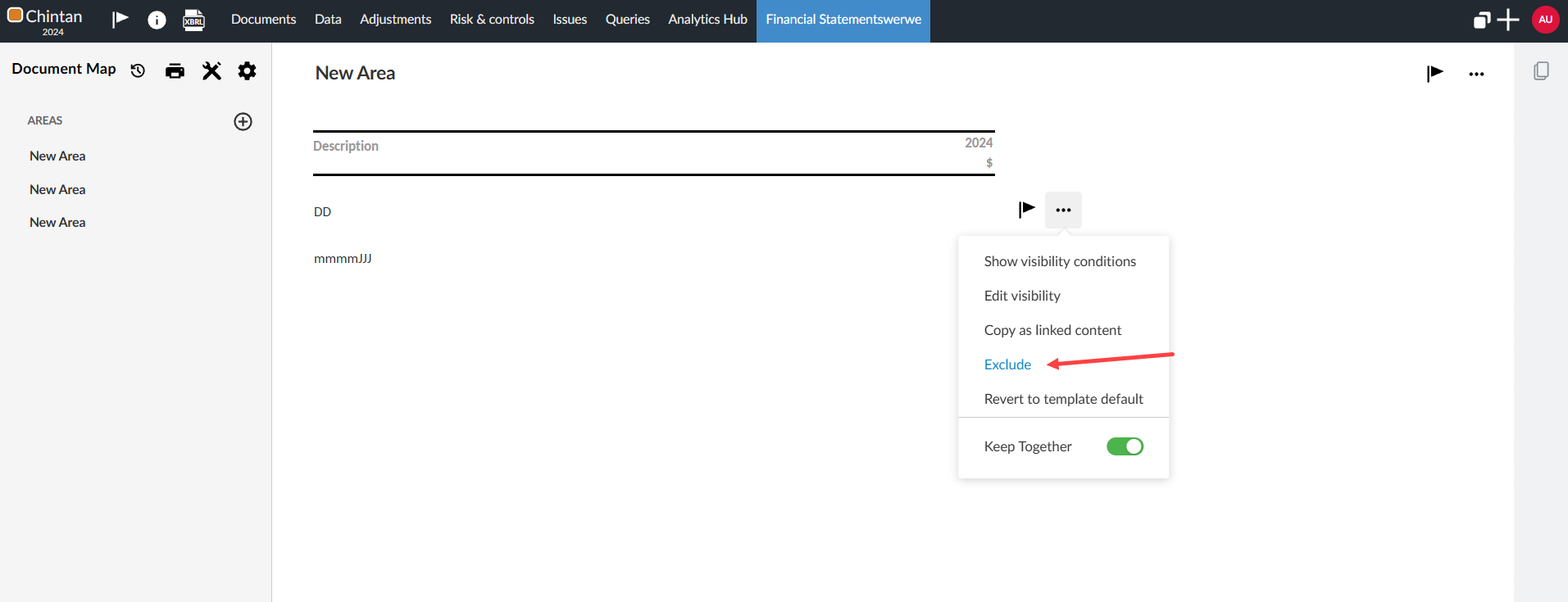
Recuperar contenido fuente excluido:
Notas adicionales
-
etiquetado iXBRL: las etiquetas iXBRL no se copian en la referencia. Asigne nuevas etiquetas al contenido enlazado según sea necesario.
-
Visibilidad y supresión: El contenido enlazado hereda los ajustes de visibilidad y supresión del contenido de origen.