
Cree contenidos y productos finales en varios idiomas
Crear contenidos y entregables en varios idiomas ayuda a respaldar la oferta de productos en regiones y mercados donde se requieren capacidades multilingües.
Para los autores de la empresa, la compatibilidad multilingüe permite cambiar el idioma del contenido y los entregables directamente en el archivo del encargo. Esto permite crear y actualizar contenidos de forma eficaz.
Recomendaciones para la aplicación multilingüe
Para crear versiones traducidas de notas informativas, cartas, preguntas de consulta o procedimientos de listas de comprobación, puede crear varias versiones en distintos idiomas. Para obtener instrucciones detalladas, consulte Caso práctico. Una plantilla en francés e inglés.
Notas:
-
Se requiere traducción manual: Las funciones multilingües no traducen automáticamente los contenidos. Debe proporcionar traducciones para todos los idiomas admitidos.
-
Supresión de idiomas: La eliminación de un idioma de la configuración de la plantilla no elimina ningún contenido traducido ya añadido.
-
Comportamiento de transferencia: La lengua de contenido seleccionada se traslada al fichero del periodo siguiente.
-
Gestión lingüística:
-
Los autores de empresas no pueden añadir ni suprimir lenguas.
-
Los cambios de idioma del contenido a nivel de empresa se conservan durante las actualizaciones desde la plantilla del producto.
-
La configuración de idioma de Caseware anulará la plantilla de empresa o compañía una vez que actualice la plantilla.
-
Seleccionar las lenguas disponibles para un encargo
Caseware puede establecer qué idiomas y cuántos idiomas están disponibles para la documentación dentro de un encargo. Como autor de una empresa o firma, puede seleccionar qué idiomas incluir en función de los idiomas disponibles establecidos por Caseware.
Para seleccionar idiomas para un encargo:
-
Desde la plantilla del producto, haga clic en el botón [
 ] Información en la parte superior de la pantalla.
-
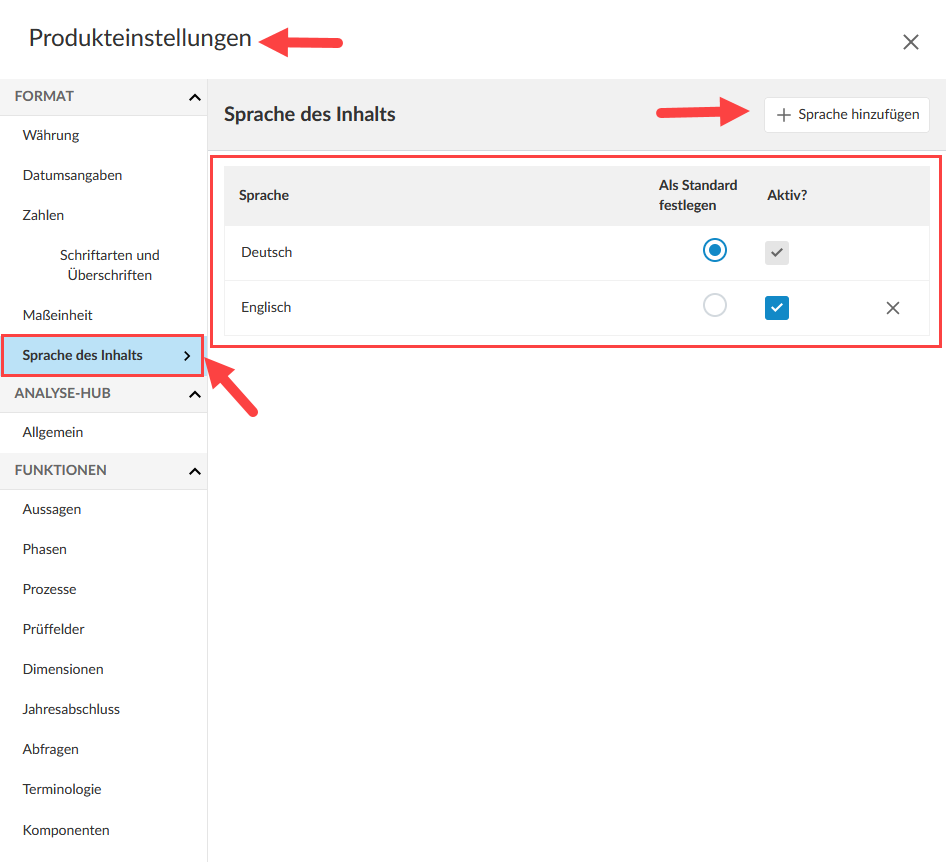
Haga clic en la opción Configuración para abrir la Configuración del producto.
-
Haga clic en Idioma del contenido en la sección Formato
-
En la tabla, puede seleccionar o anular la selección de idiomas para que estén disponibles en sus encargos.
-
También puede establecer un idioma como predeterminado.
-
Añadir contenidos en otro idioma
Las siguientes instrucciones sobre cómo añadir contenidos en otro idioma utilizan el francés como ejemplo de esta función.
Cartas/memorias
Para añadir y seleccionar una versión francesa para el contenido de la carta o la nota:
-
Seleccione +Nueva sección para añadir una sección para cada contenido que deba tener un equivalente en francés.
-
Introduzca el contenido en francés en la sección correspondiente.
-
Añada la siguiente lógica de visibilidad para cada sección francesa.
-
Seleccione Más acciones (
 ) | Restaurar.
-
Seleccione Editar visibilidady, a continuación, seleccione Idioma en el desplegable Añadir condición .
-
Establezca el parámetro Idioma del contenido en francés.
-
Cambia la lógica de la condición a Mostrar.

-
Listas de control y consultas
Añadir la versión en otro idioma de cada procedimiento y pregunta de consulta. La lengua francesa se utiliza como ejemplo de esta característica.
Elaborar listas de control en francés:
-
Abra la lista de comprobación y seleccione Editar (
 ). Para cada procedimiento:
-
Seleccione la descripción del procedimiento.
Aparece la barra de herramientas de formato.
-
Seleccione Añadir enlace de datos (
 ) en la barra de herramientas.
Se abre el cuadro de diálogo Enlace de datos .
-
En la pestaña Texto dinámico , añada la descripción en francés del procedimiento en el campo Salida .
-
Seleccione Guardar.
-
Si es necesario, seleccione el campo Resumen situado encima de la descripción para introducir el resumen en francés para el procedimiento.
Ser autor de las preguntas de consulta francesas:
Abra el documento de consulta. Para cada pregunta de consulta:
-
Seleccione la descripción de la pregunta de consulta.
Aparece la barra de herramientas de formato.
-
Seleccione Añadir enlace de datos (
) en la barra de herramientas.Se abre el cuadro de diálogo Enlace de datos.
-
En la pestaña Texto dinámico , añada la descripción en francés de la pregunta en el campo Salida .
-
Seleccione Guardar.
-
Si es necesario, seleccione el campo Resumen situado encima del texto para introducir una breve descripción de la pregunta de consulta.
Puede añadir opciones de respuesta en francés para los tipos de respuesta de lista de selección o lista de selección múltiple en la configuración predeterminada de la lista de comprobación.
Para añadir opciones de respuesta de la lista de selección francesa a la configuración predeterminada de la lista de comprobación:
Seleccione el icono Configuración (
 ) para abrir el cuadro de diálogo Configuración de la lista de comprobación.
Seleccione el icono XBRL (
 ).
Introduzca la versión francesa de cada opción de la lista de selección.
Seleccione Guardar.
También puede añadir tipos de respuesta franceses a procedimientos de lista de comprobación individuales y preguntas de consulta que tengan un tipo de respuesta de lista de selección o de lista de selección múltiple.
Para añadir opciones de respuesta de lista de selección francesa para un procedimiento de lista de comprobación o una pregunta de consulta:
Vaya al procedimiento de la lista de control o a la pregunta de la consulta.
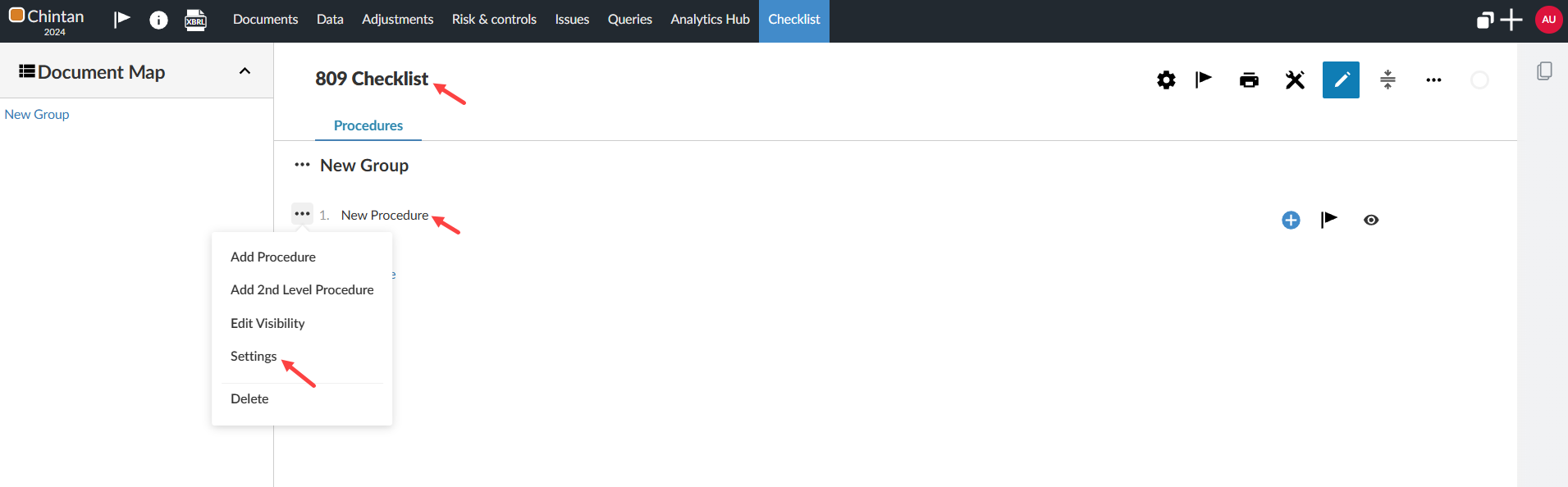
Seleccione Más acciones (
 ) | Configuración.
Seleccione el icono XBRL (
).Introduzca la versión francesa de cada opción de la lista de selección.
Seleccione Guardar.
Estados financieros
Para proporcionar contenido en otro idioma, configure el idioma del contenido de la plantilla con la opción que desee. A continuación, actualice las secciones de texto, los encabezados y los pies de página sustituyendo el contenido existente por la nueva versión lingüística. La lengua francesa se utiliza como ejemplo de esta característica.
Nota: Los grupos de los balances de comprobación se muestran automáticamente en francés una vez que se cambia el idioma del contenido.
Añadir la versión francesa de las secciones de texto en los estados financieros:
Navegue hasta la sección de texto existente en los estados financieros
Elimine el contenido en inglés y añada la versión en francés.
Para añadir encabezados y pies de página en francés en los estados financieros:
Para añadir el encabezado y el pie de página a nivel de documento, seleccione el icono Configuración (
 ) y elija Configuración de impresión de documentos.
Introduzca el contenido del encabezado y del pie de página en los campos de texto Encabezado y Pie de página .
También puede añadir cabeceras y pies de página personalizados en francés para áreas individuales de los estados financieros, las notas de los estados financieros y los saltos de página.
Para añadir un encabezado o pie de página personalizado a un salto de página:
Vaya a la zona deseada.
Seleccione el icono Más acciones (
 ) en la esquina superior derecha de la página.
Seleccione Editar configuración de impresión en la lista de acciones.
Seleccione Encabezado personalizado y Pie de página personalizado para mostrar los campos de texto para el encabezado o el pie de página.
Introduzca el contenido de la cabecera y el pie de página en los campos de texto.
Para añadir un encabezado o pie de página personalizado en francés para las notas de los estados financieros:
Seleccione el icono Configuración (
) y elija Configuración de impresión de notas.Introduzca el contenido del encabezado y del pie de página en los campos de texto Encabezado y Pie de página .
Para cualquier otro elemento en versión francesa, como los títulos de las áreas, en los estados financieros, es necesario utilizar texto dinámico o añadir la versión francesa del contenido y luego configurarlos para que sólo se muestren si el idioma de contenido seleccionado de la plantilla es el francés.
Para redactar estados financieros en francés utilizando texto dinámico:
Vaya a la sección a la que desea añadir contenido en francés y seleccione Añadir enlace de datos (
 ) en la barra de herramientas.
Se abre el cuadro de diálogo Enlace de datos.
En la pestaña Texto dinámico , añada el contenido en francés en el campo Salida .
Seleccione Guardar.
Elaborar estados financieros en francés utilizando la lógica de la visibilidad:
Añada contenidos en francés en las zonas deseadas.
Para cada zona:
- Seleccione Añadir (
 ) | Sección de texto.
- Introduzca el contenido francés.
- Configure la lógica de visibilidad para que el contenido sólo se muestre cuando el idioma del contenido sea el francés.
- Seleccione Añadir (
Añada la información de la nota francesa:
Para cada nota:
- Vaya al Mapa de documentos y seleccione Agregar (
 ) | Crear nota.
- Introduzca la nota francesa.
- Configure la lógica de visibilidad para que la nota sólo se muestre cuando el idioma del contenido sea el francés.
- Vaya al Mapa de documentos y seleccione Agregar (
Para configurar la lógica de visibilidad de cada zona y nota francesa:
Seleccione Más acciones (
 ) | Editar Visibilidad
Seleccione Idioma en el desplegable Añadir condición .
Establezca el parámetro Idioma del contenido en francés.
Cambia la lógica de la condición de a Mostrar.
Caso práctico: Un producto con francés e inglés
Si su producto admite varios idiomas, puede crear el contenido y los productos finales (y realizar cambios en los existentes) en más de un idioma. Este tema describe un ejemplo de creación de contenido y productos finales en francés en una plantilla de empresa o un archivo de encargo. Puede utilizar este caso de uso como referencia.
Notas:
La redacción en varios idiomas la pueden realizar los autores de la empresa en la plantilla de la empresa o miembros del personal en un archivo de encargo.
Debe repetir los pasos indicados en este ejemplo para cada idioma para el que necesite crear contenidos y productos finales.
Supuesto: El contenido en inglés y los productos finales ya se han añadido y creado en la plantilla.
Antes de empezar
Asegúrese de que el idioma (o los idiomas) en los que necesita crear la página están activos. Para obtener instrucciones detalladas, consulte Idioma del contenido.
Asegúrate de que tienes el contenido traducido para todos los idiomas en los que necesites ser autor. La aplicación no traduce automáticamente el texto.
Cambie el idioma del contenido de la plantilla al idioma en el que desea crear el artículo (en este caso, cambie al francés)
Nota: Durante la transferencia, la lengua seleccionada en el fichero del periodo en curso se transfiere al archivo del periodo siguiente.
Seleccionar contenido en otro idioma
Para introducir o editar contenidos traducidos en cualquiera de las áreas anteriores, siga estos pasos:
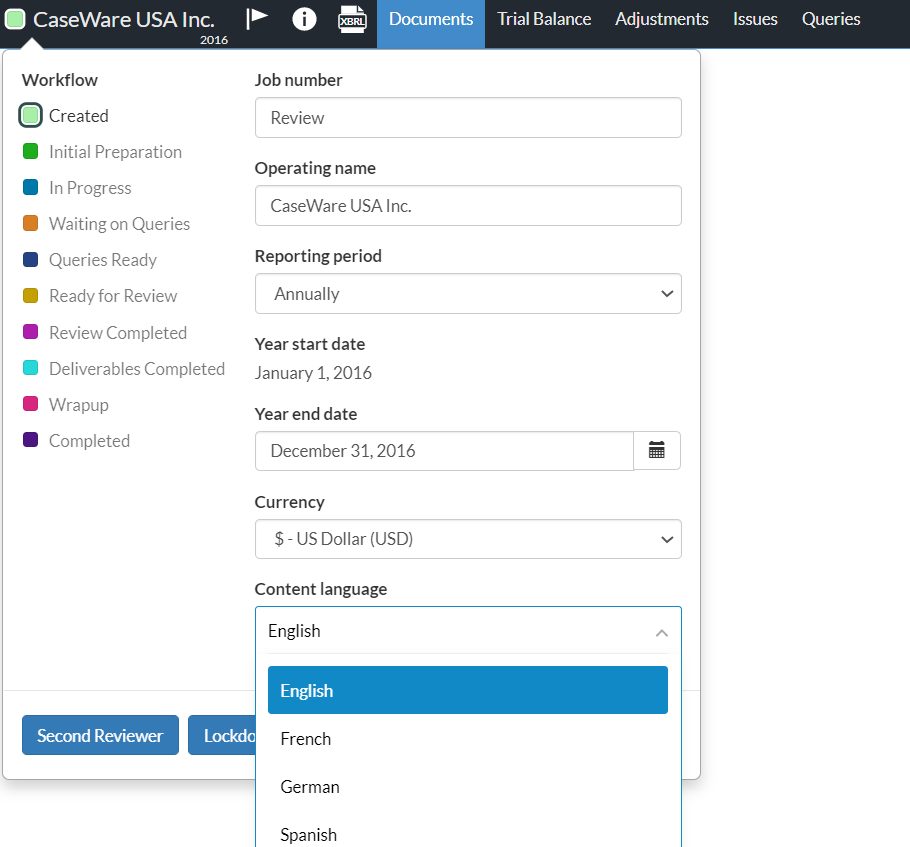
Haga clic en la esquina superior izquierda del encargo para abrir el cuadro de diálogo Entidad.
En Idioma del contenido, seleccione el idioma que prefiera en el menú desplegable.
Este ajuste se aplica a la sesión de edición actual.
Vaya a la página Documentos para acceder al formulario o la lista de control correspondientes.
Abra el formulario (Materialidad o Resumen de incorrecciones) o una lista de comprobación, en función de lo que desee actualizar.
Haga clic en un campo editable para añadir o editar contenido en el idioma seleccionado.
Haga clic en la marca de verificación situada junto al campo para guardar el contenido.
Repítalo si necesita el mismo contenido en otros idiomas.
Para las listas de control, puede hacer clic en los campos editables tanto de la pestaña Procedimiento como de la pestaña Orientación.
Para la configuración del procedimiento de lista de comprobación: Haga clic en Editar [
].Seleccione el icono Configuración de listas de verificación [
 ].
Añada o edite contenido en el idioma seleccionado en un campo editable.
Haga clic en Guardar.
Repítalo si necesita el mismo contenido en otros idiomas.
Cambio de idiomas desde el cuadro de diálogo Entidad:

Formulario de materialidad multilingüe
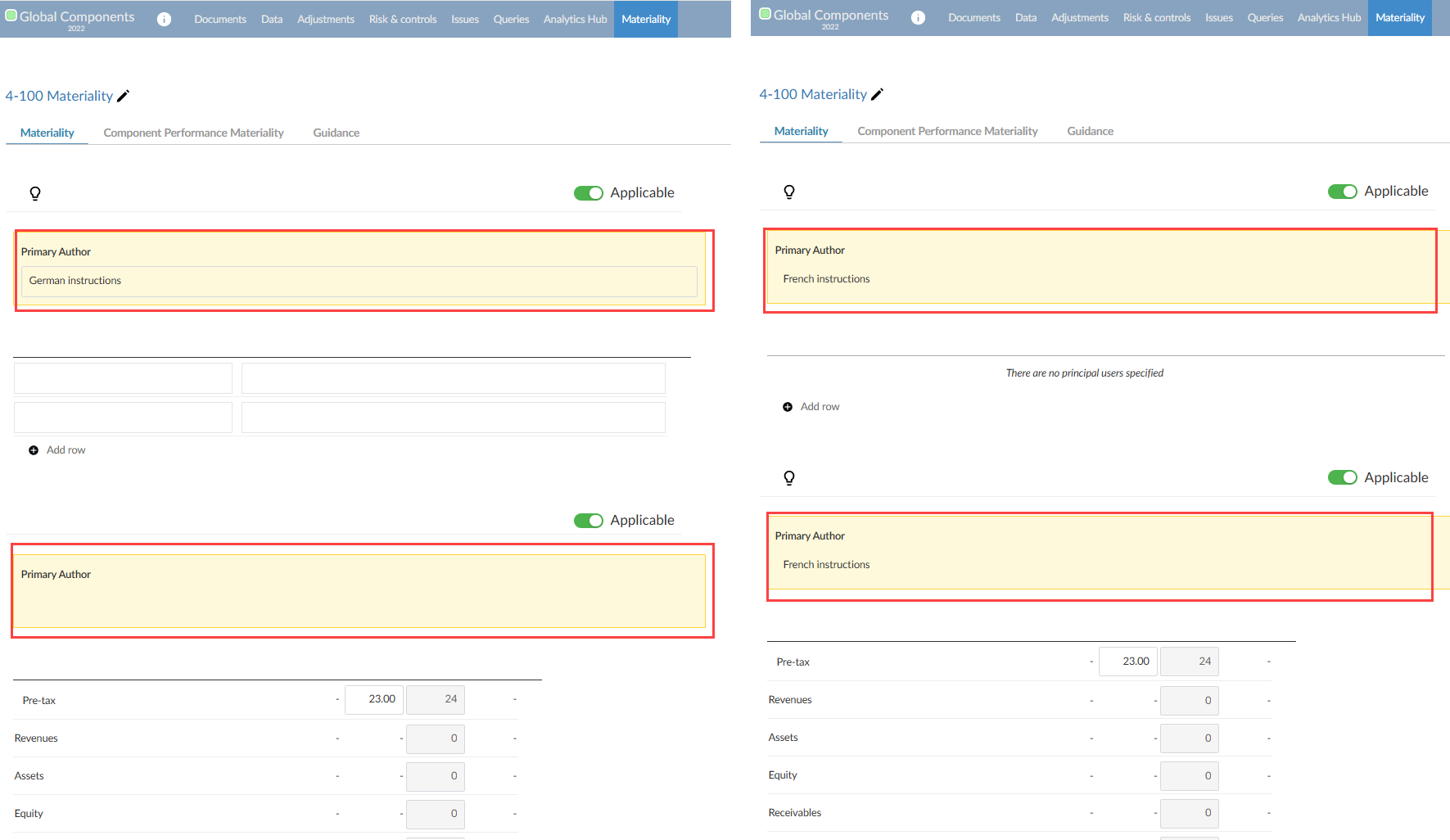
Como firma, empresa o autor principal, dispone de capacidades multilingües en los campos editables del formulario de Materialidad. Puede seleccionar un idioma de manera predeterminada para sus encargos y disponer de flexibilidad adicional para cambiar el idioma en los campos editables.
Los campos editables que incluyen capacidades multilingües incluyen:
Orientación sobre documentos y secciones
Secciones Títulos
Encabezamientos de las tablas
Materialidad global - Puntos de referencia Campos de entrada en las tablas (Fórmulas personalizadas / Otros)
Rendimiento Materialidad y trivial - % descripción
Procedimientos de conclusión (incluida la conclusión para la asignación de componentes del Grupo)
Para cambiar de idioma en un encargo
Haga clic en la esquina superior izquierda de un encargo para abrir el cuadro de diálogo Entidad.
Haga clic en el menú desplegable Idioma del contenido
Seleccione el idioma que desea utilizar,
Abra el formulario de materialidad desde la página Documentos.
Edite o añada contenido en el idioma que haya seleccionado en los campos editables.
Haga clic en la marca de verificación situada junto al campo para guardar el contenido.
Repítalo si necesita el mismo contenido en otros idiomas.
Ejemplo simulado de instrucciones en francés y alemán
Capacidad multilingüe para el Resumen de incorrecciones
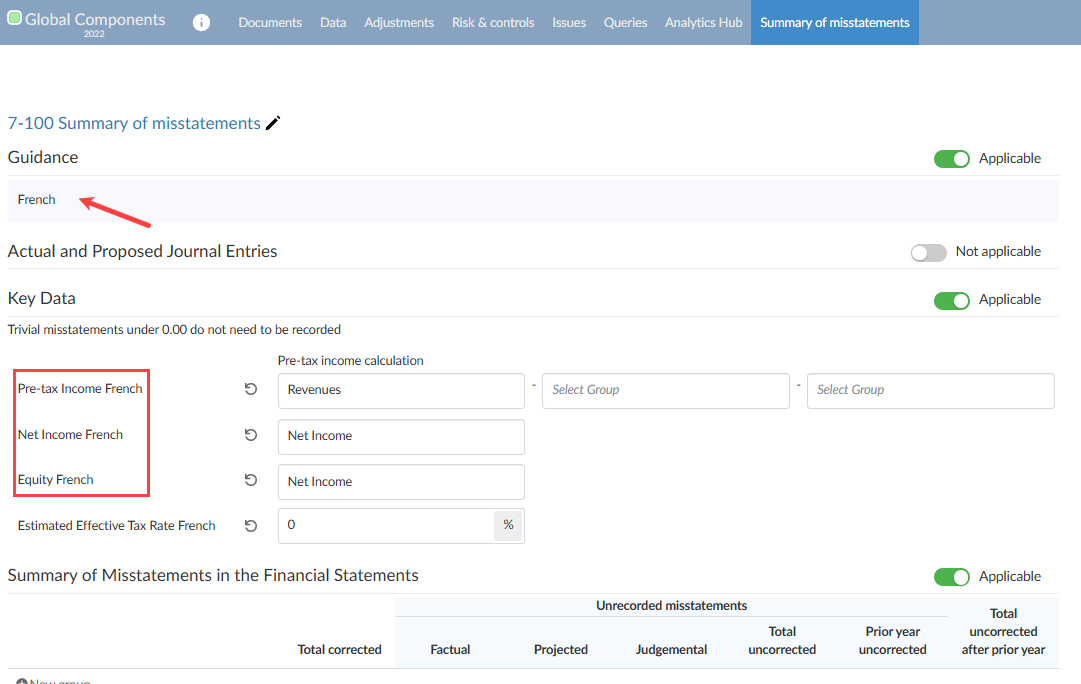
De forma similar al formulario de Materialidad , los autores pueden utilizar las capacidades multilingües en el documento Resumen de incorrecciones , concretamente en los campos Orientación y Datos clave (entrada).
Un falso ejemplo francés del Resumen de incorrecciones
Listas de control multilingües
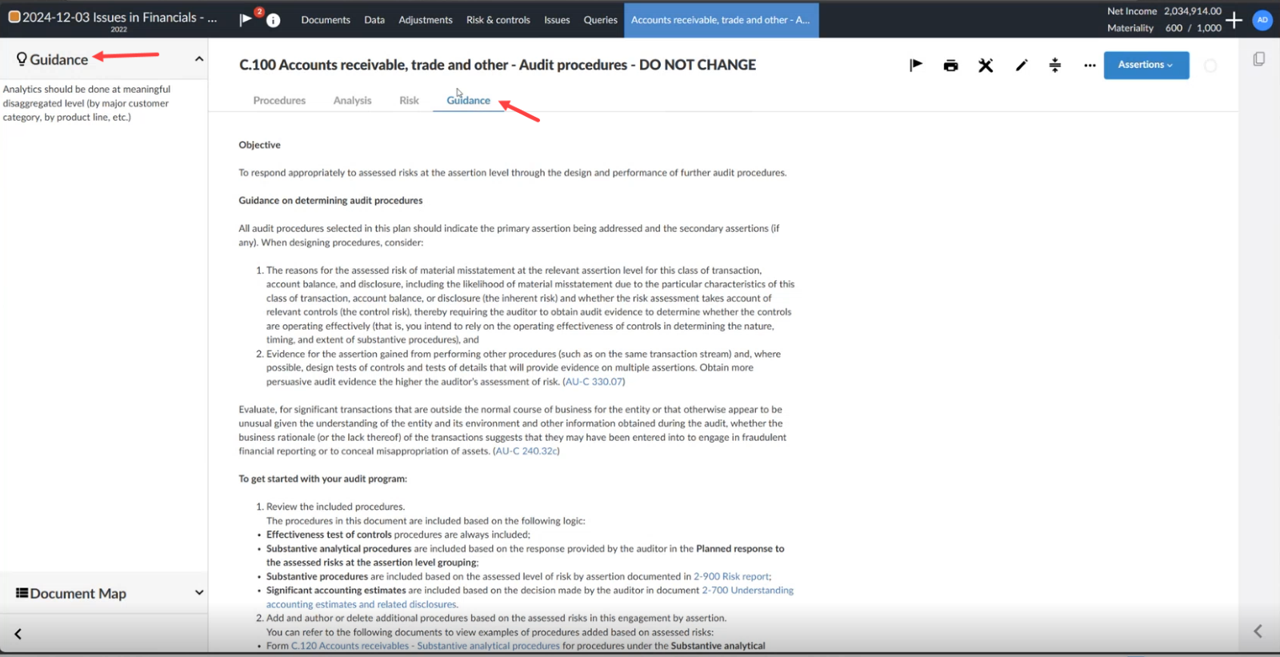
Como autor de una firma o empresa, dispone de capacidades multilingües en los campos editables de las listas de comprobación de su autoría. Esto incluye campos editables en las siguientes áreas dentro de su lista de control:
Campos de orientación:
se accede desde la pestaña Procedimientos
a la que se accede desde la pestaña Orientación de la lista de control
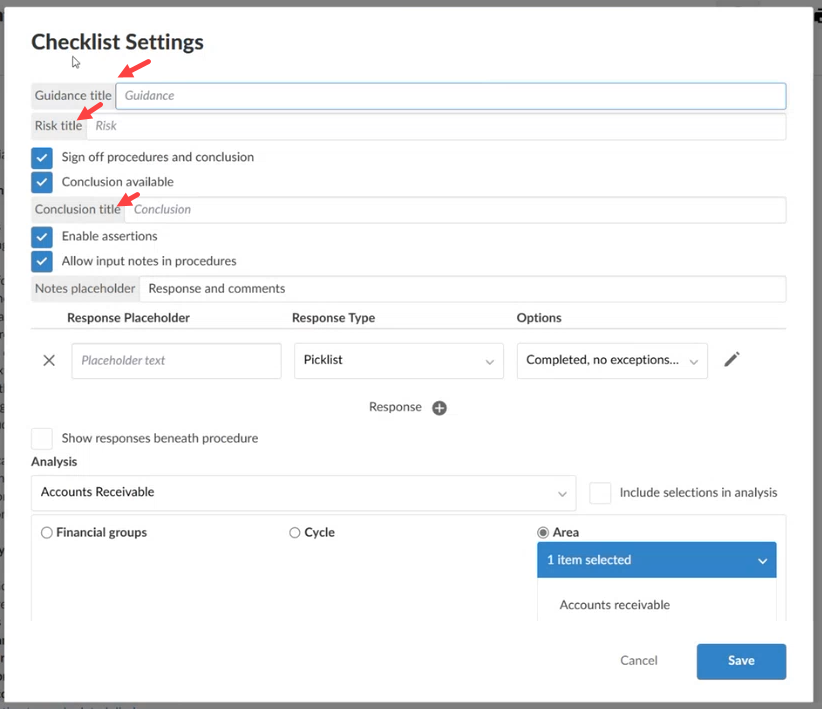
Títulos para lo siguiente dentro de la lista de comprobación y configuración de procedimientos:
Título de Orientación
Título Riesgo
Título Conclusión
Texto del marcador Nota
Texto del marcador Respuesta
Campo Otro en las opciones de respuesta
Dentro de la pestaña Procedimientos :
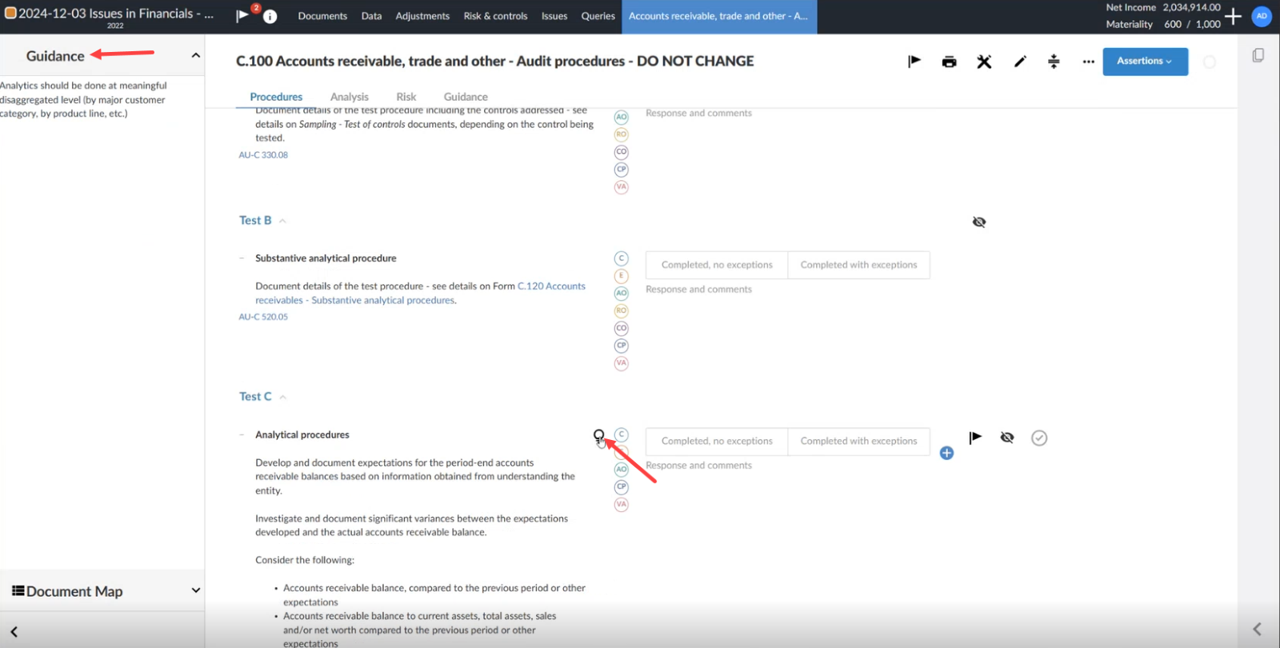
En la pestaña Orientación :
Dentro de la configuración de la lista de comprobación:
Además, esta función se extiende a la configuración de los procedimientos dentro de la lista de comprobación.
Renombrar aserciones, fases, áreas, dimensiones y componentes
Los parámetros del producto, como las descripciones de las afirmaciones, las fases, las áreas, las dimensiones y los componentes, pueden renombrarse dentro de la plantilla para adaptarse a los requisitos multilingües. Los permisos de edición varían en función de su función de autor. La tabla siguiente ilustra los diferentes permisos de acceso entre un autor de empresa y un autor de firma.
| Permisos de configuración del producto | Autor de la red | Autor de la empresa |
|---|---|---|
| Nombres de las afirmaciones |
|
|
| Fases |
|
|
| Áreas |
|
|
| Dimensiones |
|
|
| Componente |
|
|
Para empezar, seleccione el icono Información ( ) en el menú superior y, a continuación, seleccione Configuración. Se abre el cuadro de diálogo Configuración del producto.
Para renombrar aserciones, fases, áreas, dimensiones y componentes:
Vaya a la pestaña apropiada.
Cambia el nombre de cada elemento de la ficha:
En la pestaña Aserciones , introduzca la abreviatura francesa y el nombre completo de cada aserción.
En las pestañas Fases y Áreas , introduzca el nombre en francés de cada fase, ciclo y área.
- Nota: Las pestañas Áreas sólo están disponibles en su producto si han sido habilitadas por Caseware.
En la pestaña Dimensiones , introduzca el nombre en francés de cada categoría de dimensión y dimensión
En la pestaña Componentes , introduzca el nombre en francés de cada categoría de componentes, el nombre del componente y el ID del componente.
Renombrar carpetas, subcarpetas, documentos y marcadores de posición
Para renombrar carpetas, subcarpetas, documentos y marcadores de posición:
Vaya a la página Ajustes .
Cambie el nombre de cada carpeta, subcarpeta, documento y marcador de posición.
Para cada artículo:
Seleccione Más acciones (
) | Restaurar.Introduzca el nombre en francés y el identificador de la carpeta o subcarpeta, documento y marcador de posición.
Capacidad multilingüe para pruebas analíticas personalizadas
Puede crear pruebas analíticas personalizadas en varios idiomas. Al copiar una prueba analítica predeterminada, el sistema crea automáticamente versiones para cada idioma configurado en Configuración del producto | Idioma del contenido.
Para crear análisis personalizados en varios idiomas:
En la nueva plantilla de producto, seleccione el nombre del encargo en la parte superior izquierda para abrir el cuadro de diálogo Propiedades del encargo .
En Idioma del contenido, seleccione el idioma para el que va a traducir las etiquetas en la prueba analítica personalizada.

Vaya a Analytics Hub y seleccione una prueba predeterminada.
Seleccione el icono Copiar (
 ) para crear una versión personalizada de la prueba analítica. Consulte Personalizar las pruebas analíticas para obtener más información.
- En la prueba analítica recién copiada, edite el nombre, la descripción, la finalidad y los nombres de los parámetros de cada versión lingüística.
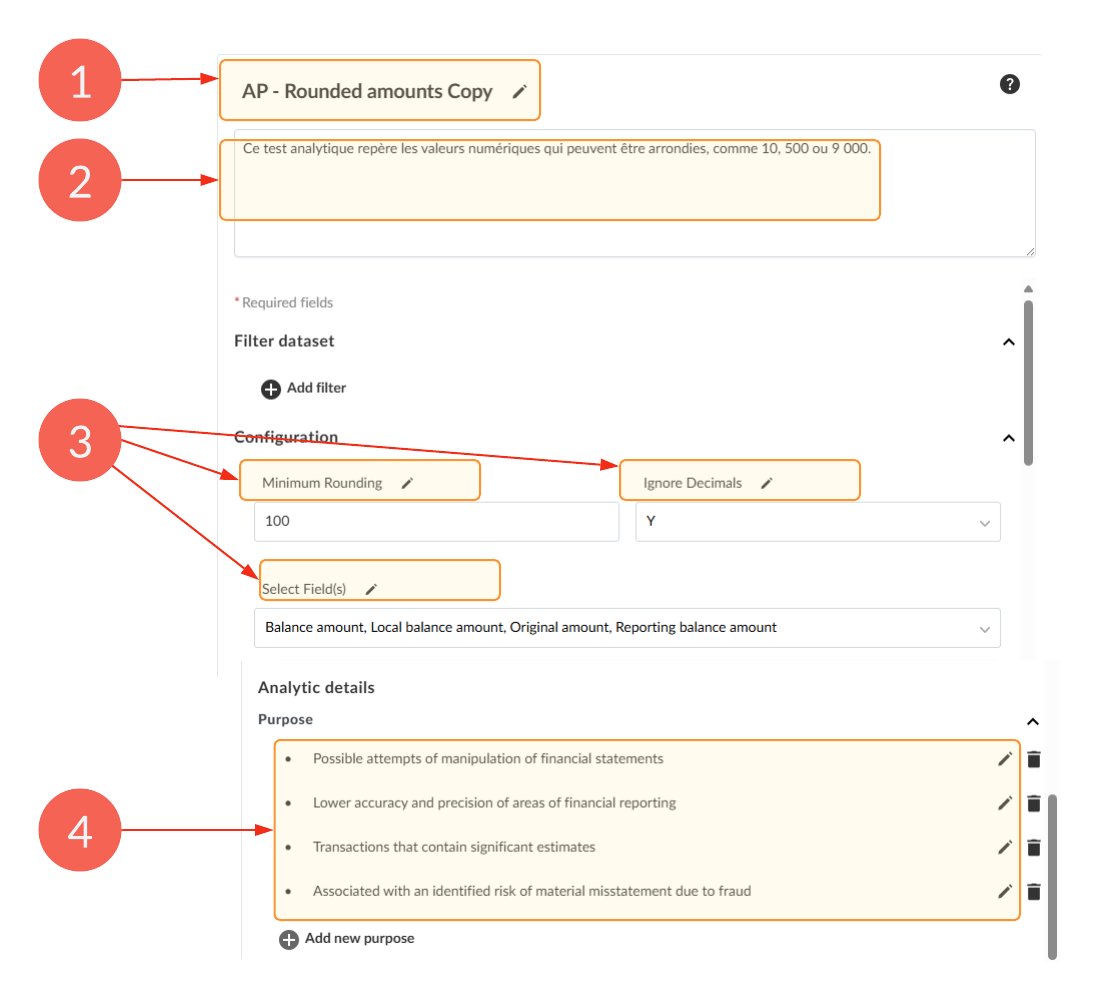
| Elemento | Descripción |
|---|---|
| 1 | Nombre de la prueba analítica |
| 2 | Descripción de la prueba analítica |
| 3 | Nombres de los parámetros |
| 4 | Objetivo |
Guardar los cambios por idioma. Sólo puede editar un idioma a la vez.
Nota:
Las pruebas analíticas de manera predeterminada proporcionadas por Caseware están pretraducidas.
Las traducciones de los análisis personalizados no son automáticas. Usted debe proporcionar el contenido localizado.
Si falta una traducción, el sistema muestra el idioma de manera predeterminada (normalmente inglés).