
Introducción a la planificación centralizada
La planificación centralizada permite sincronizar riesgos, controles y listas de comprobación seleccionadas en todos los encargos, de modo que no sea necesario duplicar el trabajo en varios encargos. Cuando se establece un encargo como encargo de planificación central, todos los riesgos, controles y listas de comprobación seleccionados se sincronizan con los encargos de destino.
Los contenidos planificados de forma centralizada le ayudan:
-
Mantener la coherencia entre archivos y equipos.
-
Evitar duplicidades, procedimientos obsoletos e incoherencias
-
Establezca nuevos encargos más rápidamente extrayéndolos de una fuente central
-
Garantizar que todos los encargos siguen las mismas normas de la empresa
-
Trabaje con contenidos actualizados sin realizar actualizaciones manuales
Resumen del comportamiento de sincronización:
-
Se realizan cambios en el encargo de planificación central.
-
Los contenidos actualizados se sincronizan automáticamente, pero los usuarios de los encargos deben aceptar los cambios en los encargos de destino.
-
El contenido sincronizado aparece como bloqueado y de sólo lectura en los archivos de destino.
-
Las listas de control conservan su estructura, pero las fórmulas y la lógica de visibilidad se adaptan a los datos de encargo del destino.
-
Los usuarios de destino no pueden editar los contenidos sincronizados ni enviar los cambios al origen.
-
Una vez que un documento se utiliza en un fichero de destino, su estado de planificación central se bloquea y se conserva durante años.
¿Establecer como encargo de planificación central?
Para crear un encargo de planificación centralizada, primero debe designar un encargo para utilizarlo como encargo de planificación centralizada.
Para crear un encargo como encargo de planificación central:
-
Abra el encargo que quieras establecer como origen.
-
Seleccione el icono Información (
 ).
-
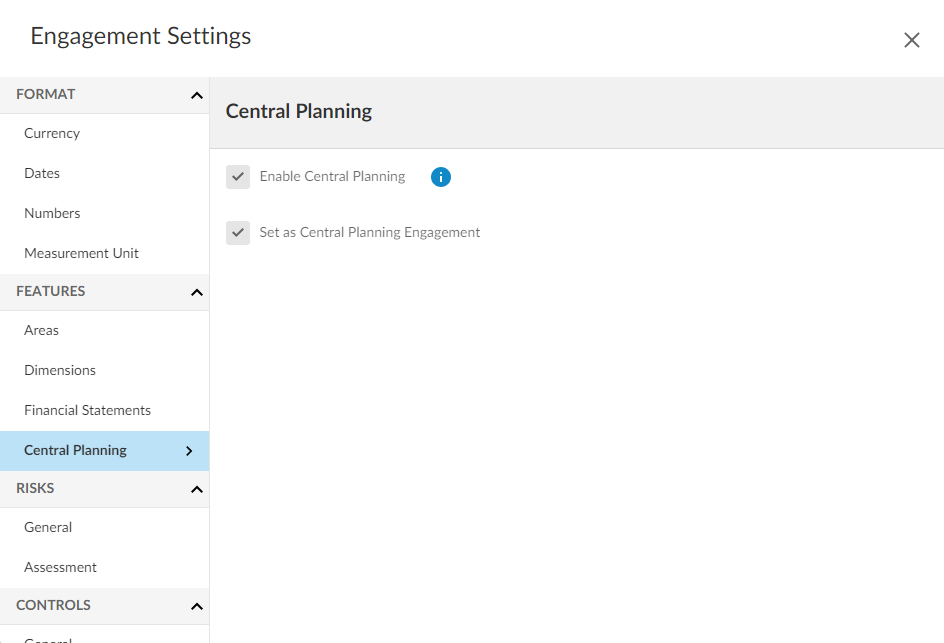
Seleccione Configuración para abrir la Configuración del encargo.
-
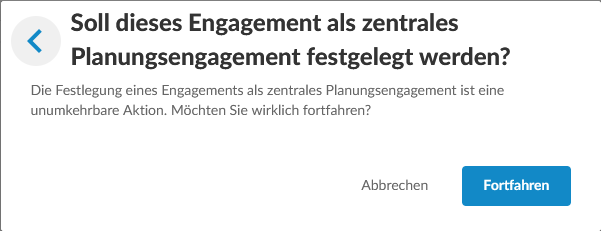
Seleccione Establecer como encargo de planificación central en la pestaña Planificación central . Se abrirá un cuadro de diálogo indicando que esta acción es irreversible.
-
Seleccione Continuar. Una vez establecido un encargo de planificación central:
-
Esta acción es irreversible.
-
Puede seleccionar más listas de control para la planificación central.
-
Utilizar el Centro de Planificación Central
Después de establecer un encargo como origen, el icono de Planificación Central [ ] aparece en el menú superior y junto a las listas de control sincronizadas. Desde aquí, puede:
-
Haga clic en el icono para abrir el Hub de Planificación Central.
-
Ver los encargos de destino vinculados al origen.
-
Compruebe si cada encargo está actualizado.
-
Un icono de sincronización [
 ] dentro de los encargos de destino aplicará las actualizaciones realizadas en el encargo de planificación central.
Características principales
-
Filtro de documentos planificado centralmente: Utilice una casilla de verificación en el Administrador de documentos para mostrar sólo los documentos planificados de forma centralizada, marcados con eliconoPlanificación centralizada [
 ]. Esto facilita la búsqueda de contenidos compartidos, lo que resulta útil en los grandes encargos.
Hub de planificación central del encargo de planificación central:

Núcleo central de planificación del encargo de destino:

Filtro de documentos de planificación central:

Añadir documentos y listas de comprobación para la planificación central
Puede añadir documentos y listas de comprobación para la planificación central en el encargo de planificación central.
Para añadir documentos y listas de comprobación para la planificación central:
-
Abrir el encargo de planificación central.
-
Haga clic en el icono Información [
]. -
Haga clic en Configuración para abrir la Configuración de encargo.
-
Seleccione los documentos o listas de control de la sección Planificación central .
-
Los elementos seleccionados se sincronizan con los encargos de destino como versiones bloqueadas de sólo lectura.
-
Los documentos añadidos por autores de empresas aparecen en gris y no pueden eliminarse.
-
Una vez que un documento o lista de comprobación se utiliza en un fichero de destino, su estado de planificación central se bloquea y se conserva durante años. Sólo pueden modificarse los documentos que aún no hayan sido bloqueados o seleccionados previamente.
-
Una vez creado un encargo de destino, los usuarios del encargo no pueden asignar documentos adicionales como planificados de forma centralizada debido a posibles conflictos como la numeración de documentos.
-
Crear un encargo de consolidación
Después de establecer un encargo como su encargo de planificación central, puede crear encargos de destino.
Para crear un encargo de consolidación
-
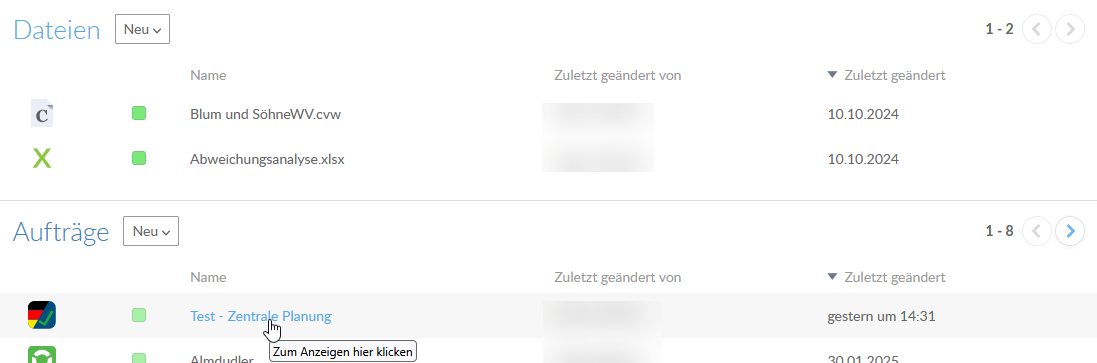
Abra la página Detalles de la entidad que alberga el encargo planificado centralmente.
-
Haga clic en la zona gris del encargo de planificación central para abrir los Detalles de la entidad.
-
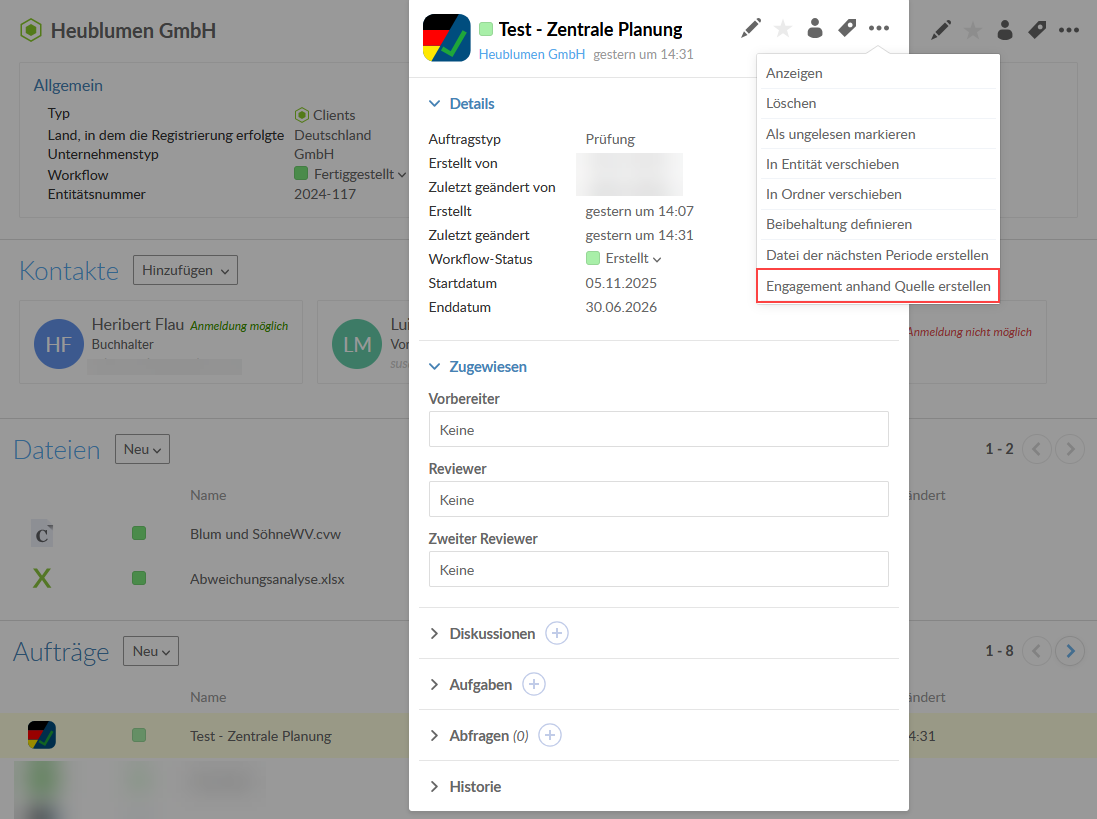
Haga clic en el icono Más acciones [
 ] en el encargo de planificación central.
-
Haga clic en la opción Crear encargo a partir de la fuente .

-
El nuevo encargo incluirá automáticamente contenidos planificados de forma centralizada (riesgos, controles, documentos y listas de comprobación)
-
Cuando abre una lista de comprobación sincronizada en un encargo de destino, aparece un mensaje que le informa de que el documento se ha completado en el encargo de planificación central con un enlace a la lista de comprobación en ese encargo.
-
Los riesgos y controles sincronizados aparecen en modo de sólo lectura
-
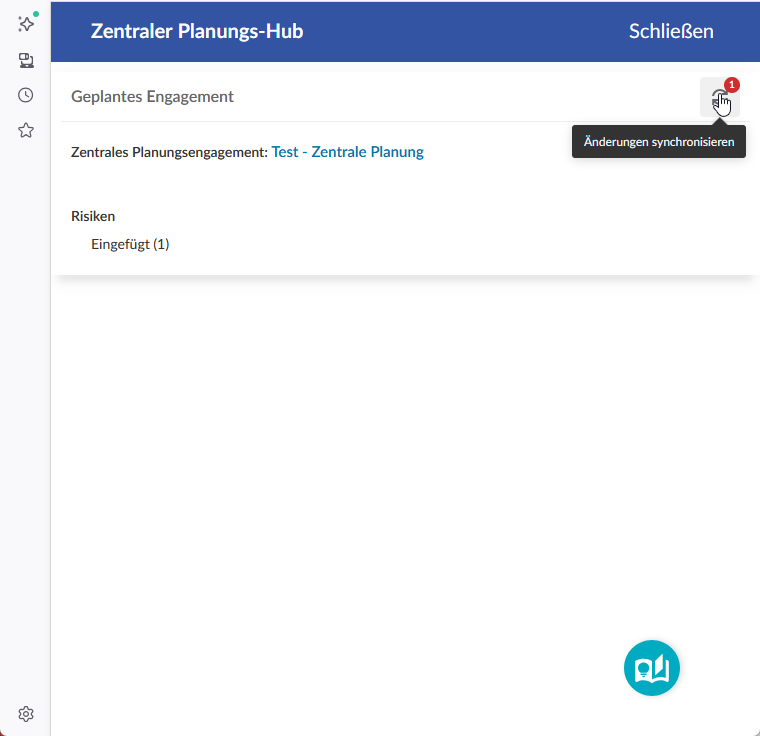
Puede abrir el Hub de Planificación Central para sincronizar los cambios de la fuente en cualquier momento utilizando eliconoSync [
] .
Traspaso a la planificación central
Puede seguir adelante con la planificación central y los encargos de destino del mismo modo que con cualquier otro encargo. Sin embargo, los nuevos encargos no se vincularán automáticamente para su sincronización. Debe vincular manualmente cada encargo de destino al encargo de planificación central.
Si comienza a realizar cambios en el encargo de planificación central antes de vincularlo a los encargos de destino, estos cambios se sincronizarán con los encargos de destino una vez que los vincule.
Vincular un encargo de destino creado a partir del arrastre al encargo de planificación central:
-
Asegurarse de que tanto los encargos de destino como el encargo de planificación central se han llevado adelante.
-
En un encargo de destino creado a partir del arrastre, seleccione el icono Planificación central (
) en el menú superior. -
En el Hub de planificación central, seleccione el icono Sincronizar (
 ) para vincular el encargo de destino con el encargo de planificación central del año en curso.Nota: Puede haber un pequeño retraso antes de que los encargos de destino recién vinculados sean visibles en el Hub de planificación central del encargo de planificación central.