
Genereer een voorbeeld uit Analytics Hub
Elke analytische test in de Analytics Hub bevat een monstercalculator op het tabblad Testparameters. Met deze tool kunt u steekproeven genereren op basis van willekeur, kenmerken, munteenheden of controlegroepen. U kunt systematische steekproeven ook handmatig uitvoeren, zonder de rekenmachine. Door middel van steekproeven kunt u snel inzichten verkrijgen uit grote datasets door een kleiner, representatief deel daarvan te analyseren, of u nu werkt met gestructureerde gegevens zoals transacties van klanten of met ongestructureerde gegevens zoals beschrijvingen in natuurlijke taal.
U kunt steekproeven gebruiken als onderdeel van een analytische test of als een op zichzelf staand hulpmiddel.
Bemonsteringsmethoden
De volgende bemonsteringsmethoden zijn beschikbaar:
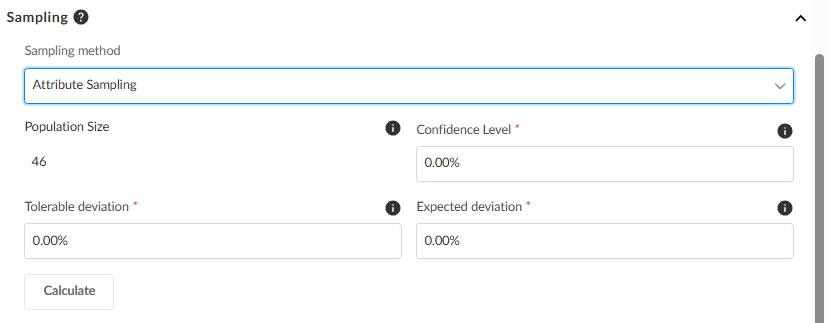
Atribuutsteekproef
Attribuutsteekproeven zijn een statistische methode die wordt gebruikt om de frequentie van een specifiek kenmerk binnen een dataset te bepalen. Elk kenmerk is binair, met slechts twee mogelijke uitkomsten: waar of onwaar, en wordt doorgaans gebruikt voor het controleren van maatregelen of naleving.
Steekproeven op basis van munteenheden
Bij steekproeven op basis van monetaire eenheden (MUS) worden records geselecteerd op basis van de monetaire waarde van een bepaalde kolom. Elke munteenheid (bijvoorbeeld elke dollar) wordt als een steekproefeenheid beschouwd, waardoor grotere transacties een grotere kans hebben om te worden geselecteerd dan kleinere. De steekproefomvang wordt bepaald door parameters zoals risicotolerantie en betrouwbaarheidsniveaus. Deze methode is met name nuttig bij financiële controles, aangezien zij zich richt op transacties met een grotere financiële impact. MUS is toepasbaar op zowel het grootboek als de subgrootboeken en biedt een betrouwbare manier om transacties met een hoge waarde prioriteit te geven bij de controle.
U kunt de drempelwaarde voor de toelaatbare fout vaststellen als een bedrag of als een percentage. Voor populaties met een laag risico kunt u de verwachte fout ook op nul instellen.
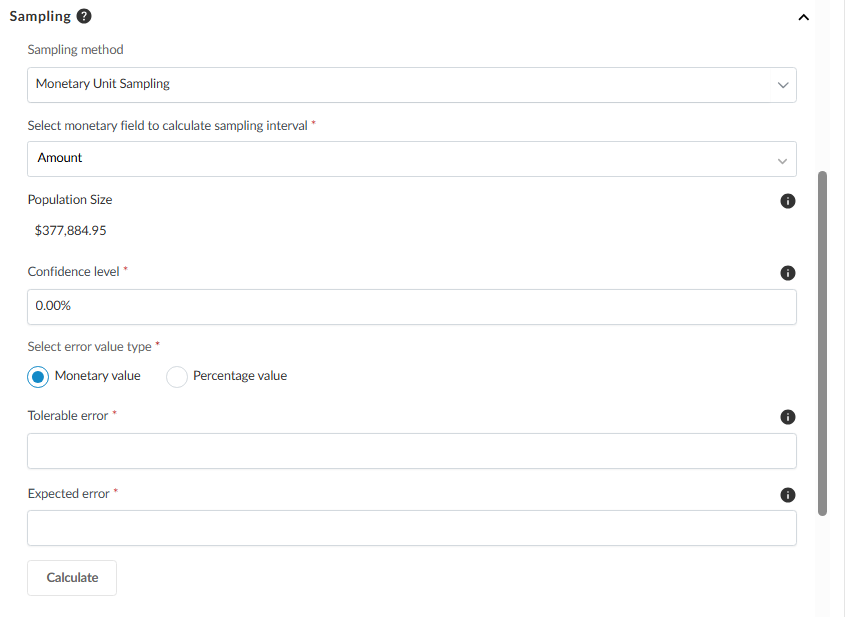
Indien het handmatig invoeren van de steekproefomvang is ingeschakeld, kunt u ervoor kiezen om voor MUS een steekproefinterval of de steekproefomvang rechtstreeks in te voeren.
Wanneer u een steekproefomvang handmatig invoert, wordt onder Populatieomvang de totale geldwaarde van de populatie weergegeven op basis van de door u geselecteerde kolom ‘Bedrag’.
Raadpleeg het gedeelte ‘Handmatige invoer van de steekproefomvang’ voor meer informatie over het handmatig invoeren van de steekproefomvang.
Steekproefselectie
Bij willekeurige steekproeven wordt een willekeurig gekozen deelverzameling van records uit een dataset geselecteerd. Deze aanpak is nuttig voor onbevooroordeelde test- of validatieprocessen, waarbij wordt gewaarborgd dat elk record een gelijke kans heeft om in de steekproef te worden opgenomen. Het kan zowel op het grootboek als op de subgrootboeken worden toegepast.
Controlebemonstering
Steekproefname bij controles is een steekproefmethode die wordt toegepast bij het testen van controles. Hierbij wordt een steekproef van controlegevallen uit een gedefinieerde populatie geselecteerd om de operationele doeltreffendheid van de controles te beoordelen. U kunt parameters opnemen zoals:
-
Type bedieningselementen
-
Regelt de frequentie
-
Geplande afwijkingen
Indien u onvoorziene afwijkingen constateert, kunt u de bestaande steekproef van controles uitbreiden en de steekproefomvang opnieuw berekenen zonder de workflow opnieuw te starten. Deze workflow is beschikbaar in zowel geïntegreerde als zelfstandige analyseoplossingen.
Systematische steekproef
Bij systematische steekproeven worden records met regelmatige tussenpozen geselecteerd op basis van een vooraf vastgestelde frequentie (bijvoorbeeld elk tiende record). Deze methode zorgt ervoor dat de steekproef gelijkmatig over de dataset wordt verdeeld en kan patronen of afwijkingen binnen een dataset aan het licht brengen. Deze methode is bijzonder effectief voor gestructureerde financiële controles en kan zowel op het grootboek als op de subgrootboeken worden toegepast om onregelmatigheden bij het boeken van transacties of trends in financiële gegevens op te sporen.
Handmatige invoer van de steekproefomvang
Indien uw organisatie de handmatige invoer van de steekproefomvang heeft ingeschakeld, wordt de steekproefcalculator vervangen door velden voor handmatige invoer. U kunt de steekproefomvang rechtstreeks invoeren in plaats van de rekenmachine te gebruiken.
Voor de volgende steekproefmodules is handmatige invoer van de steekproefomvang mogelijk:
-
Atribuutsteekproef
-
Steekproeven op basis van monetaire eenheden — u kunt ervoor kiezen om rechtstreeks een steekproefinterval of een steekproefomvang in te voeren
-
Steekproefselectie
-
Systematische steekproef
Uw bedrijf kan in de productinstellingeneen standaardsteekproefomvang instellen. U kunt deze standaardinstelling bekijken en aanpassen voordat u een bemonsteringsmethode selecteert en de test uitvoert.
Om de steekproefomvang handmatig in te voeren:
-
Kies Analytics Hub in het hoofdmenu.
-
Kies een analytische test uit het linkerpaneel.
-
Selecteer het tabblad Testparameters en scroll naar beneden naar Bemonstering.
-
Kies een bemonsteringsmethode.
-
Voor steekproeven op basis van geldelijke eenheden selecteert u in het vervolgkeuzemenu Veld selecteren de kolom met het bedrag waarop u de steekproef wilt baseren. Het monster wordt uit deze kolom genomen. Indien de dataset slechts één kolom met bedragen bevat, wordt deze automatisch geselecteerd.
Let op: Onder ‘Omvang van de populatie’ wordt de totale geldwaarde van alle items in de populatie weergegeven, op basis van de geselecteerde kolom. De filters onder Dataset filteren zijn van toepassing op de gehele dataset en de steekproef wordt getrokken uit de overgebleven records. Als u een filter toevoegt of wijzigt, dient u de populatiegrootte opnieuw te berekenen, zodat deze de gefilterde populatie weergeeft. -
Voer een waarde in het veld Steekproefomvang in.
Bij steekproeven op basis van monetaire eenheden kunt u er ook voor kiezen om in plaats daarvan een steekproefinterval in te voeren.
-
Optioneel: Voor steekproeven op basis van monetaire eenheden, willekeurige steekproeven of systematische steekproeven dient u een waarde in te voeren bij Drempelwaarde voor hoog bedrag. Transacties waarvan het absolute bedrag gelijk is aan of hoger is dan deze drempel, worden automatisch in de steekproef opgenomen. Raadpleeg voor meer informatie het artikel „Drempelwaarde voor hoge bedragen”.
-
Kies Uitvoeren. De voorbeeldtransactie wordt gegenereerd.
Drempelwaarde voor hoge bedragen
U kunt een hoge drempelwaarde instellen om transacties met een hoge waarde volledig te controleren, terwijl de rest van de populatie statistisch wordt bemonsterd.
Wanneer u een hoge drempelwaarde instelt, worden transacties waarvan het absolute bedrag gelijk is aan of groter is dan de drempelwaarde automatisch in de steekproef opgenomen. Deze transacties worden uit de populatie verwijderd die voor de statistische steekproef wordt gebruikt. De door u gekozen steekproefmethode wordt vervolgens toegepast op de overige transacties.
De uiteindelijke steekproef omvat zowel statistisch geselecteerde transacties als transacties die zijn opgenomen op basis van de drempelwaarde voor hoge bedragen. Uit de resultaten en de export blijkt welke transacties op basis van de drempelwaarde voor hoge bedragen zijn meegenomen, zodat u kunt zien hoe elke transactie is geselecteerd. De drempelwaarde voor hoge hoeveelheden is optioneel en beschikbaar voor de volgende bemonsteringsmethoden:
-
Steekproeven op basis van monetaire eenheden
-
Steekproefselectie
-
Systematische steekproef
U kunt een hoge drempelwaarde instellen wanneer u de calculator gebruikt of de steekproefomvang handmatig invoert, hetzij binnen een analytische test, hetzij in een afzonderlijke steekproef. Selecteer de kolom waarop de drempelwaarde van toepassing moet zijn.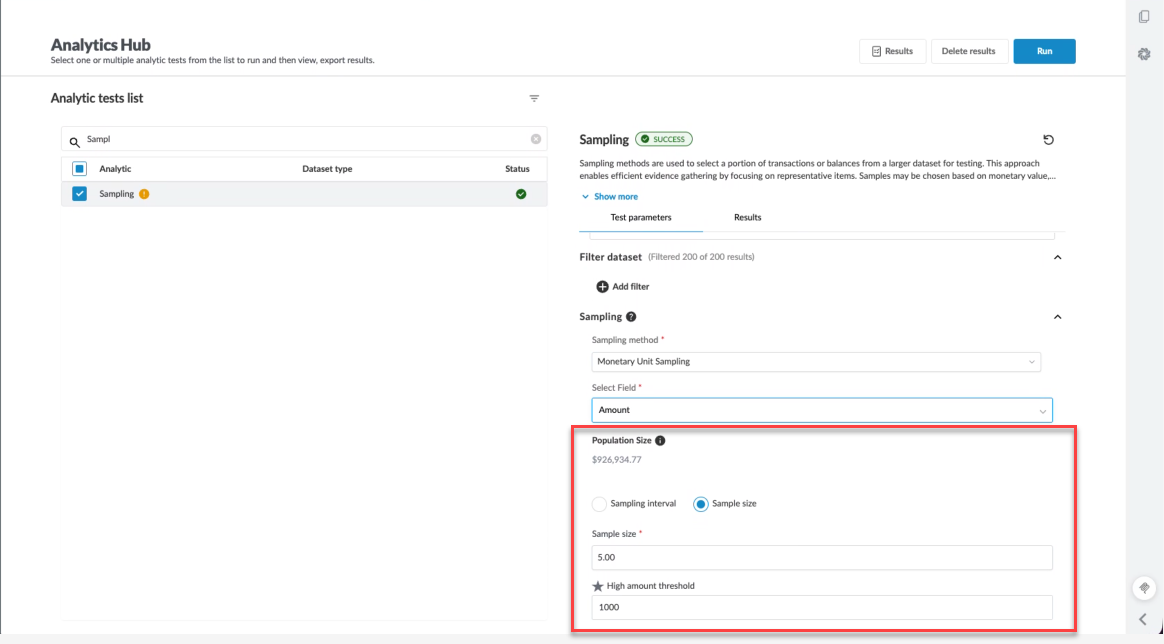
Bekijk de resultaten voor hoge drempelbedragen
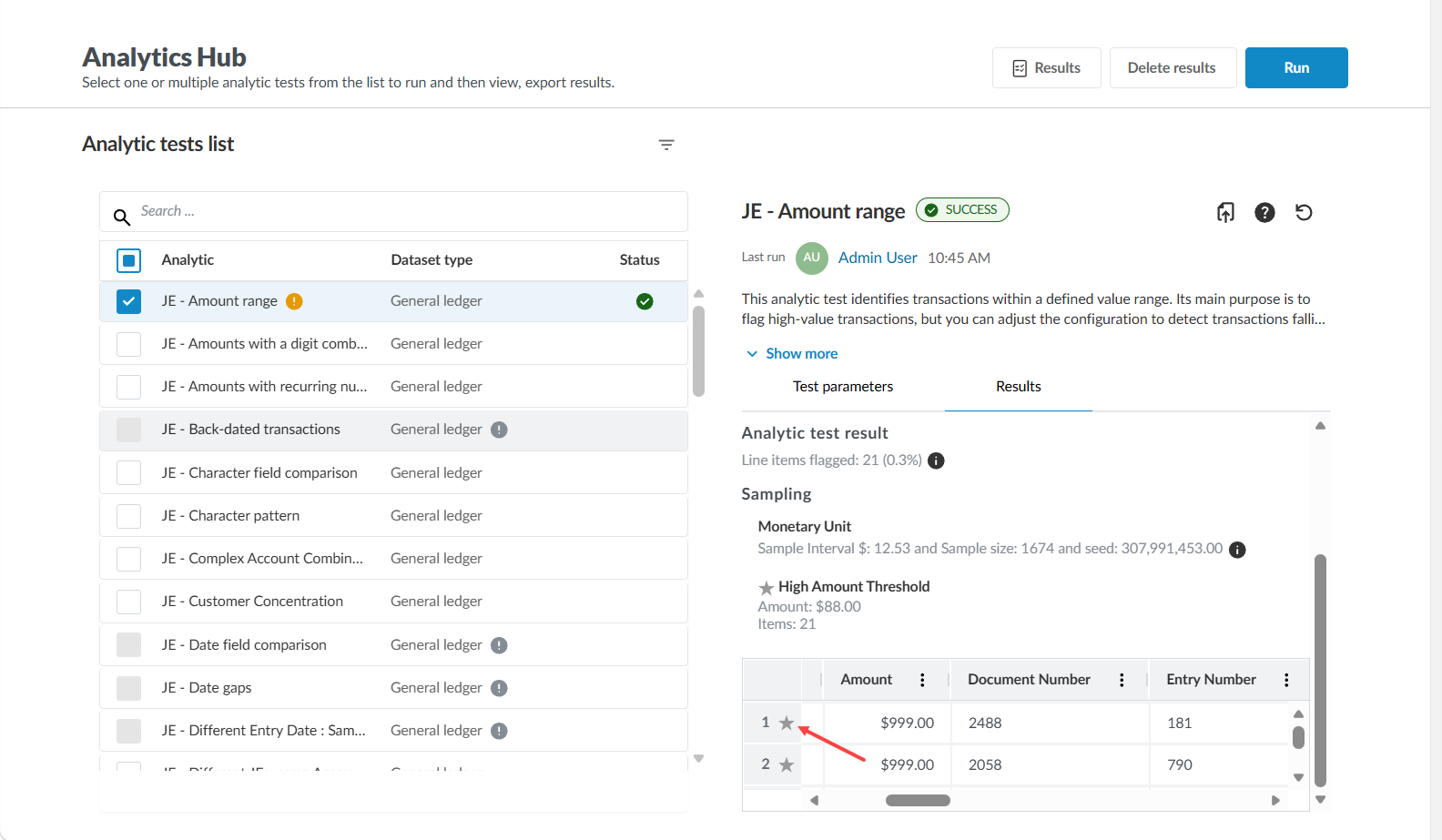
Op het tabblad Resultaten worden transacties die zijn meegenomen omdat ze aan de drempelwaarde voldeden, gemarkeerd met een sterretje ( ). Dezelfde ster verschijnt naast het veld Drempelwaarde voor hoog bedrag in de testparameters.
Op het tabblad Resultaten worden ook het drempelbedrag en het aantal transacties weergegeven dat hieronder valt.
Transacties worden in beide weergaven gemarkeerd met een sterretje: in de weergave van de journaalpost, waarin transacties worden gegroepeerd op basis van het post-ID, en in de weergave van de afzonderlijke posten, waarin elke post afzonderlijk wordt weergegeven.
Een steekproef genereren op basis van analytische testresultaten
Om een steekproef te genereren op basis van analytische testresultaten:
-
Open de Analytics Hub. Dit kan op twee manieren:
-
Klik op de pagina Documenten op het Analytics-pictogram (
 ) naast een checklistprocedure waarvoor een analytische test beschikbaar is. Het tabblad ‘Analytics’ wordt geopend en toont een lijst met tests die voor dat checklistitem beschikbaar zijn.
-
Selecteer Analytics Hub bovenaan het scherm om alle checklistprocedures weer te geven die beschikbaar zijn voor een analytische test. De gegevens moeten al zijn geïmporteerd, anders worden er geen gegevens weergegeven.
-
Kies een analytische test uit het linkerpaneel. De resultaten worden aan de rechterkant weergegeven. Indien er geen resultaten zijn, voer dan eerst de analytische test uit.
-
Selecteer het tabblad Testparameters en scrol omlaag naar Bemonstering.
-
Kies een bemonsteringsmethode die u wilt toepassen op de geselecteerde analyseresultaten:
-
Attribuutsteekproef
-
Steekproeven op basis van monetaire eenheden
-
Kies in het rechtervenster, bij Selecteer het monetaire veld voor het berekenen van het steekproefinterval”, de optieBedrag.
-
-
Steekproefselectie
-
Steekproeven bij controles
-
Systematische steekproef
-
Pas uw parameters naar behoefte aan. Zie de onderstaande tabel met rekenmachineparameters . Klik op Berekenen.
Parameters van de rekenmachine
| Parameter van de rekenmachine | Omschrijving |
|---|---|
| Omvang van de populatie |
Het totale aantal beschikbare records voor steekproeven, op basis van de volledige dataset zoals gedefinieerd door de geselecteerde en eerder uitgevoerde analytische tests. Bij steekproeven op basis van monetaire eenheden is dit de totale monetaire waarde van de populatie, gebaseerd op de kolom met het geselecteerde bedrag. Bij andere steekproefmethoden is dit het totale aantal records. Klik op het pictogram ‘Populatieomvang berekenen’ ( Dit is vereist wanneer:
|
| Betrouwbaarheidsniveau |
Geef het zekerheidspercentage aan (bijvoorbeeld 90%, 95%) dat u wilt bereiken om te kunnen concluderen dat de controle doeltreffend is. Voer een waarde in die groter is dan 0 en kleiner dan 99,5%. |
| Toelaatbare fout | Voer het maximale percentage of bedrag aan tekortkomingen in de controle in (bijvoorbeeld 5% of 500 dollar) dat u bereid bent te accepteren, terwijl u de controle nog steeds als doeltreffend beschouwt. Voer een waarde in die groter is dan 0 en kleiner dan 99,5%. |
| Verwachte fout | Maak een schatting van het percentage controlefouten (bijvoorbeeld 4%) dat u naar verwachting in de populatie zult aantreffen op basis van eerdere audits of uw professionele oordeel, en voer dit percentage in. Voer de waarde 0 in. |

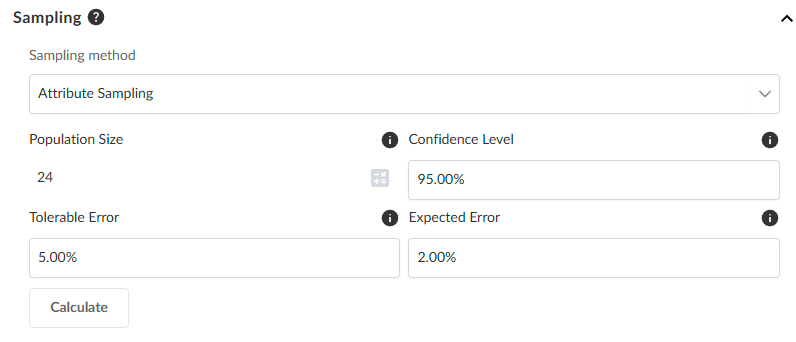
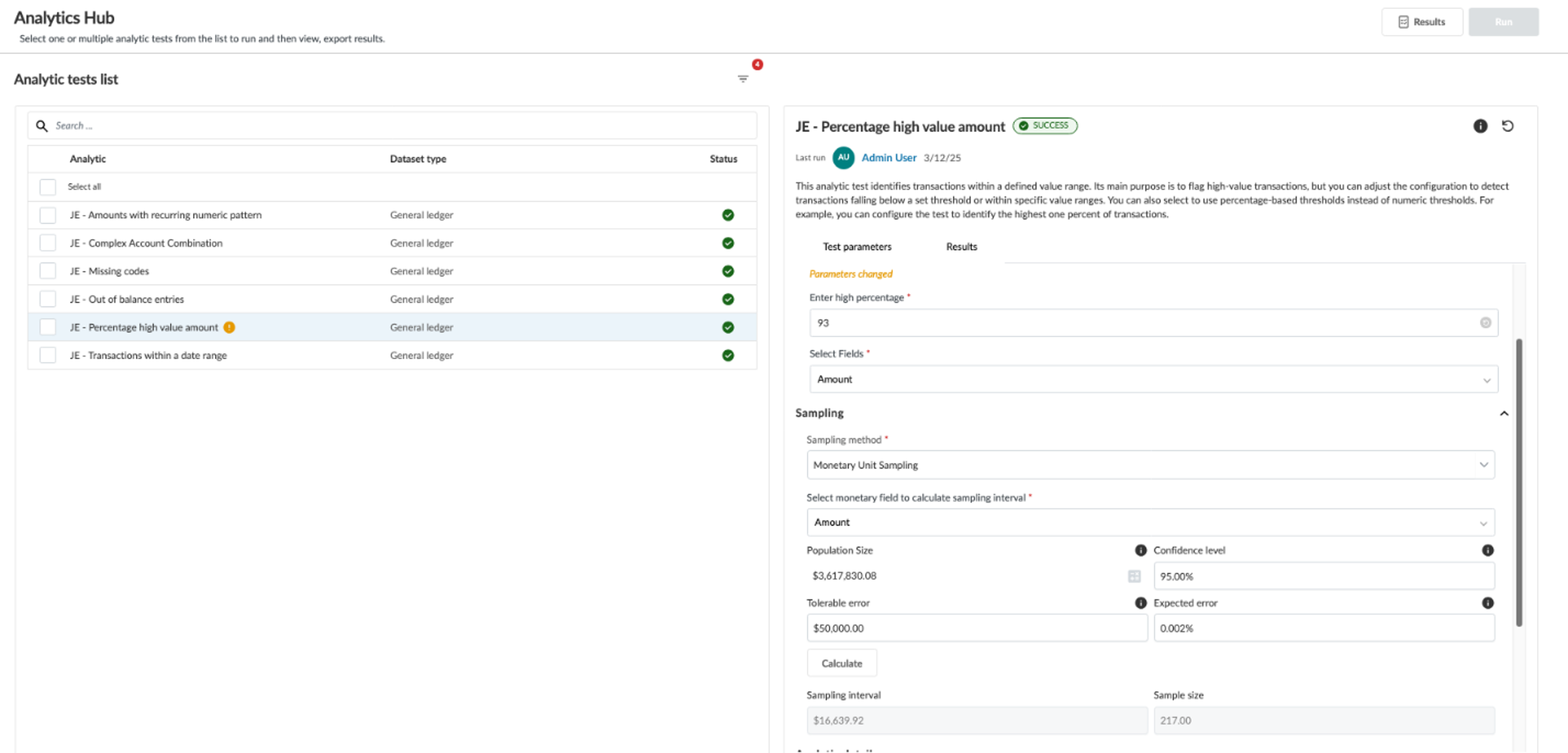
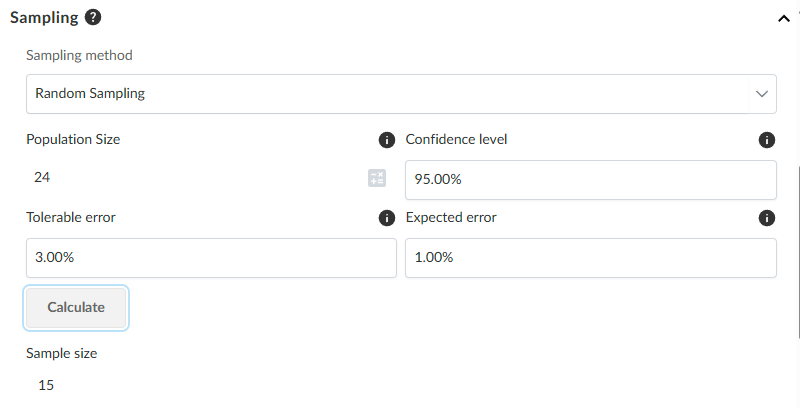
De steekproefomvang wordt in de velden onder de knop ‘Berekenen’ weergegeven op basis van de geselecteerde analyseresultaten.
Een voorbeeld van een attribuut:
Een voorbeeld van een munteenheid:
Een willekeurige steekproef:
Een voorbeeld van bedieningselementen genereren
Let op: Het totale aantal geplande en ongeplande afwijkingen mag niet meer dan 2 bedragen.
Om een steekproefcontrole uit te voeren:
-
Open de Analytics Hub en voer een controle-steekproef uit.
-
Selecteer het tabblad Testparameters .
-
Voer in het paneel Controles – Bemonsteringsparameters“ het aantal geplande afwijkingen in.
-
Klik op Berekenen.
-
Klik rechtsboven op het scherm op Uitvoeren. Wacht tot de test is voltooid.
Een voorbeeld van bedieningselementen uitbreiden
U kunt een controlemonsterset uitbreiden wanneer u onvoorziene afwijkingen constateert ten opzichte van de gegenereerde monsterset.
Om een controlemonster uit te breiden:
-
Klik op Steekproefomvang vergroten.
-
Kies het aantal onvoorziene afwijkingen.
-
Klik rechtsboven op het scherm op Uitvoeren. De uitgebreide testresultaten worden weergegeven op het tabblad Resultaten.
De nieuwe voorbeelditems worden aan het einde van het bestaande voorbeeld toegevoegd. De bijgewerkte steekproefomvang en de onvoorziene afwijkingen worden weergegeven in de metagegevens van de resultaten en in de metagegevens van de export.
Voorbeelden:
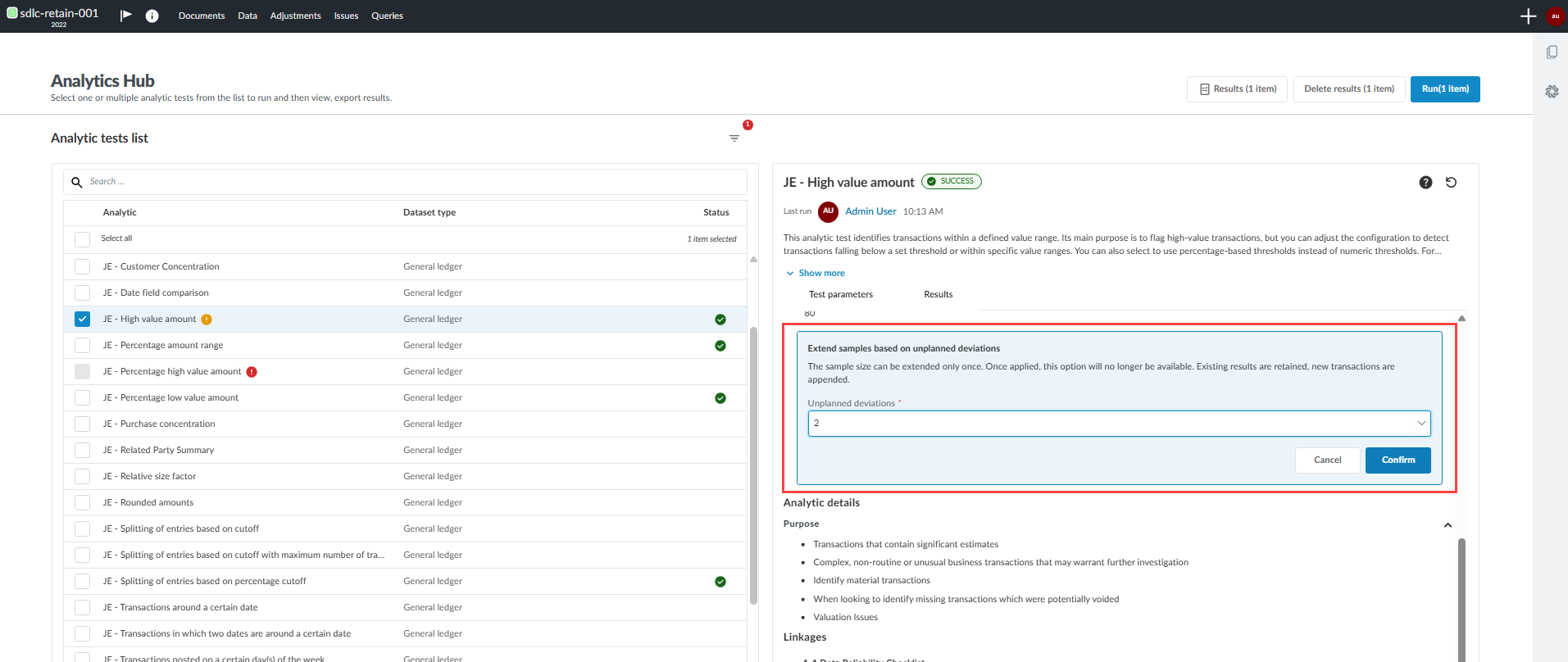
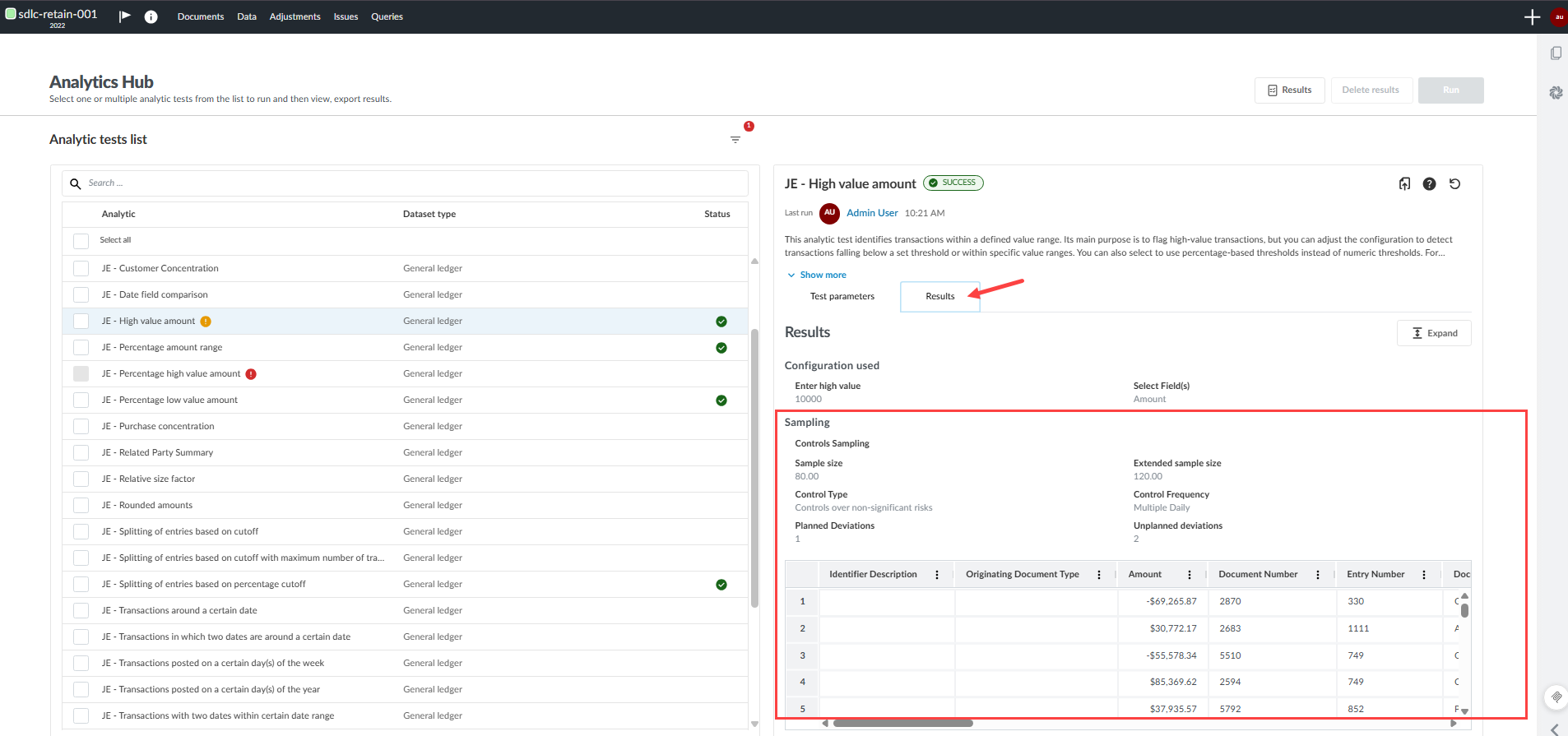
De steekproefomvang wordt uitgebreid en de resultaten tonen zowel de oorspronkelijke steekproef als de aanvullende steekproefitems.
Een op zichzelf staand voorbeeld genereren
U kunt vanuit Analytics Hubeen op zichzelf staand voorbeeld genereren. De steekproeftest kan een steekproef genereren op basis van elk type dataset dat u in uw project hebt geïmporteerd. Hieronder vallen ook gegevens zonder vaste structuur die niet zijn aangemerkt als saldibalans of grootboek.
Om een afzonderlijke steekproef uit te voeren:
-
Selecteer Sampling in het linkerpaneel van de Analytics Hub.
-
Selecteer het tabblad Testparameters in het rechterpaneel.
-
Kies een type dataset uit het vervolgkeuzemenu Selecteer type dataset.
-
U kunt elke dataset selecteren die u op de pagina ‘Gegevens’ hebt geïmporteerd.
-
Gegevens zonder schema worden in het vervolgkeuzemenu weergegeven als Overig. Indien u schemaloze gegevens wilt gebruiken, selecteert u Overig en kiest u vervolgens een beschikbaar type schemaloze dataset uit het aanvullende vervolgkeuzemenu.
-
-
Pas de filters toe die u in de proeftest wilt opnemen.
-
Selecteer het vervolgkeuzemenu onder Steekproefmethode en kies de steekproefmethode die u op het dataset-type wilt toepassen. De test wordt automatisch gegenereerd.
Let op: Indien u een nieuwe bemonsteringsmethode wilt genereren en de resultaten van de huidige test wilt behouden, dient u de resultaten te exporteren voordat u de volgende bemonstering uitvoert. Zorg ervoor dat u de benodigde dataset hebt geïmporteerd voordat u een afzonderlijke steekproef berekent. Het vereiste type dataset staat vermeld onder Type dataset. Raadpleeg het gedeelte ‘De gegevens van de klant importeren vanuit een CSV- of Excel-bestand’ voor meer informatie.
Kies een type dataset:
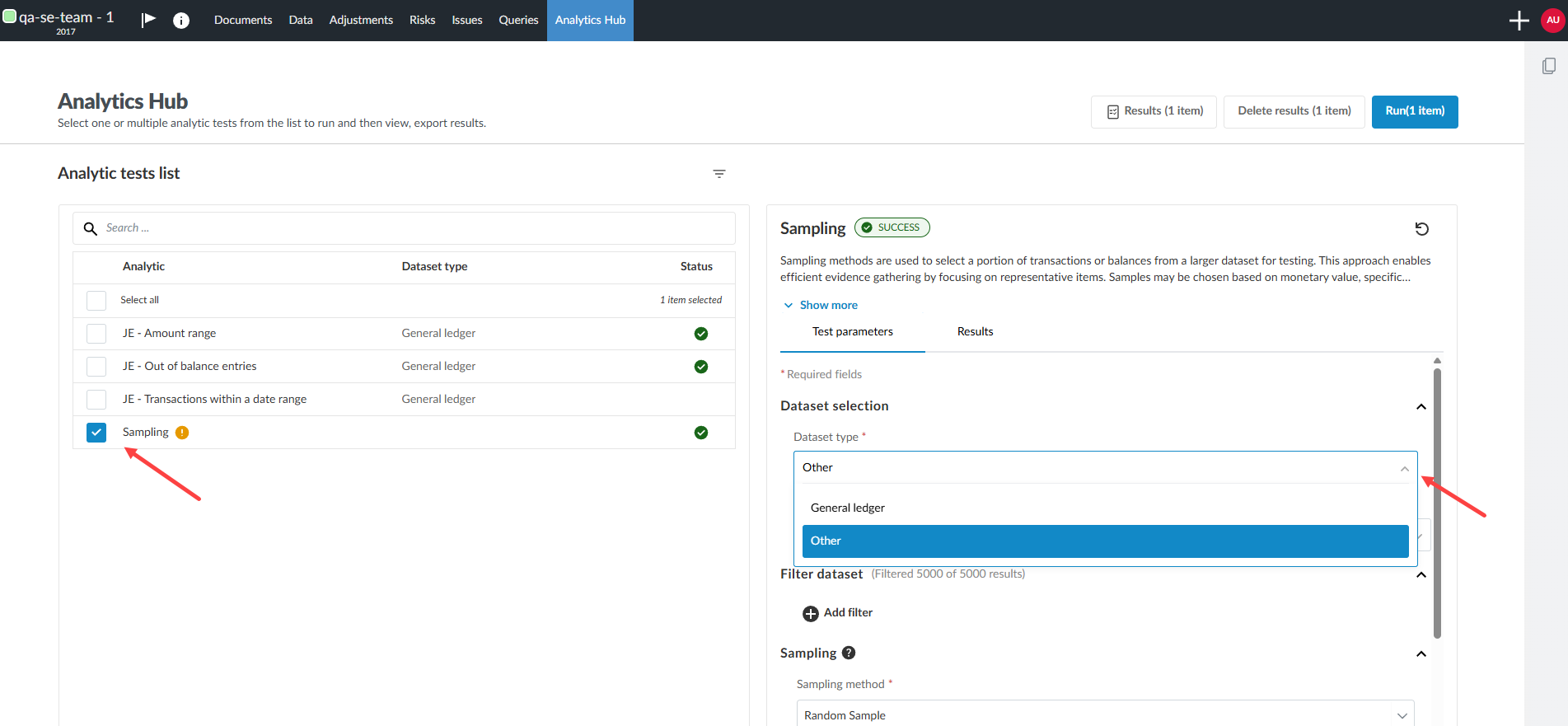
Kies een bemonsteringsmethode: 
Een monster exporteren
Nadat u een gegevenssteekproef hebt gegenereerd, kunt u deze exporteren naar een CSV-bestand door gebruik te maken van het pictogram ‘Exporteren’ [ ] aan de rechterzijde van de analytische test in Analytics Hub.