
Fixes in Caseware Cloud Opdrachten 2026-02
Welkom bij Cloud Engagements 2026-02! Deze update biedt onder meer dynamische paginaverwijzingen en het automatisch downloaden van het referentie-exemplaar.
Op deze pagina kunt u de nieuwe functies bekijken die in deze release zijn opgenomen en die zowel voor auteurs als voor eindgebruikers gelden.
Voor meer informatie over het Caseware Cloud Engagements-platform verwijzen wij u naar „Wat is Caseware Cloud Engagements?”.
Gebruik de ondertekenings- en publicatiedata van rapporten in gegevenskoppelingen
#bedrijfsauteur #ondernemingsauteur #eindgebruiker
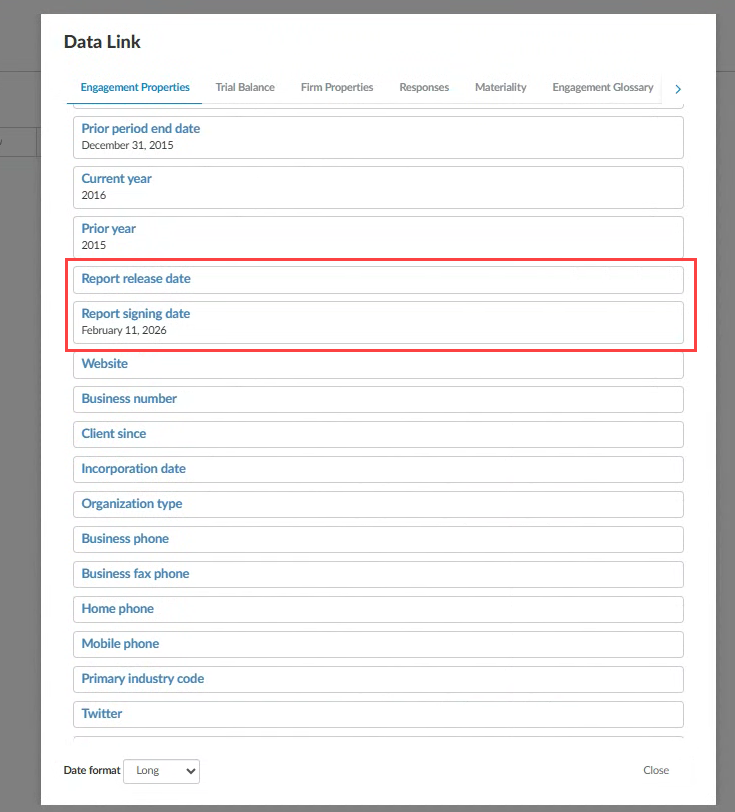
U kunt nu twee nieuwe datumopties, namelijk de ondertekeningsdatum van het rapport en de publicatiedatum van het rapport, rechtstreeks koppelen aan opdrachtbevestigingen, memo’s en andere documenten door gebruik te maken van het pictogram Formule invoegen [ ] vanuit elk tekstveld in uw documenten.
De datums gedragen zich net als andere formules voor datakoppelingen, inclusief opmaak en het gedrag bij het doorvoeren van gegevens, zodat u ze consistent kunt hergebruiken zonder handmatige aanpassingen.
De nieuwe datumopties van Engagement Properties:
Voor meer informatie over het koppelen van gegevens binnen uw documenten verwijzen wij u naar het artikel „Gegevenskoppelingen toevoegen in tekstvelden in financiële overzichten”.
Dynamische paginanummerverwijzingen in financiële overzichten
#bedrijfsauteur #ondernemingsauteur #eindgebruiker
U kunt nu dynamische paginanummerverwijzingen in uw financiële overzichten invoegen die automatisch worden bijgewerkt wanneer het document wordt gewijzigd. Een verwijzing kan betrekking hebben op de begin- of eindpagina van een onderdeel, zoals de toelichting bij de jaarrekening. U hoeft paginanummers niet langer handmatig bij te houden of statische plaatshouders te gebruiken voor het begin of einde van een paragraaf, waardoor het risico op onjuiste verwijzingen wordt verminderd.
Belangrijkste kenmerken:
-
Wanneer de jaarrekening wordt weergegeven en van paginanummers wordt voorzien, vervangt het systeem de verwijzing door het juiste paginanummer.
-
Indien er pagina’s worden toegevoegd of verwijderd, of indien de inhoud opnieuw wordt ingedeeld, worden de verwijzingen bijgewerkt met de juiste paginanummers.
De knop Paginaverklaring invoegen op de opmaakwerkbalk:

Het dialoogvenster Paginaverwijzingen selecteren:

Voor meer informatie over paginaverwijzingen raadpleegt u het artikel „Paginaverwijzingen toevoegen, bewerken of verwijderen in de jaarrekening”.
Bij gedownloade documenten blijft de naam behouden zoals deze op de pagina ‘Documenten’ wordt weergegeven
#eindgebruiker
Let op: Deze functie is automatisch beschikbaar en geldt zowel voor nieuwe opdrachten als voor bestaande opdrachten wanneer documenten een andere naam krijgen.
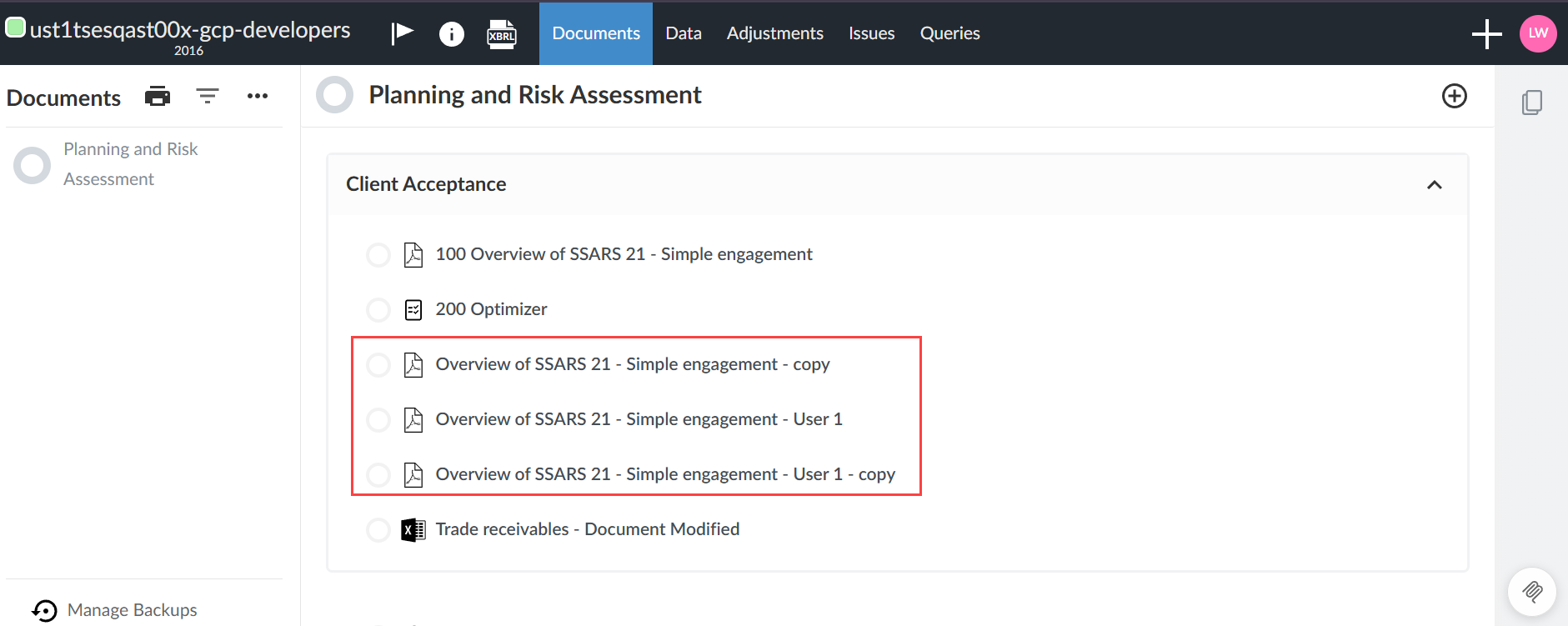
Wanneer u een document downloadt vanaf de pagina Documenten in Caseware Cloud, komt de naam van het gedownloade bestand nu overeen met de naam die op de pagina Documenten wordt weergegeven, zelfs als het bestand na het uploaden is hernoemd.
Met deze update kunt u uw bestanden gemakkelijker herkennen en voorkomt u verwarring doordat meerdere bestanden dezelfde oorspronkelijke naam hebben (bijvoorbeeld oorspronkelijke-naam (1).xlsx, oorspronkelijke-naam (2).xlsx). Deze functie is vooral handig als u het originele bestand niet hebt geüpload.
Een document dat in 'Documenten'is gekopieerd en waarvan de naam is gewijzigd :
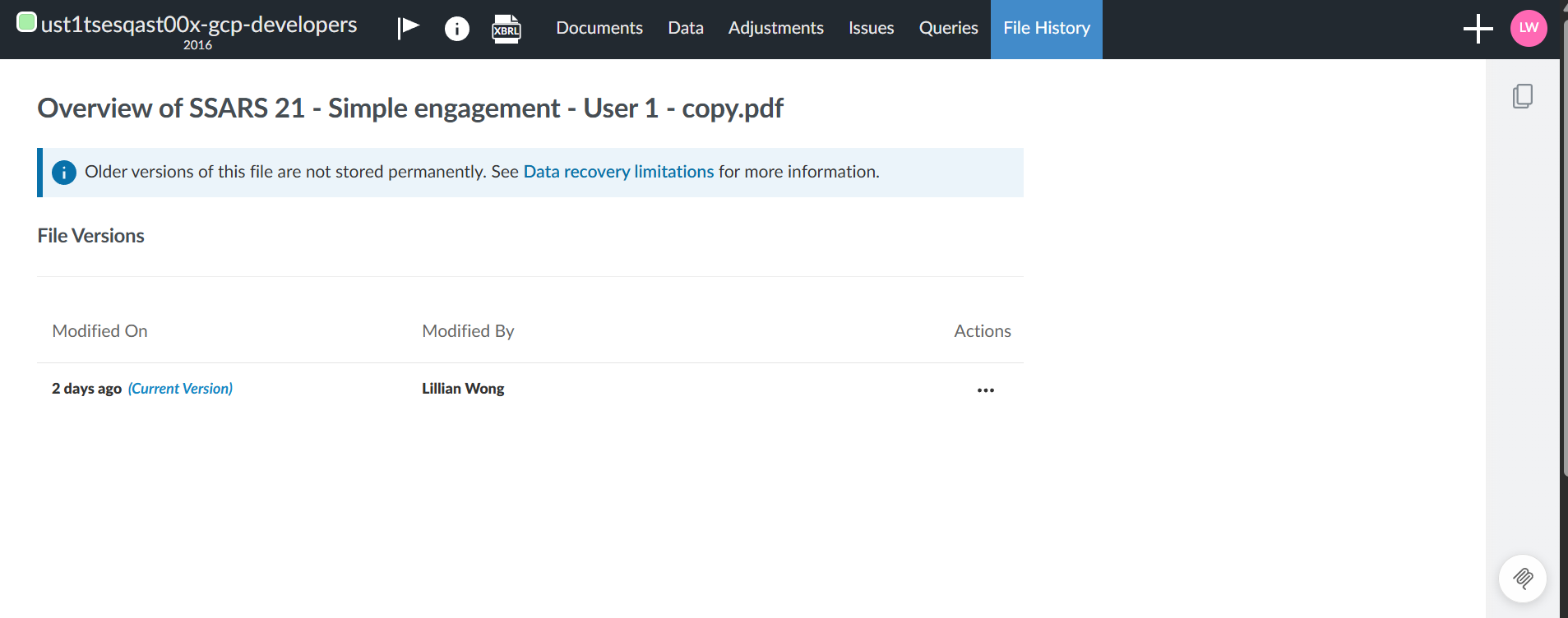
De bestandsgeschiedenis met details over de wijzigingen:
Raadpleeg het gedeelte ‘De opdrachtdocumenten beheren’ voor meer informatie over de mogelijkheden voor documentbeheer.
Toegewezen groepsauditdocumenten uit componenten verwijderen
#eindgebruiker
U kunt nu documenten, risico’s of beheersmaatregelen verwijderen die aan componenten zijn toegewezen. Dit wordt weergegeven als een verwij deringspictogram [ ] op elke rij van de groepscontrolewerkzaamheden. Deze functie is alleen beschikbaar als u bewerkingsrechten hebt. Deze handeling is onomkeerbaar en er verschijnt een dialoogvenster waarin u de verwijdering moet bevestigen voordat u verdergaat. Bovendien geeft het tabblad Groepshierarchie nu de werkelijke status van de toewijzingsopties weer.

Raadpleeg het overzichtvan de functies voor groepsauditsvoor meer informatie hierover.
Het referentie-exemplaar wordt automatisch gedownload wanneer u een opdracht definitief vastlegt
#eindgebruiker
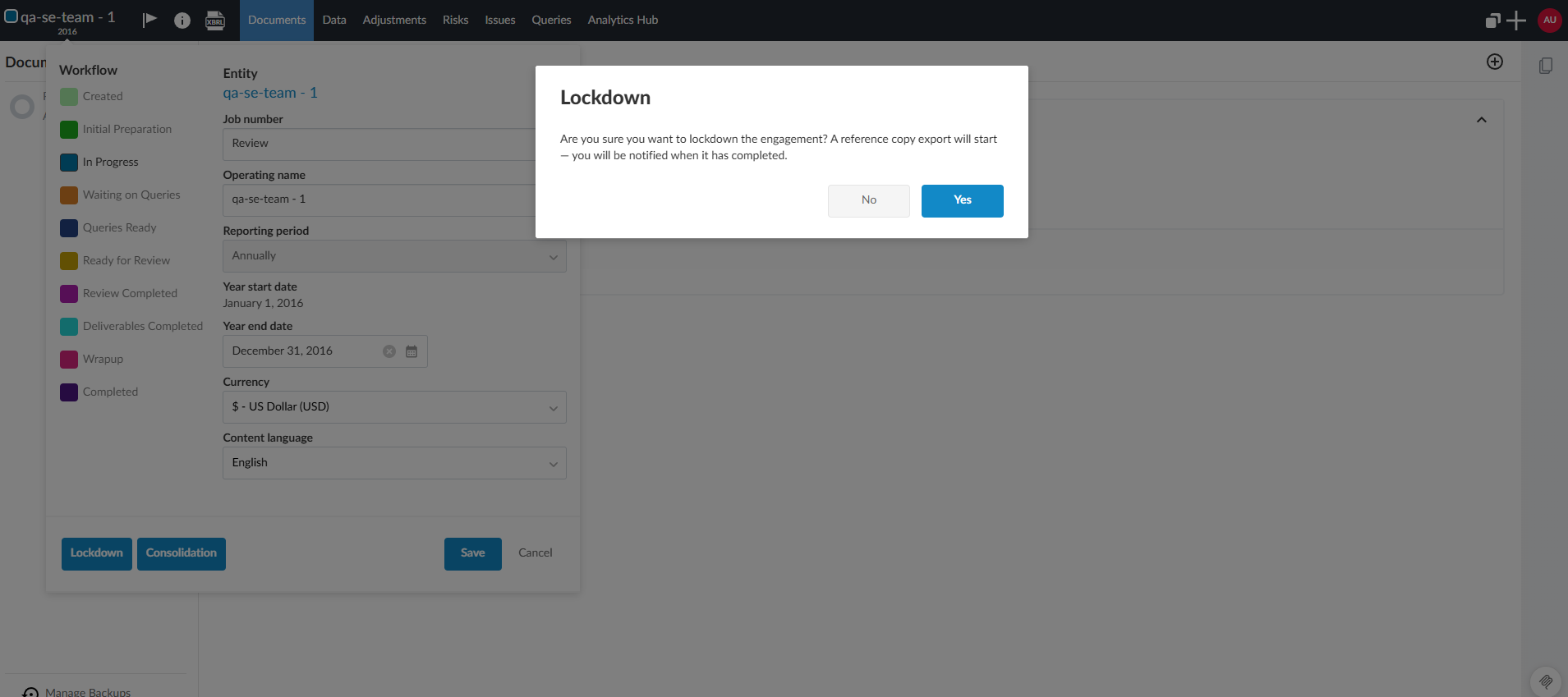
Wanneer u een opdracht handmatig vergrendelt, zal Caseware Cloud de referentiekopie automatisch voor u downloaden. Hierdoor verloopt de lockdown-workflow consistenter en wordt de kans verkleind dat de lockdown wordt voltooid zonder dat er een referentie-exemplaar van de opdracht wordt aangemaakt. U ontvangt dezelfde meldingen als wanneer u het exemplaar handmatig zou downloaden.
Het dialoogvenster waarin u wordt gevraagd om het vastleggen van een opdracht en het downloaden van het referentie-exemplaar te bevestigen:
Voor meer informatie over het gedownloade referentie-exemplaar verwijzen wij u naar „Een referentie-exemplaar van een opdracht downloaden”.
Een gesynchroniseerde saldibalans loskoppelen van een opdracht
#eindgebruiker
U kunt de synchronisatie tussen een saldibalans en een opdracht opheffen. Hiermee kunt u de synchronisatie van gegevens uit de saldibalans stopzetten wanneer de koppeling niet langer nodig is of per ongeluk is aangemaakt. Bovenaan de koptekst van uw saldibalans is nu een nieuwe knop Ontkoppelen [ ] beschikbaar. Als u deze optie selecteert, verschijnt er een bevestigingsvenster voordat u verdergaat.
Maak de saldibalans los van de opdracht:

Raadpleeg het artikel ‘De saldibalans synchroniseren’ voor meer informatie over het synchroniseren van de saldibalans.
Ondersteuning voor meerdere groeperingsstructuren in Cloud Connector
#eindgebruiker firmauteur #bedrijfsauteur
Cloud Connector kan nu financiële gegevens uit alle groeperingsstructuren ophalen, ook buiten de primaire financiële groeperingsstructuur om – met inbegrip van fiscale groeperingen en het rekeningstelsel.
U kunt de groeperingsstructuur kiezen die het beste aansluit bij uw werkwijze bij het werken met Cloud Connector-gegevens. Hiermee kunt u de gegevens van de saldibalans bekijken, in kaart brengen en samenvoegen vanuit het perspectief van de belastingwetgeving of vanuit het perspectief van het rekeningstelsel, naast de groeperingen voor de jaarrekening die u reeds gebruikt.

Raadpleeg het gedeelte ‘Groeperingen definiëren’ voor meer informatie over groeperingen.