
Groepsaudit
De functie voor groepsaudits stroomlijnt het gebruik van gemeenschappelijke werkruimten binnen een groepsaudit. Dit omvat de mogelijkheid om:
-
Breng de gemeenschappelijke werkgebieden voor de verschillende onderdelen van de groepsaudit in kaart.
-
Gedeelde werkruimten met component-auditors
-
Pas gemeenschappelijke werkruimten aan aan de veranderende wettelijke normen en complexe vereisten
Gebruikers kunnen tijdens een groepsaudit binnen dezelfde opdracht gemeenschappelijke werkgebieden, zoals ‘Risico’s’, delen of toewijzen.
Deze functie vermindert de handmatige gegevensinvoer en inconsistenties bij een concerncontrole doordat de concernaccountant het werk via Caseware Cloud kan consolideren en volgen.
Definities
component / componentauditor – Een bedrijfsonderdeel waarvoor een auditor of een groep auditors verantwoordelijk is, of een groep auditors die betrokken is bij een groepsaudit.
werkgebied – Een algemeen werkgebied dat auditors zullen gebruiken om een audit uit te voeren, zoals risico’s, beheersmaatregelen, documenten en materialiteit.
groepsauditor – De hoofdauditor bij een groepsaudit, die de grootste zichtbaarheid en zeggenschap heeft over het beheer van de groepsaudit.
groeps hiërarchie – Een tabeloverzicht van de controlewerkzaamheden per groep, ingedeeld in bovenliggende en onderliggende onderdelen.
Werkstroom van de groepsaccountant
Hieronder wordt de werkwijze vanuit het perspectief van de groepsaccountant weergegeven.
Planning
Een groepsaccountcontroleopdracht opzetten
-
Klik op de naam van uw entiteit in de linkerbovenhoek van het scherm om het dialoogvenster ‘Entiteit’ binnen een bepaalde opdracht te openen.
-
Klik op het vervolgkeuzemenu naast de knop Lockdown.
-
Klik op Groepsaudit. De pagina Groepshierarchie wordt nu weergegeven, met daarop de naam van uw entiteit.

Een groepsstructuur aanmaken
Vul uw groep in met componenten op basis van hun categorie (bovenliggende categorie) en subcategorie (onderliggende categorie)
-
Klik op het pictogram Meer acties [
 ] en klik vervolgens in het dialoogvenster op de knop Component toevoegen.
-
Vul de naam van het onderdeel in.
-
Er kunnen meerdere componenten tegelijk worden toegevoegd.
-
Elk onderdeel zal dezelfde mogelijkheid hebben om subcategorieën voor dat onderdeel toe te voegen (onderliggende onderdelen).
-
Er kunnen deadlines worden vastgesteld voor het moment waarop het werk aan het onderdeel moet zijn voltooid.
-
De namen van de componenten en de deadlines kunnen op de hoofdpagina van de Groepshierarchie worden bewerkt door op de betreffende velden te klikken.

Gegevens importeren
-
Het importeren van auditgegevens van een groep verloopt op dezelfde manier als het importeren in het kader van één opdracht. Raadpleeg voor meer informatie het gedeelte ‘Gegevens importeren en beheren’.
-
Gegevens kunnen uitsluitend vanuit het groeps- of componentniveau in een component worden geïmporteerd.
-
U kunt datasets per onderdeel bekijken via de pagina ‘Gegevens’ op het niveau van de groepsaudit.
-
Het vaststellen van de controlewerkzaamheden voor de groep
-
Voeg documentvereisten voor de opdracht toe en definieer deze.
-
Voeg risico’s en beheersmaatregelen toe en definieer deze.
-
Klik op de pagina Risico’s en beheersmaatregelen.
-
Klik op de subpagina Risico’s of Controles.
-
Klik op NIEUW RISICO of NIEUWE MAATREGEL, afhankelijk van wat u hebt geselecteerd.
-
Vul de velden in voor zover deze betrekking hebben op uw risico of controlemaatregel.
-
Klik op Opslaan.
-
Werk toewijzen aan componentcontroleurs
-
Wijs aan elk onderdeel een taak toe.
-
Selecteer de pagina Groepshierarchie.
-
Klik op de link Werk beheren in de rij van de component.
-
Klik op Werk toewijzen’.
-

-
Selecteer de werkgebieden, zoals Risico’s of Documenten, die aan die component moeten worden toegewezen.
-
U kunt de optie Verborgen weergeven selecteren om items toe te voegen die aanvankelijk verborgen waren in het werkgebied.
-
U kunt aan een onderdeel een checklist toewijzen, waarin alle onderliggende taken zijn opgenomen. U kunt ook het werkgebied uitbreiden en afzonderlijke subtaken toewijzen aan of uitsluiten van de componententoewijzing.
-
U kunt meerdere componenten binnen hetzelfde werkgebied laten werken.
-
-
Klik op Opslaan.
-
Het venster Werk beheren wordt geopend, waarin u het aantal opdrachten voor dat onderdeel per werkgebied kunt beheren.
-

-
Klik op ‘Werk verzenden’ om de opdracht te bevestigen. Hierdoor wordt een kopie van de toegewezen opdracht aangemaakt en naar een werkruimte binnen het project verzonden.
-
In het venster Werk beheren wordt de status van de opdrachten voor dat onderdeel weergegeven.
-
StatusToegewezen – betekent dat het werkgebied aan het onderdeel is toegewezen, maar nog niet is verzonden.
-
StatusVerzonden – dit betekent dat de werkopdracht is toegewezen en verzonden.
-
-
U kunt na het verzenden nog extra werk toewijzen. Hierdoor wordt de status van de opdracht gewijzigd in Toegewezen en dient deze opnieuw te worden verzonden om de opdracht te activeren.
-
Het tabblad „Groepshierarchie“ werkt de status van componenten automatisch bij wanneer aan de volgende voorwaarden wordt voldaan:
-
Niet toegewezen – aan dit onderdeel zijn geen werkgebieden toegewezen.
-
Concept – aan dit onderdeel is werk toegewezen dat nog niet is verzonden.
-
In afwachting van een reactie – aan het onderdeel is werk toegewezen en verzonden waarvoor een reactie vereist is.
-
In afwachting van beoordeling – de medewerker heeft de toegewezen werkzaamheden voor u klaargemaakt ter beoordeling.
-
Voltooid – de werkzaamheden aan het onderdeel zijn voltooid.
De toewijzing van werkzaamheden aan componentcontroleurs ongedaan maken
U kunt documenten, risico’s of beheersmaatregelen verwijderen die aan componenten zijn toegewezen. Dit wordt weergegeven als een verwij deringspictogram [ ] op elke rij van de groepscontrolewerkzaamheden.
-
Deze functie is uitsluitend beschikbaar voor gebruikers met bewerkingsrechten.
-
Deze handeling is onomkeerbaar en er verschijnt een dialoogvenster waarin u de verwijdering kunt bevestigen.
-
Het tabblad Groepshierarchie geeft de huidige status van de toewijzingsopties weer.

Veldwerk
Het werk op componentniveau beoordelen
De groepsaccountant controleert de hem toegewezen werkzaamheden op componentniveau en keurt deze goed.
Het onderdeel is klaar voor beoordeling zodra de componentbeoordelaar de status ervan heeft gewijzigd in In afwachting van beoordeling. Dit zal voor de groepsauditor zichtbaar zijn op de pagina Groepshierarchie.
-
Open het onderdeel van de opdracht door op de linkerbovenhoek met de naam van de entiteit te klikken.
-
Klik op het gewenste onderdeel in het vervolgkeuzemenu Auditonderdeel van de groep.
-
Klik op Opslaan. Het geselecteerde componentniveau wordt geopend. De naam van de entiteit in de linkerbovenhoek wordt aangepast aan het huidige niveau van de opdracht waarin u zich bevindt.

-
U kunt alle taken bekijken die aan dat onderdeel zijn toegewezen.
-
De vragen in het interview zullen eventuele afhankelijkheden en vereisten meenemen terwijl u aan de hand van een bepaalde checklist te werk gaat.
-
U kunt het pictogram Beoordelingstools (
 ) gebruiken om te zien welke wijzigingen de componentcontroleur in de oorspronkelijke werkopdracht heeft aangebracht.
-
Nadat u elke taak hebt gecontroleerd, vult u bij Gecontroleerd door in.
Ondertekeningsveld in Documenten

Ondertekeningsveld in Risico's en controles

-
Wijzig de status van het onderdeel in Voltooid.
-
Klik in de linkerbovenhoek om het entiteitsdialoogvenster te openen en vink het selectievakje Voltooid aan wanneer het werk is gecontroleerd en door de groepsauditor als voltooid is beoordeeld.
-
Klik op Opslaan.
-

De groepsaudit beoordelen
Zorg ervoor dat u zich op het niveau van de groepscontrole van de opdracht bevindt door de naam van uw entiteit in de linkerbovenhoek van het scherm te selecteren en vervolgens de naam van uw entiteit te selecteren in de vervolgkeuzelijst ‘Groepscontrole’. Dit zal het hoogste niveau van de groepsaudit zijn.
Op de pagina Groepshierarchie kunt u de status bekijken van de onderdelen van de groepsaudit en van de onderdelen die nog door u moeten worden beoordeeld.
-
Risico’s beoordelen
-
Klik in het hoofdmenu op de pagina & ‘Risicobeheersmaatregelen’ en klik vervolgens op de subpagina Risico.
-
Klik op het vervolgkeuzemenu ‘Groepscontrolecomponent’ aan de linkerkant van het venster om één of meerdere componenten te selecteren voor controle. Alle risico’s voor de geselecteerde component(en) worden in het venster aan de rechterzijde weergegeven.
-
Selecteer een risico in het scherm aan de rechterzijde om de details over de werkzaamheden met betrekking tot dat risico weer te geven.
-
Voeg indien nodig een reactie op de audit toe in het veld Conclusie.
-
-
Controles voor beoordelingen
-
Klik op de subpagina Controles op de pagina Risico's en controles.
-
Selecteer een besturingselement en vouw de details van dat besturingselement uit door op de link van de componentnaam te klikken.
-
Voeg indien nodig een reactie op de audit toe in het veld Conclusie.
-
-
Documenten bekijken
-
Documenten die door een onderdeel zijn opgesteld, moeten op onderdeelniveau worden gecontroleerd, zoals beschreven in het bovenstaande hoofdstuk Controlewerkzaamheden op onderdeelniveau.
-
-
Onderteken en rond het af.
-
De aftekengebieden bevinden zich op dezelfde plaatsen als aangegeven in het onderdeel.
-
Werkstroom van de component-auditor
De componentcontroleur is een controleur of een groep controleurs uit een bedrijfsonderdeel aan wie werkzaamheden zijn toegewezen in het kader van een groepsauditopdracht. In Caseware Cloud bevinden de componenten zich onder de auditentiteit van de groep, waaraan de groepsauditor werkzaamheden kan toewijzen aan de componentauditor(en).
Veldwerk
Zodra de toegewezen opdracht is verzonden, kunt u het onderdeel binnen de groepsaudit openen en aan de slag gaan. De naam van het actieve onderdeel wordt linksboven weergegeven. Indien de groepsaccountant voor dit onderdeel een deadline heeft vastgesteld, wordt dit eveneens linksboven weergegeven.
-
Bekijk en bereid de opdrachten voor die op de pagina Documenten zijn toegewezen.
-
U kunt naar behoefte nieuwe procedures aan de checklists toevoegen.
-
U kunt de door de groepsauditor vastgestelde procedures niet verwijderen.
-
-
Bekijk en bereid de opdrachten voor die op de subpagina ‘Risico’ zijn toegewezen
-
Vouw op de subpagina Risico onder & ‘Risicobeheersmaatregelen’de details uit van het risico waaraan u wilt werken.
-
Voltooi uw beoordeling in het gedeelte ‘Auditrespons’.
-
Vanaf de pagina Risico’s of Controles kunt u documenten raadplegen die vanaf de pagina Documenten zijn opgesteld, binnen de bijbehorende beoordeling van risico’s of controles.
-
U kunt reageren op de toegewezen taak, maar u kunt de beschrijving van de toegewezen taak niet bewerken. Dit kan uitsluitend op het niveau van de groepsaudit worden gewijzigd.
-
Risico’s die op componentniveau worden geïdentificeerd, moeten worden genoteerd en toegewezen vanuit het niveau van de groepsaudit.
-

-
Bekijk en bereid de opdrachten voor die op de subpagina Controles zijn toegewezen
-
Vouw op de subpagina Controles onder & ‘Risicocontroles’de details uit van de controle waaraan u wilt werken.
-
Voer de beoordeling van decontroles uit.
-
-
Geef uw goedkeuring voor voltooid werk.
Ondertekeningsveld in Documenten

Ondertekeningsveld in Risico's en controles

-
Wijzig de status van het onderdeel in In afwachting van beoordeling.
-
Klik op de linkerbovenhoek om het dialoogvenster met de entiteitsnaam te openen, in de linkerbovenhoek van het scherm, en vink het selectievakje In afwachting van beoordeling aan wanneer het werk klaar is voor beoordeling door de groepsauditor.
-
Klik op Opslaan.
-

Materialiteit van de prestaties van de onderdelen voor de onderdelen van de groepsaudit
U kunt de materialiteit van de prestaties van een onderdeel beoordelen in het kader van een groepsaudit. Prestatiegerichte materialiteit is specifieker dan materialiteit en helpt accountants bij het identificeren van gebieden die tijdens het controleproces meer aandacht vereisen. Dit vermindert het risico dat het totaal van niet-gecorrigeerde en niet-opgemerkte onjuistheden het door de groepsauditor vastgestelde materialiteitsniveau voor de jaarrekening overschrijdt.
Hoe de materialiteit van de prestaties van componenten te beheren
Een opdracht moet als groepsaudit worden ingesteld voordat de functie voor de materialiteit van de prestaties van de componenten beschikbaar komt.
-
Klik op de pagina Documenten van uw groepsauditopdracht.
-
Klik op het tabblad Materialiteit in het menu aan de linkerkant.
-
Klik op het formulier Materialiteit.
-
Klik op het subtabblad Materialiteit van de prestaties van componenten.
De groepsaccountant kan drempels voor de materialiteit van de prestaties voor de afzonderlijke onderdelen vaststellen en een motivering geven voor elk van de volgende punten die van toepassing zouden moeten zijn:
-
Mate van uitsplitsing
-
Berekeningsgrondslag
-
Motivering voor de materialiteit van de prestaties en een duidelijk onbeduidende drempelwaarde
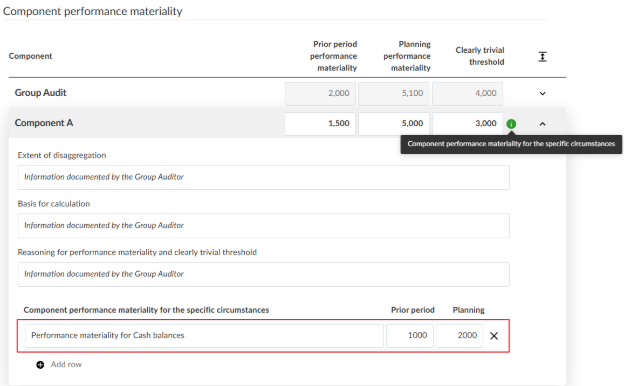
De componentcontroleur kan tevens extra rijen aan de kaart toevoegen om de materialiteit van de prestaties van de component in specifieke omstandigheden vast te leggen.
De groepsauditor kan tevens voor elk van de componenten de duidelijk onbeduidende bedragen vastleggen.
Voorwaardelijke waarschuwingen
-
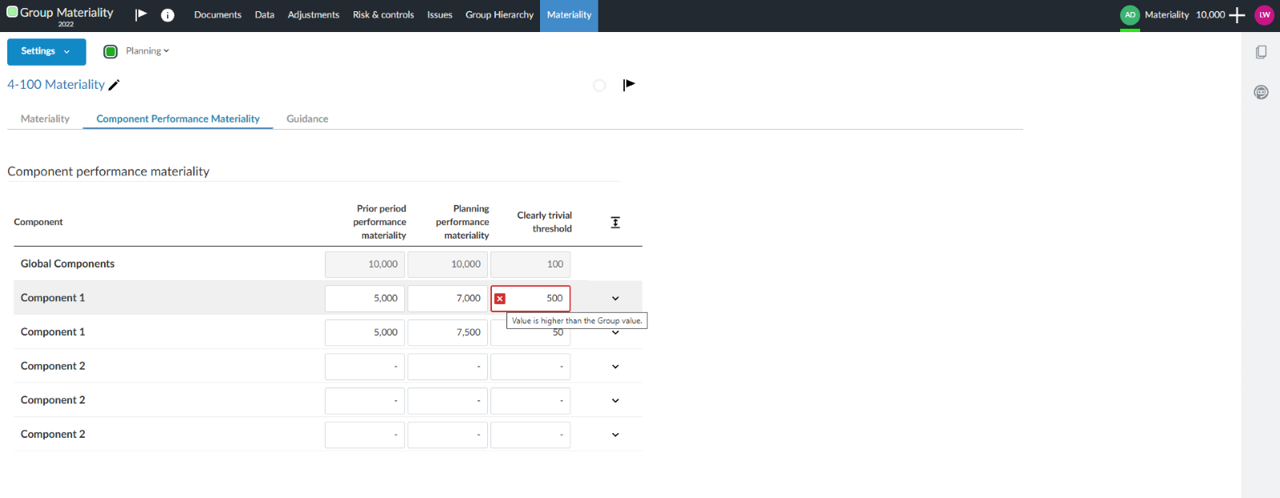
Er verschijnt een rood indicatorpictogram [
 ] als de materialiteitswaarde van het onderdeel de vastgestelde groepswaarde overschrijdt.
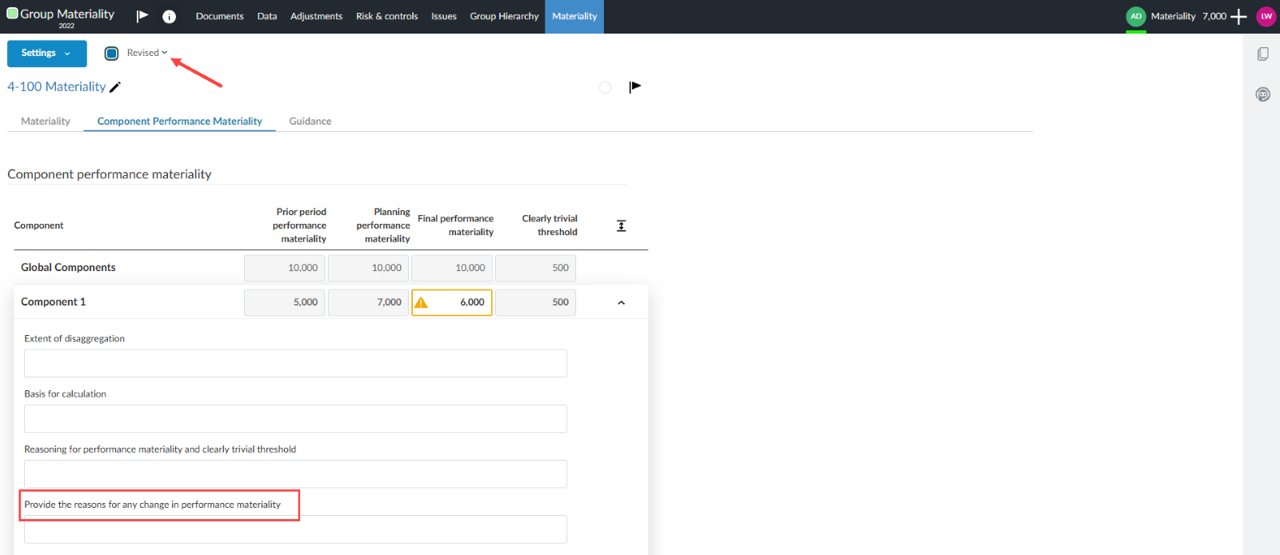
Er verschijnt een geel pictogram [ ] als de uiteindelijke materialiteitswaarde van de prestatie van het onderdeel afwijkt van die van de geplande materialiteitswaarde van de prestatie. Om de definitieve materialiteit van de prestaties te bekijken, dient u zich in de modus ‘Herzien’ van het formulier ‘Materialiteit’ te bevinden. De gele indicator kan worden gewist indien u de redenen opgeeft voor een eventuele wijziging in de materialiteit van de prestaties.
Er verschijnt een groen pictogram [ ] als er voor een onderdeel een specifieke prestatiematerialiteit is gedocumenteerd. Hierdoor kunnen gebruikers snel onderdelen identificeren die onder specifieke omstandigheden van wezenlijk belang zijn voor de prestaties, zonder dat zij elke kaart hoeven uit te vouwen.
Raadpleeg de werkstroomvoor groepsauditsvoor meer informatie over groepsaudits.