
Een saldibalans synchroniseren tussen opdrachten in verschillende cloudapps
U kunt dezelfde saldibalans gebruiken voor meerdere opdrachten in verschillende Caseware Cloud-apps. Deze functie is met name nuttig wanneer u dezelfde cliënt bij verschillende opdrachten begeleidt, zoals bij accountantscontroles en financiële verslaglegging. Een auditteam kan bijvoorbeeld klantgegevens naadloos doorgeven aan een team voor financiële verslaglegging dat in een andere applicatie en binnen een ander opdrachtproject werkt.
Vereisten
Twee verschillende cloudapps: Er moeten ten minste twee verschillende cloudapps zijn: één als bron en één als bestemming. Bijvoorbeeld apps voor financiële en auditopdrachten. Om te importeren vanuit een engagementbestand dat bij een andere Cloud app hoort, moet je toegang hebben tot die app en de entiteit waar het bestand bij hoort. Raadpleeg het artikel ‘Toegangsniveaus voor medewerkers instellen’ voor meer informatie .
Opdracht van bronnen: De saldibalans dient te worden opgesteld en geüpload in de bronopdracht. Je kunt geen geconsolideerde afspraken als bronafspraken selecteren.
Opdracht bij de bestemming: Er moet een engagement bestaan in de Cloud-app waarnaar u gegevens wilt importeren vanuit een bron-engagement in een andere Cloud-app.
Werkstroom

| Workflow-element | Omschrijving |
|---|---|
| 1 | Maak de bronopdracht aan in Cloud-app A. |
| 2 | Saldibalans. |
| 3 | Importeer de saldibalans in de bronopdracht. |
| 4 | Maak de bestemmingskoppeling aan in Cloud-app B. |
| 5 |
Importeer in de doel-engagement in Cloud-app B de saldibalans van de bron-engagement.
|
Eerste instelling van de saldibalans van de bestemming
Gegevens over de periode
De periodegegevens tussen de bron- en doelopdrachten worden automatisch aan elkaar gekoppeld. Zo wordt bijvoorbeeld de gegevenskolom ‘Huidig jaar’ uit de bron-engagement automatisch geïmporteerd naar de kolom ‘Huidig jaar’ in de doel-engagement.
Synchronisatie van de jaarafsluitingsdatum
Zodra de gegevens zijn geïmporteerd, wordt de afsluitingsdatum van de doelopdracht automatisch afgestemd op de afsluitingsdatum van de bronopdracht.
Aantekeningen en problemen
Aantekeningen en problemen worden niet geïmporteerd uit de bronopdracht.
Importen uit een consolidatieopdracht
Bij het importeren vanuit een consolidatieopdracht worden uitsluitend de gegevens van de moedermaatschappij in de doelopdracht geïmporteerd.
Beheer gesynchroniseerde gegevens tussen bron- en doelprojecten
-
Er wordt een koppeling naar de bronafspraak weergegeven op de pagina Data en voor aanpassingen die worden gesynchroniseerd vanaf de bronafspraak.
-
U kunt geen accounts, groepen of aanpassingen bewerken die zijn gesynchroniseerd vanuit de bronafspraak.
-
U kunt geen accounts toewijzen die zijn gesynchroniseerd vanuit de bronafspraak.
-
U kunt kwesties en annotaties maken voor gesynchroniseerde accounts en groepen, maar geen annotaties voor gesynchroniseerde aanpassingen.
-
Wanneer er wijzigingen worden aangebracht in de bronovereenkomst, ontvangen gebruikers in de doelovereenkomst een melding om hen te informeren dat deze wijzigingen zijn toegepast op hun bestand. Verbintenissen worden elke vijf minuten opnieuw gesynchroniseerd.
Als er wijzigingen zijn aangebracht in de bron-engagement terwijl een gebruiker was uitgelogd bij de doel-engagement, krijgen ze een melding dat er wijzigingen in behandeling zijn wanneer ze de volgende keer inloggen bij het bestand, en dan worden de in behandeling zijnde wijzigingen gesynchroniseerd naar de doel-engagement op de gebruikelijke vijf-minuten cyclus.
Let op: Groepsnamen die zijn gewijzigd in de bronafspraak worden niet gesynchroniseerd naar de doelafspraak. -
Wanneer je aanpassingen maakt in de bestemmingsverbintenis, worden de aanpassingen niet terug gesynchroniseerd naar de bronverbintenis.
-
Als u een opdracht vergrendelt die gegevens bevat die zijn gesynchroniseerd vanuit een bron-engagement, worden wijzigingen die zijn gemaakt in de bron-engagement niet langer gesynchroniseerd.
-
Als zowel de bron- als de bestemmingsverbintenis worden overgedragen, worden de overgedragen bestanden automatisch gekoppeld, zodat je gegevens van de bronverbintenis van het huidige jaar kunt blijven synchroniseren.
De saldibalans importeren vanuit een opdrachtbestand
-
Open de opdracht bij de bestemming. Ga naar de Pagina Documenten. De gegevenspagina wordt geopend op het tabblad Datasets .
-
Selecteer de optie Importeren uit Caseware Cloud Engagement

-
Het dialoogvenster ‘Importeren vanuit Caseware Cloud Engagement’ verschijnt.
-
Hieronder vindt u een overzicht van de afspraken waartoe u toegang hebt.
-
Selecteer een opdracht uit de lijst of zoek er een op in het zoekvak aan de hand van waarden uit een van de volgende opdrachtvelden:
-
Entiteitsnaam
-
Product
-
Bedrijfsnaam
-
Opdracht
-
Einddatum jaar
-
Schakel de optie Saldibalans synchroniseren in.
-
Standaard is de optie Alleen dezelfde afsluitdatum geselecteerd. Schakel deze optie uit om opdrachten te bekijken waarvan de einddatum niet overeenkomt met die van de huidige opdracht.
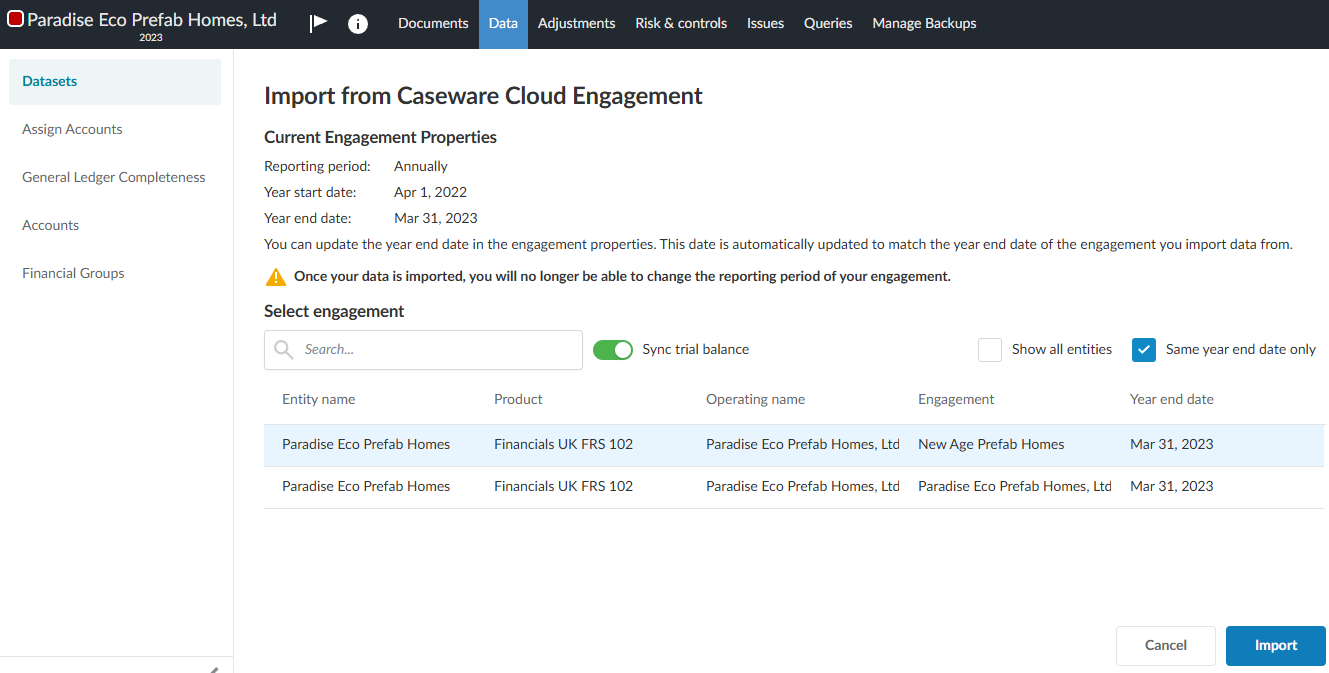
- Selecteer Importeren.
Wat er op dit moment gebeurt, hangt af van de vraag of de financiële groeperingsstructuren tussen de twee apps (bron en bestemming) hetzelfde zijn, of dat eventuele verschillen via vooraf gedefinieerde logica kunnen worden afgestemd:
Wanneer de structuren van de financiële groeperingen niet identiek zijn, maar er wel een vooraf gedefinieerde logica bestaat om deze op elkaar af te stemmen
Het volgende dialoogvenster verschijnt:

Selecteer Importeren. Het tabblad Rekeningen verschijnt, waarop de saldibalans wordt weergegeven. Let erop dat de indicator „TB SOURCE“ de bron aangeeft waaruit de saldibalans afkomstig is.
-
Bij een eerste synchronisatie worden de financiële groeperingsstructuren tussen de bron- en doelopdrachten op elkaar afgestemd. Volgende synchronisaties vinden uitsluitend plaats op accountniveau, en niet op het niveau van de financiële groeperingsstructuur.
-
Eventuele latere wijzigingen in de accounts binnen de bronopdracht worden gesynchroniseerd met deze doelopdracht en worden op het tabblad Accounts toewijzen weergegeven als ‘niet toegewezen’.
-
U kunt rekeningen in de doelopdracht ontkoppelen en opnieuw koppelen , maar deze wijzigingen hebben geen invloed op de bronopdracht.

Selecteer het tabblad Accounts toewijzen. Beweeg de muisaanwijzer over het veld ‘Gedeeltelijk gesynchroniseerde accounts’.
U kunt geen wijzigingen aanbrengen in de accountgegevens in de doelomgeving, aangezien de accounts in de bron- en doelomgeving gesynchroniseerd blijven.

Wanneer de structuren van de financiële groeperingen niet met elkaar overeenkomen en er geen vooraf gedefinieerde logica bestaat om deze op elkaar af te stemmen
Het volgende dialoogvenster verschijnt. Waar mogelijk worden de rekeningen en hun toewijzing aan financiële groepen overgenomen naar de doelopdracht. Wanneer financiële groepen en rekeningen niet aan elkaar kunnen worden gekoppeld, worden de rekeningen in de doelopdracht weergegeven als ‘niet toegewezen’. Alle niet-toegewezen rekeningen worden geblokkeerd en u kunt deze niet meer aan financiële groepen toewijzen. Eenmaal toegewezen accounts kunnen niet opnieuw worden toegewezen.

In dit voorbeeld kiezen we voor Importeren om het resultaat te bekijken.
Het tabblad Rekeningen wordt weergegeven. Selecteer het tabblad Toewijzing van rekeningen om de rekeningtoewijzingen te bekijken. U kunt de vergrendelde rekeningtoewijzingen niet wijzigen. Zie het voorbeeld hieronder.

Wanneer er geen vooraf vastgestelde logica is, maar de financiële groeperingsstructuren wel hetzelfde zijn
Indien er niet-toegewezen accounts zijn, kunt u in de doelopdracht geen accounts toewijzen of opnieuw toewijzen.
De koppeling van gesynchroniseerde gegevens uit de saldibalans ongedaan maken
U kunt de synchronisatie tussen een saldibalans en een opdracht opheffen. Hiermee kunt u de synchronisatie van gegevens uit de saldibalans stopzetten wanneer de koppeling niet langer nodig is of per ongeluk is aangemaakt. Bovenaan de koptekst van uw saldibalans is nu een nieuwe knop Ontkoppelen [ ] beschikbaar. Als u deze optie selecteert, verschijnt er een bevestigingsvenster voordat u verdergaat.
Maak de saldibalans los van de opdracht:
