
Fixes in Caseware Cloud Opdrachten 2025-04
Welkom bij Cloud Engagements 2025-04! In deze release worden voorgestelde wijzigingen voor klantcontacten geïntroduceerd, zijn er nieuwe gebruikersinterface-elementen voor versiebeheer toegevoegd en nog veel meer.
Raadpleeg het document ‘Oplossingen in Cloud Engagements 2025-04’voor een overzicht van de meest recente oplossingen in deze release.
Contactpersonen van klanten kunnen wijzigingsvoorstellen toevoegen aan tekstvelden
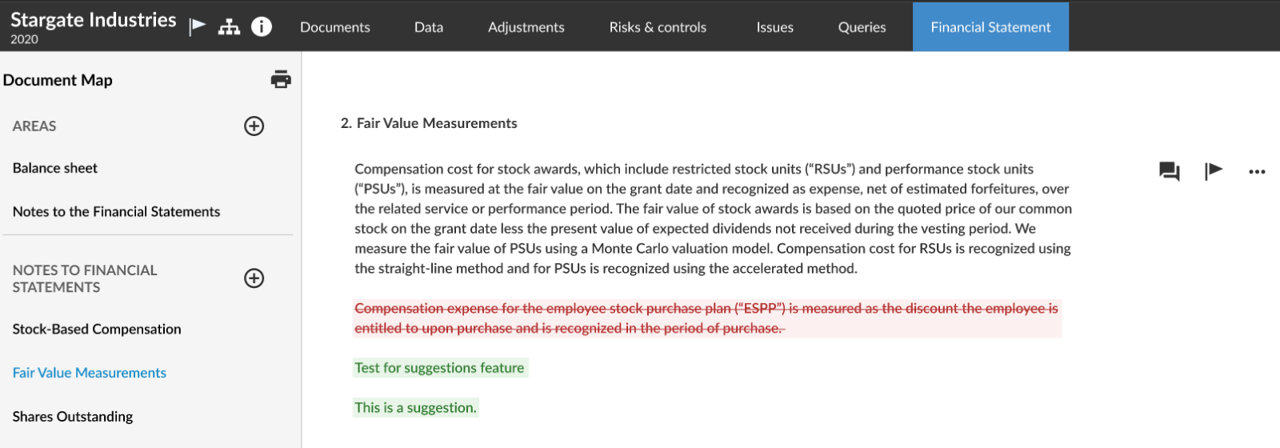
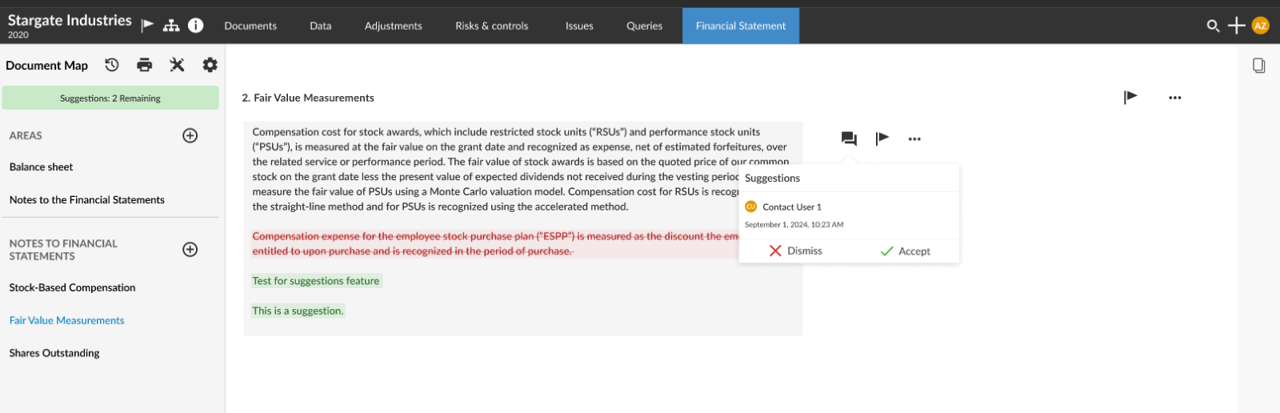
Cliënten kunnen nu voorgestelde wijzigingen toevoegen aan tekstvelden in documenten. Er is nu een knop voor suggesties beschikbaar voor contactpersonen van klanten in het tekstgedeelte.
U kunt suggesties accepteren of negeren via het pictogram ‘Discussies’ [ ], dat naast de tekst verschijnt die met een suggestie is gemarkeerd. Bovendien verschijnt er een suggestiebalk op de documentkaart wanneer de gebruiker ten minste één suggestie heeft om te bekijken en/of te accepteren. Met de balk kunt u suggesties bekijken en beheren die nog niet zijn afgehandeld.
Deze functie is beschikbaar voor alle opdrachten voor contactpersonen van klanten die de machtiging ‘Contact-Viewer’ voor een opdracht hebben.
Overzicht van klantcontacten
Visie van het personeel
Validis wordt nu officieel ondersteund in het gehele Caseware-platform
Validis is een softwareapplicatie die in uw Caseware-product is geïntegreerd. Validis ondersteunt het extraheren van gegevens, zoals gegevens uit de saldibalans en het grootboek, uit diverse boekhoudpakketten.
Versiebeheer in financiële overzichten: Weergave van te vergelijken versies in- of uitschakelen
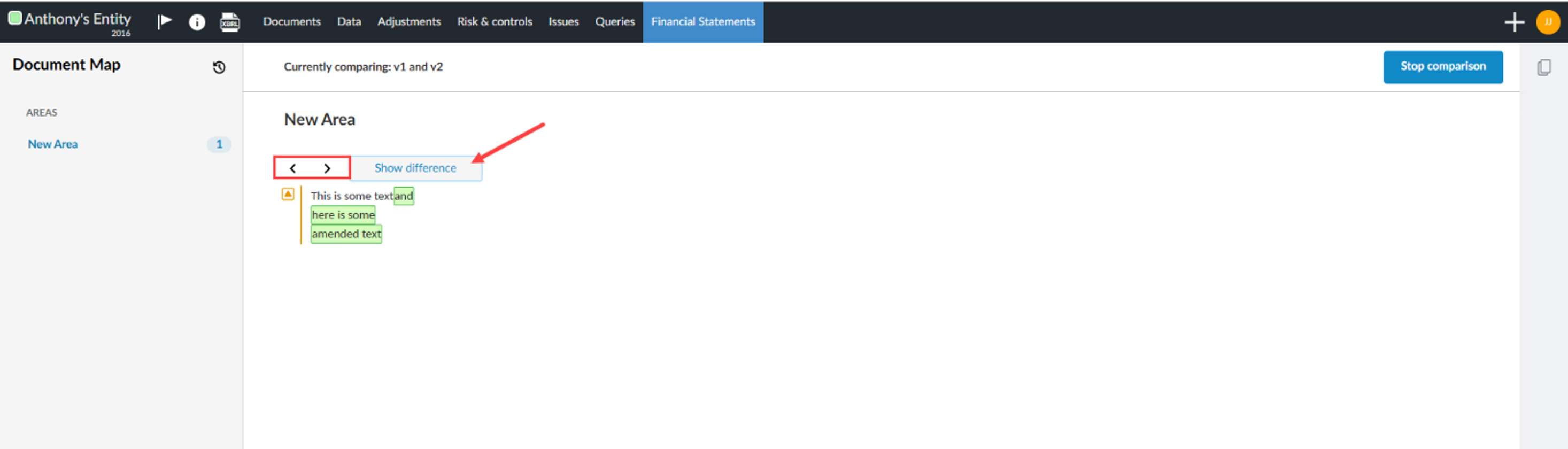
U kunt nu met behulp van de navigatieknoppen ‘terug’ en ‘vooruit’ tussen verschillende versies van de inhoud schakelen. Met de extra knop ‘ Verschillen weergeven’ kunt u de twee versies met elkaar vergelijken. Door de toevoeging van deze UI-elementen is versiebeheer een standaardfunctie geworden voor alle Caseware Cloud-projecten.
Raadpleeg het artikel ‘Versies van financiële overzichten opslaan en vergelijken’ voor meer informatie over versiebeheer.
Aangepaste berekening – Decimale plaats aanpassen
U kunt nu de plaatsing van de decimalen aanpassen wanneer u de functie voor aangepaste berekeningen gebruikt.
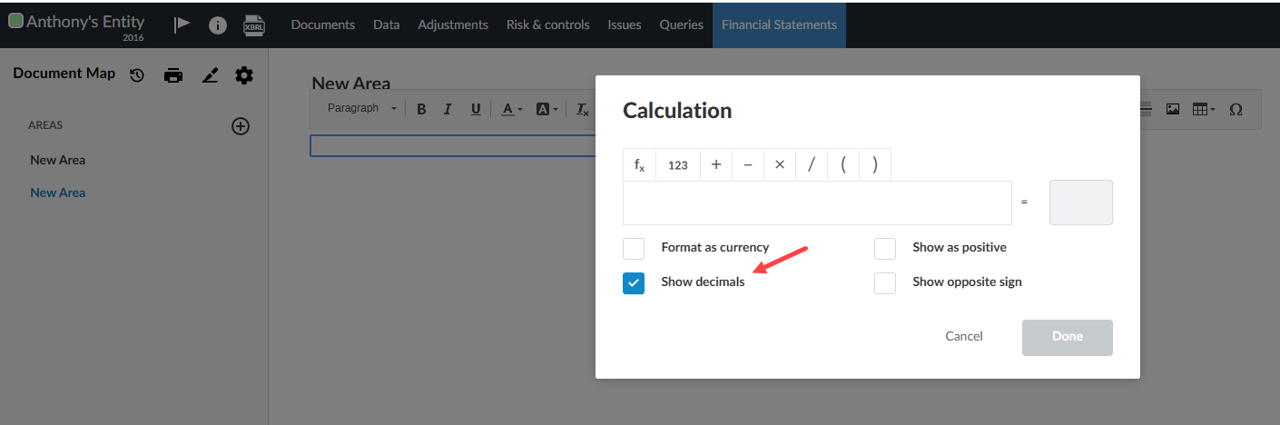
Voor meer informatie over aangepaste berekeningen raadpleegt u het gedeelte ‘Aangepaste berekeningen toevoegen in tekstgedeelten’.
Afdrukinstellingen voor gebieden – Optie ‘Samenvoegen met vorig gebied’
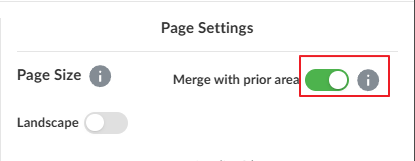
U kunt nu rubrieken in de jaarrekening samenvoegen om het aantal pagina’s van afgedrukte rapporten te verminderen. Deze functie is beschikbaar in elk afzonderlijk onderdeel van de jaarrekening in de afdrukinstellingen, onder Paginainstellingen.
Wanneer u een gebied samenvoegt met een eerder gebied, worden alle afdrukinstellingen uitgeschakeld, met uitzondering van de instellingen voor de inhoudsopgave van het gebied dat is samengevoegd.
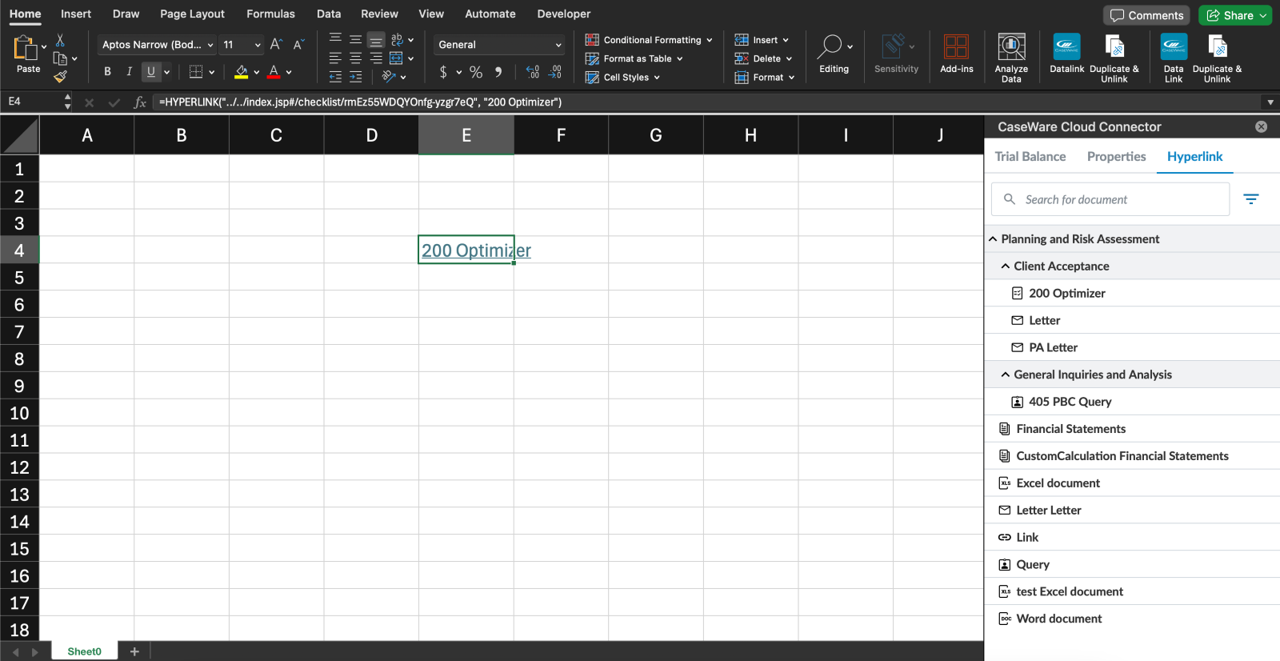
Tabblad ‘Hyperlink’ van Cloud Connector
Met Caseware Cloud Connector kunt u nu het proces automatiseren waarbij URL’s van documenten uit een dossier worden toegevoegd aan een Excel-spreadsheet. Met deze connector kunt u de actuele lijst met Cloud Engagement-documenten bekijken die via een URL beschikbaar zijn, en de URL als link aan het spreadsheet toevoegen. De link zal niet bestaan uit een lange reeks URL-tekens, maar zal dezelfde naam behouden als in de interactie.
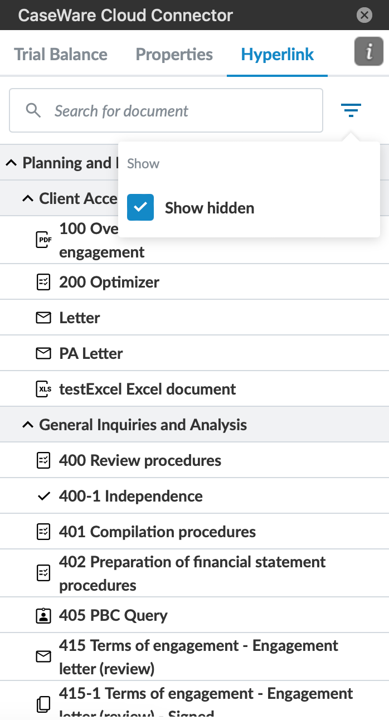
Cloud Connector negeert documenten in de opdrachtdossiers die verborgen zijn. Om verborgen documenten op de documentenpagina weer te geven, selecteert u het filter Verborgen weergeven om alle verborgen documenten te bekijken. Deze verborgen documenten kunnen als koppelingen in de Excel-spreadsheet worden ingevoegd. Bovendien zal Cloud Connector wijzigingen in de zichtbaarheid of identificatie-ID’s van documenten binnen uw opdracht bijwerken. Vernieuw de pagina of open Excel opnieuw om de koppelingen bij te werken.
Algemene verbeteringen op het gebied van de gebruikerservaring
Consistentie in visuele elementen: De UI-elementen zijn gecontroleerd op consistentie op de pagina’s met controlemaatregelen & voorDocumenten, Gegevens en Risico’s door pictogrammen, knoppen en terminologie te standaardiseren. Dit houdt onder meer in dat ervoor wordt gezorgd dat de annotatieknoppen overal blauw zijn en dat de tooltips worden bijgewerkt om de duidelijkheid te vergroten.
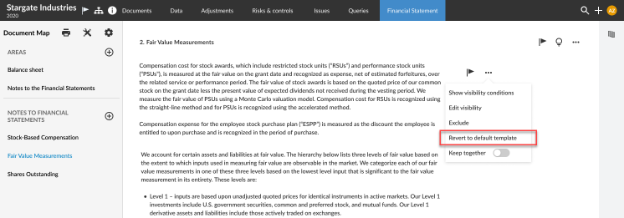
Wijzigingen in het standaardsjabloon voor tekstgedeelten of dynamische tabellen in financiële overzichten ongedaan maken
U kunt de inhoud van dynamische tabellen of tekstgedeelten nu terugzetten naar de oorspronkelijke staat waarin deze zich bevonden toen het engagementdossier werd aangemaakt. Deze nieuwe optie is beschikbaar in het menu ‘Meer acties [ ]’, waardoor het eenvoudiger wordt om de oorspronkelijke inhoud indien nodig te herstellen.
Wat niet ongedaan zal worden gemaakt
-
Termen uit de woordenlijst inzake opdracht: Deze blijven ongewijzigd, zelfs als u de uitvoer overschrijft.
-
Gegevens bevatten informatie, met uitzondering van dynamische tekst.
-
Overschreven bedragen in de saldibalans in dynamische tabellen: Het terugboeken van deze bedragen in één tabel heeft gevolgen voor alle andere tabellen waarin dezelfde post uit de saldibalans wordt gebruikt. U hebt de mogelijkheid om elk overschreven bedrag in een rij van de dynamische tabel met de saldibalans terug te zetten naar de standaardwaarde.
Documenten filteren in de documentbeheerder
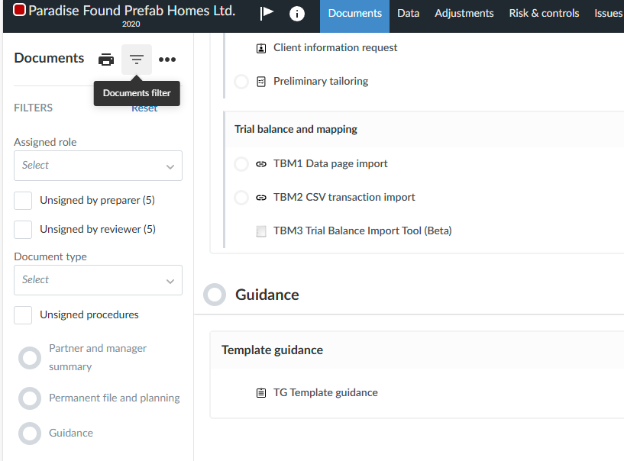
Er is een nieuwe knop [ ] voor het filteren van documenten toegevoegd aan de documentbeheerder op de pagina ‘Documenten’, waarmee gebruikers documenten op basis van verschillende criteria kunnen filteren. Bovendien wordt het filtermenu dynamisch bijgewerkt op basis van de aanwezige documenten en hun eigenschappen, waardoor er naar behoefte relevante filteropties worden aangeboden.
Filtercriteria
-
Documenttype: Gebruikers kunnen filteren op specifieke documenttypes, zoals PDF’s, Excel- of Word-documenten.
-
Status 'niet ondertekend': Gebruikers kunnen documenten die nog niet zijn ondertekend op verschillende niveaus (opsteller, controleur) filteren.
-
Type functie: Gebruikers kunnen documenten filteren op basis van specifieke rolsoorten binnen de goedkeuringsschema’s.
-
Openstaande kwesties: Gebruikers kunnen documenten met openstaande kwesties filteren om zich te concentreren op nog uit te voeren taken.
Ondersteuning voor het delen van saldibalansen tussen verschillende financiële groepen
Met deze functie kunt u profiteren van de efficiëntievoordelen die de functie voor het synchroniseren van de saldibalans biedt, zelfs wanneer er verschillen bestaan in de financiële groeperingsstructuren tussen de verschillende apps. Met deze functie kunt u dezelfde saldibalans delen voor meerdere opdrachten in verschillende Caseware Cloud-apps. Deze functie is met name nuttig wanneer u dezelfde cliënt bij verschillende opdrachten begeleidt, zoals bij een accountantscontrole en bij het opstellen van belastingaangiften.
Dit is speciaal ontwikkeld voor gebruik in situaties waarin er een koppeling bestaat tussen de verschillende apps. Bedrijven zullen nu profiteren van de efficiëntie die voortvloeit uit de mogelijkheid om één saldibalansbestand te importeren, rekeningen eenmalig toe te wijzen en vervolgens die saldibalansgegevens in verschillende cloudapps te gebruiken zonder dat de rekeningen uit de saldibalans opnieuw hoeven te worden geïmporteerd.
Raadpleeg voor meer informatie het artikel „Een saldibalans synchroniseren tussen opdrachten in verschillende Cloud-apps”.
Oplossingen in Cloud Engagements 2025-04
De onderstaande lijst bevat een korte beschrijving van de fouten die in Cloud Engagements 2025-04 zijn verholpen. Deze aanpassingen gelden zowel voor nieuwe als voor bestaande opdrachten.
-
De knop om notities uit de bibliotheek toe te voegen, is zichtbaar voor verborgen componenten.
-
Via het aangepaste formuleveld in het materialiteitsformulier hebben gebruikers geen toegang tot de planningssaldi.
-
De mogelijkheid om vooraf geselecteerde opties uit een opdracht-sjabloon te verwijderen en nieuwe opties te kiezen, werkt vaak niet meer wanneer de gegevens naar het nieuwe jaar worden overgedragen. Het document zal zowel de vooraf geselecteerde opties als de nieuwe selecties blijven bevatten.
-
De optie ‘Opnieuw berekenen’ wordt geactiveerd, zelfs wanneer er na het boeken van de journaalpost geen wijzigingen zijn doorgevoerd. Wanneer gebruikers op de knop ‘Opnieuw berekenen’ klikken, wordt de gekoppelde waarde opnieuw op de rekening geboekt en wordt het bedrag op 0 gezet. Als gebruikers naar een ander tabblad van Cloud Workspace gaan en vervolgens terugkeren, verschijnt de optie ‘Opnieuw berekenen’ weer.