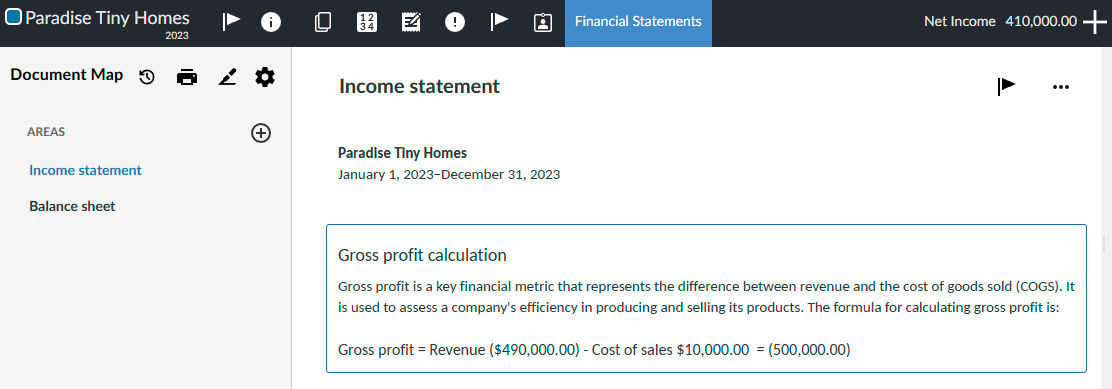
Aangepaste berekeningen toevoegen in tekstsecties
Je kunt aangepaste berekeningen toevoegen aan tekstgebieden in de financiële overzichten.
Beste praktijk: In Opdrachtinstellingen, waar je afronding hebt ingesteld in Formaat | Getallen, zijn er aanbevelingen om te volgen voor instellingen in Functies | Financiële overzichten. See Rounding setup recommendations for more information.
Aangepaste berekeningen toevoegen:
-
Selecteer het tekstgedeelte waar je de aangepaste berekening wilt toevoegen.
-
De opmaakwerkbalk wordt bovenaan het tekstgedeelte weergegeven. Selecteer het pictogram Berekening invoegen (
 ).
-
Selecteer Gegevens invoegen (fx) in het dialoogvenster Berekening.
-
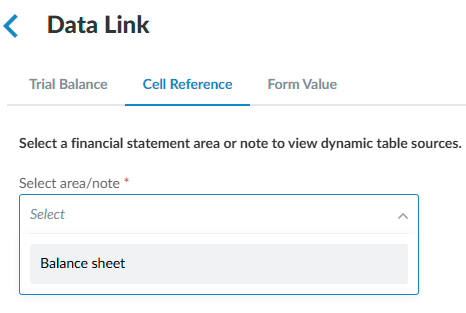
Het dialoogvenster Data Link wordt geopend. Selecteer de tab Celverwijzing .
-
Selecteer in het vervolgkeuzemenu Selecteer gebied/notitie een van de beschikbare gebieden of notities om naar te verwijzen.
-
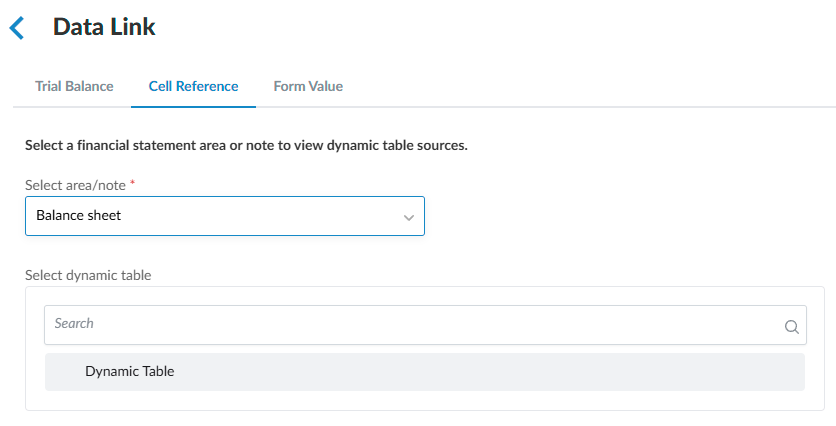
Zoek in het veld Selecteer dynamische tabel naar een tabel in het jaarrekeninggebied of in de toelichting, of selecteer een tabel in de onderstaande lijst.
-
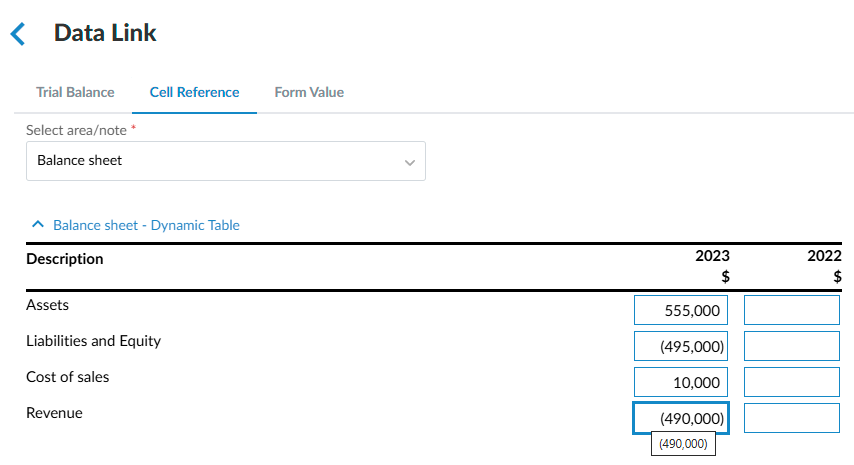
Selecteer in het voorbeeld van de dynamische tabel de cel waarnaar verwezen moet worden.
-
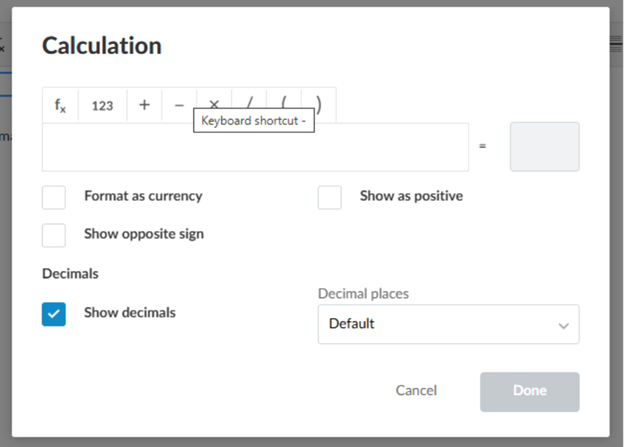
Ga terug naar het dialoogvenster Berekening en voer de gewenste berekening in. Ga door met het invoeren van eventuele aanvullende celverwijzingen om de berekening te voltooien.
-
Selecteer indien nodig de opmaakopties voor het resultaat van de berekening:
-
Decimalen weergeven— het resultaat wordt weergegeven met het aantal decimalen zoals aangegeven in het gedeelte ‘Getallen’ van de instellingen voor opdracht.
-
Als positief weergeven— het resultaat wordt weergegeven als een positief getal.
-
Opmaak als valuta— het resultaat wordt weergegeven als een geldbedrag.
-
Het tegenovergestelde teken weergeven— het resultaat wordt weergegeven met het tegenovergestelde teken (negatief of positief). Als een waarde bijvoorbeeld positief is, wordt deze als negatief weergegeven, en omgekeerd.
-
Decimalen— dit is een vervolgkeuzemenu waarmee u maximaal 4 decimalen kunt selecteren.
-
De instelling geldt uitsluitend voor die berekening en wordt samen met het document opgeslagen.
-
De resultaten in het tekstgedeelte worden weergegeven met de opgegeven nauwkeurigheid.
-
Standaard worden bij berekeningen de algemene instellingen van het project gebruikt, tenzij deze worden overschreven.
-
-
Als je klaar bent, selecteer je Klaar.
De aangepaste berekening wordt toegevoegd aan het tekstgedeelte.