
Versies van financiële overzichten opslaan en vergelijken
U kunt eerdere versies van de jaarrekening opslaan en vergelijken om beter bij te houden welke wijzigingen er in het document zijn aangebracht en door wie.
Elk type wijziging wordt gemarkeerd met een kleur: groen voor nieuwe inhoud, oranje voor gewijzigde inhoud en rood voor verwijderde inhoud.
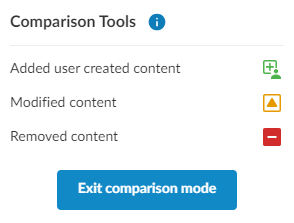
Om enkele voorbeelden te bekijken van hoe wijzigingen worden weergegeven in de Vergelijkingstool, zie Voorbeelden.
Notities:
-
Individuele opmaakwijzigingen worden niet gemarkeerd, maar als een sectie opmaakwijzigingen bevat, wordt de oranje markering 'gewijzigd' weergegeven.
-
Herschikte inhoud kan worden getraceerd als verwijderd (rood) van de oorspronkelijke locatie en toegevoegd (groen) aan de nieuwe locatie, ook al is de inhoud niet toegevoegd of verwijderd.
-
Wijzigingen aan de volgende items worden niet bijgehouden:
-
Analysegrafieken
-
Ingebedde afbeeldingen
-
Ingebedde PDF's
-
Document instellingen
-
Een nieuwe versie opslaan:
-
Open het financiële overzicht en ga naar de Document Map.
-
Selecteer het pictogram Versiebeheer (
 ).
-
Selecteer Versiegeschiedenis weergeven.
-
Selecteer Nieuwin het paneel Opgeslagen versies.
-
Voer een naam en beschrijving in voor de opgeslagen versie. Selecteer Opslaan.
De versie van het financiële overzicht wordt opgeslagen.
De huidige versie vergelijken met een vorige versie:
-
Vink in het venster ‘Opgeslagen versies’ de selectievakjes aan van de twee versies die u wilt vergelijken.
-
Selecteer Vergelijken.
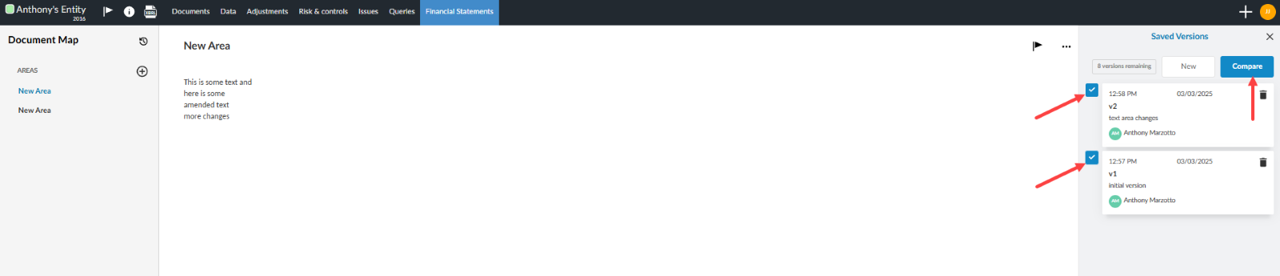
Er wordt een vergelijking weergegeven met de inhoud die is toegevoegd en verwijderd sinds de vorige versie.
U kunt eerdere versies verwijderen door het pictogram Verwijderen ( ) naast de versie te selecteren.
Voorbeelden
De volgende afbeeldingen geven voorbeelden van hoe wijzigingen worden weergegeven in de Vergelijkingstool.
Voorbeeld 1: Inhoudsopgave
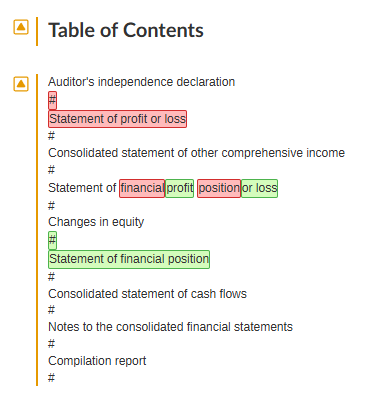
Wijzigingen in de sorteervolgorde van financiële gebieden worden weergegeven als wijzigingen in de inhoudsopgave.
Dit voorbeeld bevat de volgende vergelijkingsopmaak:
-
De winst-en-verliesrekening veranderde van de tweede positie naar de derde. Deze wijziging wordt weergegeven als de verwijdering van "financieel" en "positie" (rood) en de toevoeging van "winst" en "of verlies" (groen) vanwege overeenkomsten in de naam van de TOC-boeking (d.w.z. "Overzicht van").
-
De balans veranderde van de derde positie naar de vijfde. Deze wijziging wordt weergegeven als een toevoeging (groen) ondanks het feit dat de TOC-vermelding werd verplaatst.
-
De inhoudsopgave is gewijzigd, daarom wordt in de titel en de hoofdtekst een gewijzigde markering (oranje) weergegeven.
Voorbeeld 2: Jaarrekening
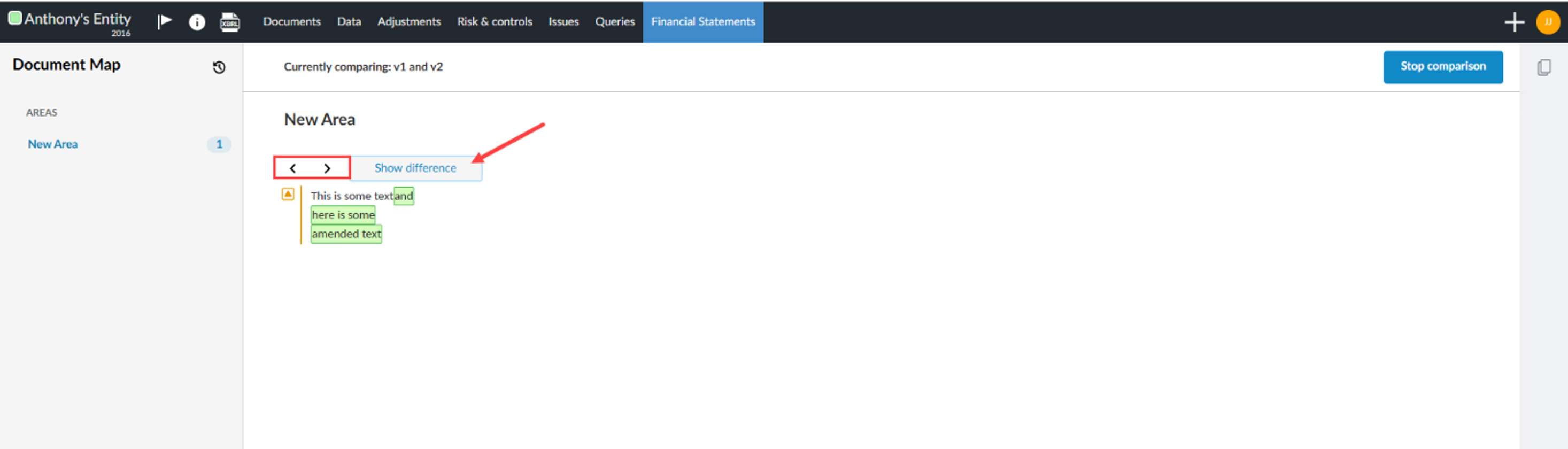
U kunt in de onderdelen van de jaarrekening tussen verschillende versies van de inhoud schakelen met behulp van de navigatieknoppen ‘Terug’ en ‘Vooruit’. Als u op de knop Verschillen weergeven klikt, worden de twee versies met elkaar vergeleken.
Voorbeeld 3: Tabellen en balansen
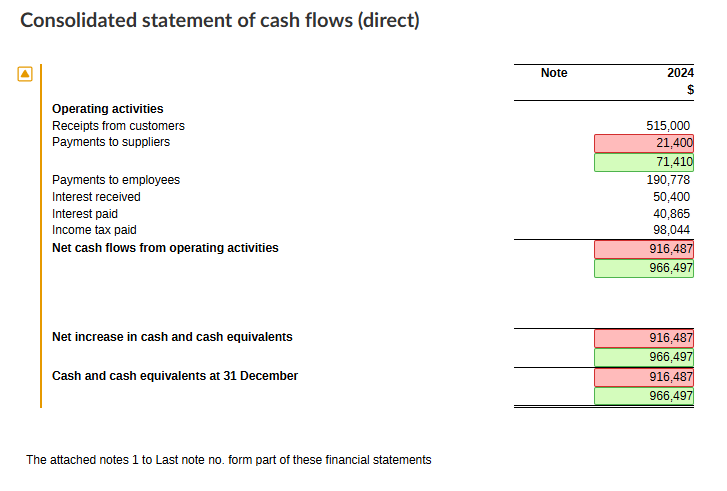
Wijzigingen in saldi worden weergegeven in tabellen en tekstgebieden waar de saldi aanwezig zijn.
Dit voorbeeld bevat de volgende vergelijkingsopmaak:
-
Het saldo voor Betalingen aan leveranciers veranderde van 21.400 naar 71.410.
-
Nettokasstromen uit bedrijfsactiviteiten herberekend van 916.487 naar 966.497.
-
Nettotoename van geldmiddelen en kasequivalenten herberekend van 916.487 naar 966.497.
-
Geldmiddelen en kasequivalenten op 31 december herberekend van 916.487 naar 966.497.
-
De tabel is gewijzigd, daarom wordt er een gewijzigde markering (oranje) weergegeven.
In tekstgebieden worden de afzonderlijke cijfers die veranderd zijn gemarkeerd, in plaats van de hele tabelcel.

Problemen in versies van de jaarrekening beheren
U kunt problemen aanmaken en oplossen terwijl u de vergelijkingsmodus voor versiebeheer in de jaarrekening gebruikt. Deze functie zorgt ervoor dat alle bestaande acties voor issuebeheer (aanmaken, beantwoorden, oplossen, afsluiten, bewerken en verwijderen) beschikbaar zijn tijdens de vergelijking. Hiermee kunt u vragen of opmerkingen bijhouden en oplossen zonder de vergelijkingsweergave te verlaten. Uitgaven blijven zichtbaar en toegankelijk, zelfs als onderdelen worden verwijderd of verplaatst. Bij dynamische tabellen worden problemen op tabelniveau weergegeven.
Het beheren van kwesties met betrekking tot de versiebeheer van financiële overzichten
-
Open de jaarrekening en ga naar de documentoverzicht.
-
Selecteer het pictogram voor versiebeheer [
 ].
-
Selecteer Versiegeschiedenis weergeven.
-
Kies twee versies om te vergelijken en klik op de knop Vergelijken.
-
Klik op het pictogram met de vlag [
 ] naast een willekeurig onderdeel van de jaarrekening om het dialoogvenster ‘Uitgeven’ te openen.
-
Voor meer informatie over het toevoegen van posten en opmerkingen aan de jaarrekening, raadpleegt u: Voeg beoordelingsopmerkingen (problemen) toe.
-
-
Kies een van de volgende functies om het probleem op te lossen:
-
Antwoord = om een tekstueel antwoord op de kwestie in te voeren.
-
Afhandeling = een probleem als opgelost markeren.
-
Een besluit kan niet ongedaan worden gemaakt.
-
-
Wissen = om het huidige antwoord in de issue te verwijderen.
-
Bewerk [
 ] = om de melding te bewerken.
-
Verwijderen [
 ] = om de melding te verwijderen, inclusief de reacties daarin.
-
Voeg [
 ] =toe om een reactie op het probleem toe te voegen.
-
Notities:
-
Indien een sectie met een probleem tijdens de vergelijking wordt verwijderd, wordt het probleem verplaatst naar het documentniveau en blijft het zichtbaar op het tabblad ‘Problemen’.
-
Als een sectie wordt verplaatst, wordt de bijbehorende uitgave mee verplaatst.
-
Om alle problemen te bekijken, opent u de pagina ‘Problemen’ via het hoofdmenu. Problemen die tijdens de versievergelijking zijn aangemaakt, blijven hier toegankelijk, zelfs als de oorspronkelijke sectie waarin ze stonden, is verwijderd of verplaatst.
-
Problemen zijn niet gebonden aan een specifieke versie. Zij blijven in hetzelfde gedeelte zichtbaar wanneer de vergelijkingsmodus niet is ingeschakeld.
-
Bij dynamische tabellen kunnen problemen uitsluitend op tabelniveau worden aangemaakt. Problemen op rijniveau worden in deze modus niet ondersteund.
-
Er worden geen wijzigingen aangebracht in de bestaande functionaliteit van issues buiten de vergelijking van versiebeheer om.
Was dit nuttig?