Configuration des options courantes
Données financières vous permet de définir des options qui déterminent la manière dont les sections des états financiers s'affichent.
Conditions préalables
Pour définir les propriétés de la zone des états financiers, vous devez ouvrir le document États financiers .
- Spécification du nom d'une zone d'instruction
- Sélection de l'affichage de référence des notes pour une zone
- Définition des périodes de reporting pour un périmètre de reporting
- Choix de l'affichage de la colonne « Entité »
- Définition de la période de référence
- Ajouter une colonne personnalisée
- Activation des colonnes de pourcentage
- Activer les intitulés d'entités dans les en-têtes de tableau
- Création du texte d'en-tête et de pied de page
- Indication des logos et du nom de l'entité dans l'en-tête
- Activation du report de texte
Spécification du nom d'une zone d'instruction
Les auteurs des modèles définissent les noms par défaut des instructions. Si l'auteur du modèle n'a pas verrouillé les noms, vous pouvez les modifier dans les états financiers. Le nom que vous indiquez apparaît dans la table des matières, dans le rapport d'assurance et dans la zone de déclaration elle-même.
Pour spécifier le nom de la zone d'instruction :
- Ouvrez le document États financiers .
- Cliquez sur la rubrique du bilan que vous souhaitez renommer.
- Sélectionnez l'onglet correspondant à cette section des états financiers.
-
Si vous consultez une section autre que le compte de résultat, sélectionnez le menu déroulant Nom du rapport . Ce menu déroulant se trouve dans la section Propriétés de l'onglet.
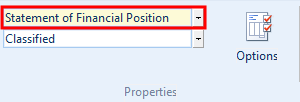
- Dans le menu déroulant Nom de la zone , sélectionnez un nom ou saisissez le nom de la zone.
- Si vous consultez la section « Compte de résultat », cliquez sur Titres et termes. Dans la boîte de dialogue Titres et termes , dans le champ Nom de l'instruction , sélectionnez un nom dans la liste déroulante ou saisissez le nom de la zone d'instruction. Cliquez sur OK pour fermer la boîte de dialogue.
-
Si votre produit Financials comprend une section « Rapports des administrateurs » et que vous avez coché la case « État distinct des administrateurs » , vous pouvez indiquer le nom de cet état. Pour ce faire, repérez la section Propriétés de la déclaration des administrateurs de l'onglet et sélectionnez le champ Nom de la déclaration dans cette section.

Dans ce champ, sélectionnez un nom dans la liste déroulante ou saisissez le nom de la zone d'instruction.
Résultats
La zone de déclaration est mise à jour pour utiliser le nom indiqué.
Sélection de l'affichage de référence des notes pour une zone
Dans l'onglet Configuration générale , vous pouvez définir l'emplacement des références aux notes dans les états financiers. Cette mesure s'applique à l'échelle mondiale. Dans chaque relevé ou annexe, vous pouvez activer ou désactiver l'affichage des références des notes.
Dans l'onglet Configuration générale , vous pouvez définir l'emplacement des références aux notes dans les états financiers. Cette mesure s'applique à l'échelle mondiale. Les deux options d'emplacement sont les suivantes :
-
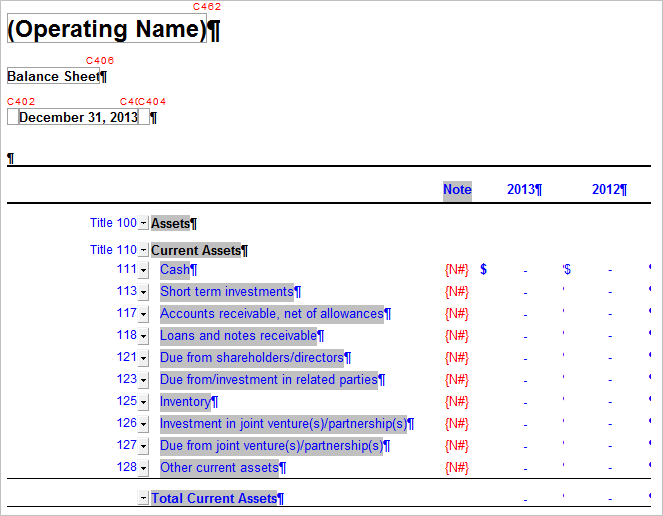
Prévoyez une colonne distincte pour les références des notes
-
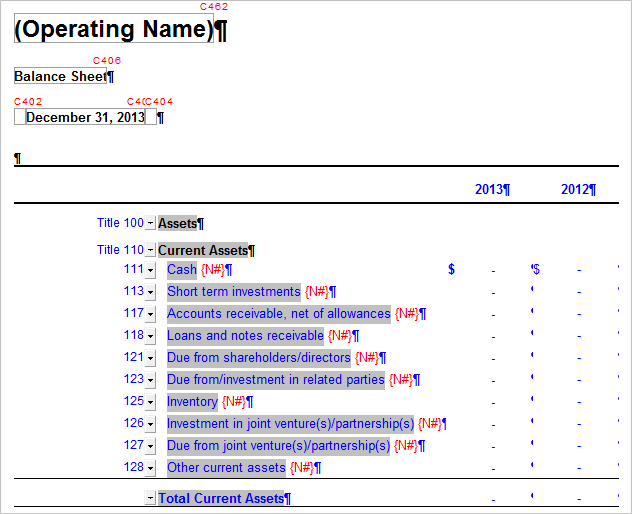
Affichez la référence de la note dans la colonne « Description », après la description.
Pour plus d'informations sur la configuration de cette option, consultez Définition de l'emplacement du numéro de note. Dans chaque relevé ou annexe, vous pouvez activer ou désactiver l'affichage des références des notes.
Procédure
- Ouvrez le document États financiers .
- Dans le document États financiers , cliquez dans la zone de l'état financier pour lequel vous souhaitez sélectionner l'affichage des références aux notes.
- Sélectionnez l'onglet correspondant à cette section des états financiers.
- Si vous consultez une section des états financiers autre que le bilan (état de la situation financière) et le tableau des flux de trésorerie, cochez la case Référence de note pour afficher les références de notes dans une colonne distincte, ou laissez-la décochée pour les afficher immédiatement après la description, dans la colonne de description.
- Si vous consultez le bilan (état de la situation financière) ou le tableau des flux de trésorerie, cliquez sur
 (Options). Dans la boîte de dialogue Options, cochez la case Référence de note pour afficher les références de note dans une colonne distincte, ou laissez-la décochée pour les afficher immédiatement après la description, dans la colonne de description. Cliquez sur OK pour fermer la boîte de dialogue.
Résultats
Les références aux notes figurent dans l'état financier ou l'annexe.
Définition des périodes de reporting pour un périmètre de reporting
Pour de nombreux domaines des états financiers, vous pouvez définir les périodes comptables à afficher. Cela remplace la période de reporting globale définie dans l'onglet « Informations sur l'entité ».
Procédure
- Ouvrez le document États financiers .
-
Dans l'onglet dédié aux états financiers, sélectionnez le menu déroulant Période de reporting . Ce menu déroulant se trouve dans le groupe Colonnes de l'onglet.
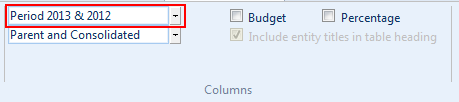
- Dans le menu déroulant Période de reporting , sélectionnez les périodes de reporting à afficher.
Résultats
Les périodes comptables sélectionnées s'affichent dans la section des états financiers indiquée.
Choix de l'affichage de la colonne « Entité »
Dans certains produits Finances , pour de nombreux postes des états financiers, vous pouvez contrôler la présentation de la colonne « Entité ». Cela remplace la présentation de l'entité définie dans l'onglet « Informations sur l'entité ».
Procédure
- Ouvrez le document États financiers .
- Recherchez le tableau et cliquez sur la colonne à configurer.
- Sélectionnez l'onglet correspondant à la section des états financiers dans laquelle se trouve le tableau.
-
Dans l'onglet dédié aux états financiers, sélectionnez le menu déroulant Présentation . Ce menu déroulant se trouve dans le groupe Colonnes de l'onglet de la zone des états financiers.
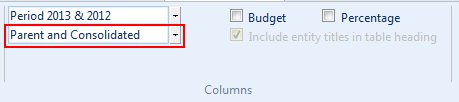
- Dans le menu déroulant Présentation , sélectionnez l'une des options suivantes :
Option Description Entité unique/Société mère Les colonnes affichent les soldes du rapport pour une seule entité. L'entité sélectionnée est définie dans l'onglet Informations sur l'entité . Consolidé Les colonnes ne reprennent que les soldes consolidés. Société mère et consolidé Activez les colonnes « société mère » et « consolidé » dans les états financiers, les annexes et les notes. Les en-têtes de colonne Société mère et Consolidé s'affichent désormais.
Résultats
Les colonnes indiquées s'affichent dans la zone d'états financiers sélectionnée.
Définition de la période de référence
Lors de l'établissement des états financiers trimestriels ou semestriels, vous pouvez définir les soldes comparatifs à présenter. Les auteurs de modèles prédéfinissent ce paramètre et peuvent verrouiller cette option. Vous pouvez conserver les paramètres par défaut définis par l'auteur du modèle ou les modifier en fonction de vos besoins en matière de rapports.
Cette option est disponible pour tous les états financiers et tableaux, à l'exception du compte de résultat, qui présentera toujours la période précédente.
Procédure
- Ouvrez le document États financiers .
- Recherchez le tableau et cliquez sur la colonne à configurer.
- Sélectionnez l'onglet correspondant à la section des états financiers dans laquelle se trouve le tableau.
-
Dans le groupe Colonnes , sélectionnez l'une des options suivantes dans le menu déroulant Rapports comparatifs :
Période de référence Description Période précédente La période de référence précédant immédiatement la période actuelle. Par exemple, si la période de référence actuelle est le troisième trimestre, la période précédente affiche les données du deuxième trimestre. Fin de l'exercice précédent La dernière période de référence de l'année précédente. Cette option est disponible uniquement pour la section « Bilan ». Période correspondante de l'exercice précédent La période de référence correspondante de l'année précédente. Par exemple, si la période de référence actuelle est le troisième trimestre, ce sont les données du troisième trimestre de l'année précédente qui s'afficheront.
Résultats
La période comptable sélectionnée est utilisée dans le module des états financiers.
Ajouter une colonne personnalisée
Si vous avez créé une colonne personnalisée destinée à être utilisée dans vos états financiers, vous pouvez indiquer que cette colonne doit être ajoutée à une section spécifique de l'état. Pour plus d'informations sur les colonnes personnalisées, consultez Création d'une colonne personnalisée.
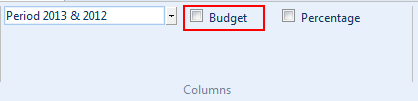
Cette fonctionnalité est disponible pour tous les relevés et toutes les annexes.
Procédure
- Ouvrez le document États financiers .
- Recherchez le tableau et cliquez sur la colonne à configurer.
- Sélectionnez l'onglet correspondant à la section des états financiers dans laquelle se trouve le tableau.
- Cochez la case correspondant à la colonne personnalisée. Le nom de cette case à cocher est indiqué dans le champ Titre de la colonne de la boîte de dialogue « Colonnes personnalisées ». Le nom par défaut de cette option est Budget. On accède à cette boîte de dialogue depuis l'onglet Configuration générale lors de la création de la colonne personnalisée.
Résultats
La colonne personnalisée indiquée est ajoutée à la zone des états financiers.
Activation des colonnes de pourcentage
Si l'auteur du modèle a indiqué que des colonnes de pourcentage peuvent être ajoutées pour un ou plusieurs postes du bilan, vous pouvez activer une colonne de pourcentage pour un poste spécifique.
Lorsqu'une colonne « Pourcentage » est incluse, le filigrane « Brouillon » est automatiquement ajouté aux états financiers. Vous pouvez supprimer ce filigrane dans la boîte de dialogue « Options d'impression » si l'auteur de l'étude vous y autorise. Pour plus de détails, consultez la boîte de dialogue Options d'impression .
L'activation des colonnes de pourcentage est disponible dans tous les états et toutes les annexes.
Cochez la case Pourcentage dans le groupe Colonnes de l'onglet de la zone des états financiers.
Procédure
- Ouvrez le document États financiers .
- Recherchez le tableau et cliquez sur la colonne à configurer.
- Sélectionnez l'onglet correspondant à la section des états financiers dans laquelle se trouve le tableau.
- Cochez la case Pourcentage .
Résultats
Une colonne « Pourcentage » s'affiche dans la zone du rapport financier sélectionnée.
Activer les intitulés d'entités dans les en-têtes de tableau
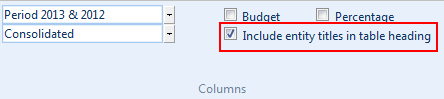
Dans certains produits de la gamme Financials, les intitulés des entités apparaissent dans les en-têtes de colonnes. Ces titres sont définis dans le bouton Titres et termes de l'onglet Informations sur l'entité . Pour plus de détails, consultez la section Définition des titres et des termes pour les entités .

Lorsque vous sélectionnez Entité unique/Société mère ou Consolidé , vous avez la possibilité d'afficher ces intitulés d'entité dans les en-têtes de colonnes. Cette option est activée par défaut lorsque l'option Parent et consolidé est sélectionnée.
Procédure
- Ouvrez le document États financiers .
- Recherchez le tableau et cliquez sur la colonne à configurer.
- Sélectionnez l'onglet correspondant à la section des états financiers dans laquelle se trouve le tableau.
- Désélectionnez la case à cocher Inclure les titres des entités dans l'en-tête du tableau .
Résultats
Les en-têtes du tableau n'incluront désormais plus les titres des entités.
Création du texte d'en-tête et de pied de page
Pour de nombreuses zones du relevé financier, vous pouvez définir le texte d'en-tête et de pied de page qui s'affichera avec la zone imprimée du relevé.
Procédure
- Ouvrez le document États financiers , cliquez dans la zone de l'état financier où l'en-tête ou le pied de page doit être modifié, puis sélectionnez l'onglet correspondant à cette zone.
- Cliquez sur
 (Texte). La boîte de dialogue Texte d'en-tête/de pied de page s'affiche.
- Dans le champ Date de clôture de l'exercice , sélectionnez ou saisissez la date de clôture de l'exercice à utiliser.
-
Si vous modifiez la date de clôture de l'exercice, une boîte de dialogue supplémentaire s'affiche pour vous demander si vous souhaitez modifier la date de clôture de l'exercice dans tous les domaines des états financiers. Cliquez sur Oui pour modifier la date dans tous les champs, ou cliquez sur Non pour ne modifier la date que dans ce champ.
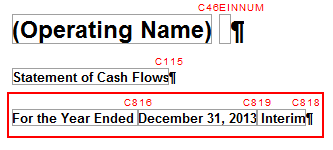
- Dans le champ Texte avant la date , sélectionnez ou saisissez le texte qui doit apparaître avant la date de fin d'exercice. Les options disponibles dépendent du domaine comptable pour lequel vous saisissez le texte. L'auteur du modèle a peut-être prévu d'autres options.
- Dans le champ Texte après la date , saisissez le texte qui doit apparaître après la date de clôture de l'exercice, si nécessaire.
- Dans le champ Texte entre les dates , saisissez le texte qui doit apparaître entre les dates. Ce champ n'est disponible que si le champ Date de fin d'exercice a été renseigné pour indiquer une date de début et une date de fin.
- Dans le champ Texte du pied de page dans les relevés , saisissez le texte qui doit apparaître sur la première ligne du pied de page. Ce texte n'est visible qu'en aperçu avant impression.
- Dans le champ Texte supplémentaire du pied de page , saisissez le texte qui doit apparaître à la deuxième ligne du pied de page, si nécessaire.
- Cliquez sur OK pour fermer la boîte de dialogue Texte d'en-tête/de pied de page .
Résultats
Le texte de l'en-tête et du pied de page est ajouté à la zone des états financiers.
Indication des logos et du nom de l'entité dans l'en-tête
Pour de nombreux postes des états financiers, vous pouvez indiquer tout ou partie des éléments suivants dans l'en-tête :
- Le logo de votre entreprise
- Le logo du client
- Le nom du client, tel qu'il est indiqué dans la boîte de dialogue « Propriétés de la mission » dans Working Papers
Consultez la section Logos et nom de l'entité pour obtenir la liste des rubriques des états financiers pour lesquelles il est possible de préciser les logos et le nom de l'entité dans l'en-tête.
- Ouvrez le document États financiers , cliquez dans la zone de l'état financier où l'en-tête ou le pied de page doit être modifié, puis sélectionnez l'onglet correspondant à cette zone.
- Cochez la case Logo de l'entreprise dans l'en-tête pour inclure le logo de l'entreprise dans l'en-tête.
- Cochez la case Logo dans l'en-tête pour inclure le logo du client dans l'en-tête.
- Cochez la case Nom de l'entité dans l'en-tête pour inclure le nom du client dans l'en-tête.
Résultats
Les logos et le nom de l'entité indiqués figurent dans la zone de déclaration.
Activer le texte de report
Vous pouvez ajouter une mention de suite dans l'en-tête, telle que « suite », qui s'affichera en haut de la page lorsqu'un relevé ou un tableau s'étend sur plusieurs pages.
Procédure
- Ouvrez le document États financiers , cliquez dans la zone de l'état financier où l'en-tête ou le pied de page doit être modifié, puis sélectionnez l'onglet correspondant à cette zone.
- Cochez la case Reporter .
- Dans la liste déroulante, sélectionnez le texte à afficher.

Résultat
Le texte de suite indiqué est ajouté à l'en-tête lorsque la déclaration ou l'annexe s'étend sur plusieurs pages.