
Mises à jour du contenu
Données financières vous permet de mettre à jour le contenu de votre dossier client lorsqu'un modèle a été mis à jour. Vous pouvez également vérifier les modifications apportées par l'auteur du modèle et les mettre à jour.

Conditions préalables
Pour mettre à jour les fichiers clients, vous devez disposer de la dernière version du modèle mise à jour par son auteur. Vous devez également ouvrir le document États financiers et sélectionner l'onglet Gestion de contenu . La sécurité (protection) doit être désactivée sur les modèles et les fichiers client avant leur mise à jour.
- Recherche de mises à jour du contenu
- Échanger des informations avec la bibliothèque de connaissances
- Mise en évidence des contenus obsolètes et périmés
Recherche de mises à jour du contenu
Tout le contenu stocké dans les bibliothèques de connaissances comporte un numéro de version. À mesure que le contenu est mis à jour par les auteurs des modèles ou par Caseware International, le numéro de version est incrémenté. La fonctionnalité Rechercher les mises à jour compare l'ensemble du contenu des états financiers aux bases de connaissances et répertorie tous les éléments présentant des différences de numéro de version. Vous pouvez choisir de mettre à jour ces éléments immédiatement ou ultérieurement.
Selon les paramètres par défaut définis par l'auteur du modèle, l'utilisation de la fonction « Vérifier les mises à jour » permettra de conserver la plupart des adaptations structurelles locales apportées au contenu des tableaux dans les états financiers. Par exemple, l'ajout de nouvelles lignes dans un tableau sera conservé. L'ajout de colonnes à un contenu initialement basé sur des tableaux créés par l'utilisateur ne sera pas conservé lors d'une mise à jour. Si l'auteur du modèle l'a activée, la fonctionnalité « Visual Merge » permet de recréer rapidement les personnalisations qui n'ont pas été automatiquement conservées lors du processus de mise à jour.
Les tableaux sont mis à jour différemment des autres sections des états financiers. Étant donné qu'un calendrier de la catégorie « Calendriers génériques » peut être inséré plusieurs fois à partir de la bibliothèque de connaissances, une relation biunivoque n'est pas garantie. Pour mettre à jour ces calendriers insérés, vous devez supprimer manuellement le calendrier, puis le réinsérer à partir de la bibliothèque de connaissances. Toutes les personnalisations doivent être recréées. Les tableaux de la catégorie « Formats » fonctionnent de la même manière que les autres sections des états financiers.
Procédure
- Ouvrez le document États financiers et sélectionnez l'onglet Gestion du contenu .
-
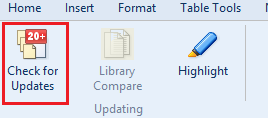
Le bouton Rechercher les mises à jour affichera automatiquement le nombre de mises à jour disponibles. Cliquez sur le bouton pour consulter la liste des mises à jour qui a été créée.
-
Sélectionnez les éléments que vous souhaitez mettre à jour, puis cliquez sur OK.
-
Selon les paramètres définis par l'auteur du modèle, une boîte de dialogue de fusion visuelle peut s'afficher. Cette boîte de dialogue vous permet de conserver des personnalisations qui, autrement, ne seraient pas conservées, telles que les nouvelles colonnes ajoutées dans un tableau créé par vos soins.
-
Cliquez sur Fermer pour accepter la mise à jour.
Résultats
Votre dossier client a été mis à jour afin d'y inclure les dernières informations.
Échanger des informations avec la bibliothèque de connaissances
Vous pouvez comparer une note figurant dans les états financiers avec la même note enregistrée dans la bibliothèque de connaissances. Cela vous permet de consulter toutes les modifications apportées à la note, que ce soit dans les états financiers ou dans la bibliothèque. Vous pouvez ensuite mettre à jour votre note pour y inclure le contenu révisé ou d'origine de la bibliothèque.
Procédure
- Ouvrez le document États financiers et sélectionnez l'onglet Gestion du contenu .
- Sélectionnez une note ou une police dans le dossier client.
- Cliquez sur
 (Comparaison de bibliothèques).
- Le contenu des notes annexes aux états financiers est comparé à la base de connaissances.
Résultats
Les notes annexes aux états financiers ont été mises à jour afin d'y inclure les informations les plus récentes.
Remarque : Les notes importées d'un autre état financier ne peuvent pas être comparées.
Mise en évidence des contenus obsolètes et périmés
La section « Données financières » comprend une option de mise en évidence qui permet de repérer facilement les notes du dossier client qui sont obsolètes ou périmées par rapport à la version de la note figurant dans la bibliothèque de connaissances.
Procédure
- Ouvrez le document États financiers et sélectionnez l'onglet Gestion du contenu .
-
Pour activer la mise en surbrillance des indicateurs, cliquez sur
 (Mettre en surbrillance).
- Pour désactiver les indicateurs de mise en surbrillance, cliquez à nouveau sur .
Résultats
Le contenu sélectionné est mis en surbrillance.
Les indicateurs de mise en évidence suivants peuvent apparaître à côté du nom de la note :
|
Indicateur |
Description |

|
Le contenu est à jour. |

|
Le contenu est obsolète. Conseil : Cliquez sur l'icône pour supprimer le contenu obsolète.
|

|
Le contenu a expiré. Conseil : Cliquez sur l'icône pour supprimer le contenu périmé.
|

|
Le contenu de la note a été importé depuis un fichier client et n'est plus lié à la base de connaissances. Il n'y a pas de mises à jour du contenu. Une info-bulle indique l'utilisateur, la date d'importation et l'état financier d'origine. |

|
Il s'agit d'une note générique. Il n'y a pas de mises à jour du contenu. |