
Définition de la visibilité dans les tableaux personnalisés
Vous pouvez indiquer si un tableau « à composer soi-même » doit apparaître dans les états financiers. Vous pouvez également choisir de rendre visible ou non une colonne ou une ligne spécifique du tableau.
Conditions préalables
Pour plus d'informations sur la création d'un tableau « À faire soi-même », consultez Création de contenu ou de notes « À faire soi-même ».
- Définition de la visibilité d'un tableau « À créer soi-même »
- Définition de la visibilité d'une colonne de tableau personnalisée
Définition de la visibilité d'un tableau « À créer soi-même »
Contrairement à la plupart des tableaux de la module Finances, les tableaux personnalisables ne s'adaptent pas automatiquement aux modifications apportées aux paramètres par les utilisateurs finaux, comme par exemple l'affichage de données sur trois ans au lieu de deux. Les auteurs de modèles doivent ajouter ces éléments de contrôle dans les tableaux « Do-It-Yourself » lors de la création du contenu. Vous pouvez définir les conditions qui déterminent si les tableaux d'un tableau « Do-It-Yourself » s'affichent et s'impriment.
Procédure
- Ouvrez le document « Bibliothèque de l'entreprise » correspondant à la section des états financiers qui contient le contenu « À faire soi-même ».
- Suivez les instructions de la section Modification d'un tableau à créer soi-même pour rendre le tableau modifiable.
- Cliquez sur une cellule du tableau.
- Dans le menu contextuel, sélectionnez Modifier le tableau puis Définir les conditions de saut/masquage du tableau. La boîte de dialogue « Définir les conditions d'ignorance/de masquage » s'affiche.
- Cochez la case Toujours afficher si vous souhaitez que le tableau reste toujours visible. Si vous souhaitez que le tableau soit ignoré ou masqué dans certaines conditions, sélectionnez le bouton radio Choisir quand ignorer/masquer le tableau .
-
Cochez la case Ignorer lorsque la cellule suivante si vous souhaitez ignorer le tableau lorsqu'une certaine condition de calcul est remplie. Dans les champs de calcul prévus à cet effet, saisissez les numéros de cellule ou les valeurs. Dans le menu déroulant, sélectionnez l'un des opérateurs suivants :
Opérateur Description = Vrai si les valeurs des deux champs de calcul sont identiques. > Vrai si la valeur dans la première case de calcul est supérieure à celle de la seconde. < Vrai si la valeur dans la première case de calcul est supérieure à celle de la seconde. <> Vrai si les valeurs des deux champs de calcul ne sont pas identiques. - Cochez la case Masquer lorsque la cellule suivante si vous souhaitez masquer le tableau lorsqu'une certaine condition de calcul est remplie. Dans les champs de calcul prévus à cet effet, saisissez des numéros de cellule ou des valeurs. Dans le menu déroulant, sélectionnez l'un des opérateurs décrits ci-dessus.
-
Cochez la case Masquer lorsque la période de reporting active est pour masquer le tableau pendant les périodes de reporting indiquées. Dans le premier menu déroulant, sélectionnez :
Opérateur Description = Masquer le tableau si la période de reporting active correspond à la période indiquée dans la colonne. < Masquer le tableau si la période de reporting active est antérieure à la période indiquée dans la colonne. > Masquer le tableau si la période de reporting active est postérieure à la période indiquée dans la colonne. Dans les autres menus déroulants, sélectionnez l'unité de temps et le numéro de période.
-
Cochez la case Masquer lors de la création de rapports sur pour masquer le tableau si la période couverte par le rapport est plus récente qu'un nombre d'années spécifié. Utilisez le menu déroulant fourni pour indiquer la période de référence.
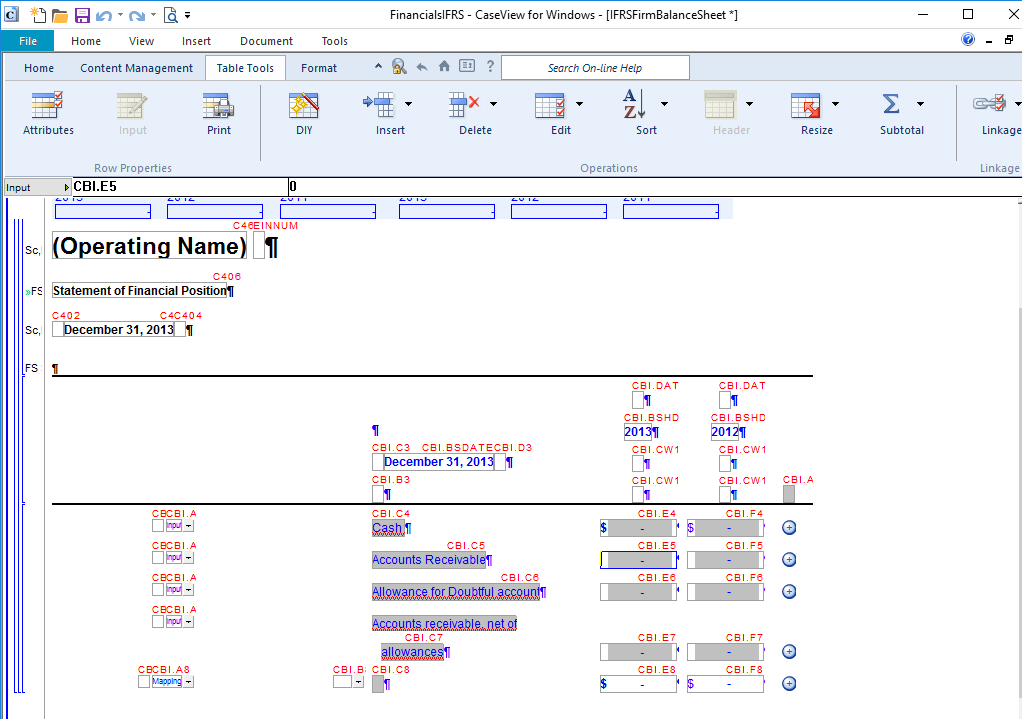
Cliquez pour jouer

Cliquez ici pour arrêter
Résultats
Le tableau s'affiche lorsque les critères de visibilité indiqués ci-dessus sont remplis.
Définition de la visibilité d'une colonne de tableau personnalisée
Lorsque vous modifiez une colonne dans un tableau « Do-It-Yourself » à l'aide de la boîte de dialogue Calcul de colonne , vous pouvez définir la visibilité de cette colonne.
Procédure
-
Dans la section Visibilité de la colonne de la boîte de dialogue Calcul de colonne, sélectionnez l'une des options suivantes :
- Toujours afficher - Afficher toujours la colonne.
- Condition d'omission - Dans le champ prévu à cet effet, indiquez le calcul à utiliser pour déterminer si la colonne doit être omise.
- Condition de masquage - Dans le champ prévu à cet effet, indiquez le calcul à utiliser pour déterminer si la colonne doit être masquée et ignorée.
- Masquer lorsque la période de reporting est active - Utilisez les menus déroulants fournis pour sélectionner la période (voir ci-dessous pour plus de détails).
- Masquer lors de la création d'un rapport sur - Utilisez le menu déroulant pour indiquer quand masquer (voir ci-dessous pour plus de détails).
-
Si vous avez coché la case Masquer lorsque la période de reporting active est , sélectionnez, dans le premier menu déroulant :
- pour masquer la colonne si la période de reporting active est antérieure à la période indiquée dans la colonne.
- = pour masquer la colonne si la période de reporting active correspond à la période indiquée dans la colonne.
- pour masquer la colonne si la période de reporting active est postérieure à la période indiquée dans la colonne.
Dans les autres menus déroulants, sélectionnez la séquence de dates de la période et le numéro de la période.
-
Si vous avez sélectionné le bouton radio Masquer lors de la création de rapports sur , utilisez le menu déroulant proposé pour indiquer que la colonne doit être masquée si la période couverte par le rapport est inférieure au nombre d'années spécifié.
Cliquez pour jouer
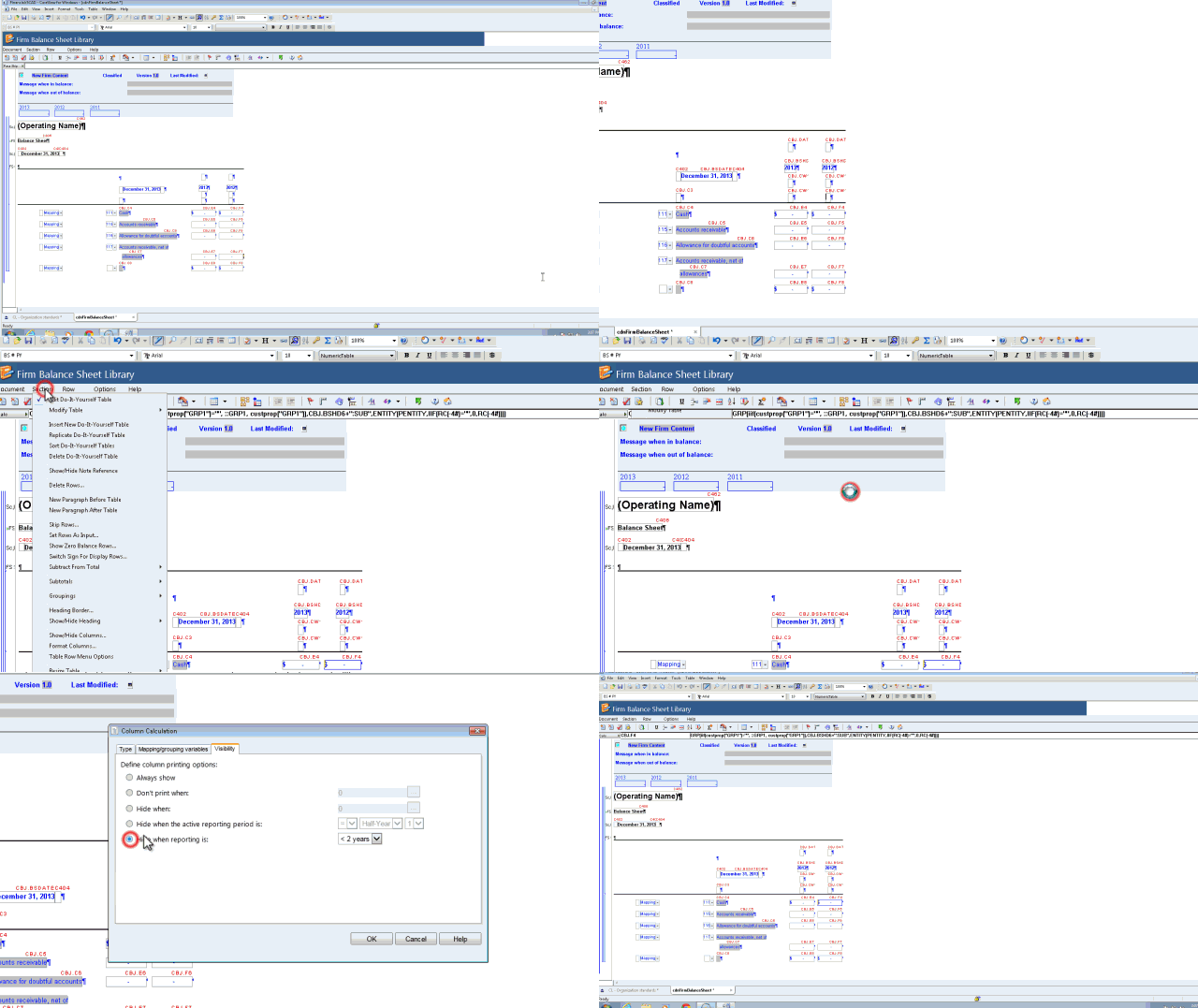
Cliquez ici pour arrêter
Résultats
La colonne du tableau est affichée ou masquée selon les options indiquées ci-dessus.