
Bibliothèque du cabinet - Gestion des tableaux « à remplir soi-même »
Dans certains cas, l'utilisation d'un seul tableau « à remplir soi-même » peut ne pas suffire pour votre état financier, votre annexe ou votre note annexe. Que vous ayez besoin de tableaux distincts présentant des données pour différentes périodes ou que vous souhaitiez simplement afficher des informations différentes, vous pouvez insérer, trier ou supprimer des tableaux personnalisés supplémentaires au sein d'une même déclaration, d'un même calendrier ou d'une même note.
Conditions préalables
Pour savoir comment créer un tableau « À faire soi-même », consultez la section Création de contenu ou de notes « À faire soi-même ».
- Modifier un tableau « À faire soi-même »
- Insérer un nouveau tableau « Faites-le vous-même » pour une déclaration ou une annexe
- Fabriquer soi-même une table
- Verrouillage et déverrouillage d'une table à monter soi-même
- Tables de tri à monter soi-même
- Trier les tableaux « À faire soi-même » dans Notes
- Suppression des tables personnalisées
- Suppression des tableaux créés par l'utilisateur dans Notes
Modifier un tableau « À faire soi-même »
Par défaut, les tableaux créés à l'aide de la fonction « Do-It-Yourself » sont insérés dans le document de la bibliothèque en mode « Formulaire » (restrictif). Les auteurs de modèles doivent activer l'option Modifier le tableau ou Modifier tous les tableaux personnalisés pour pouvoir travailler sur les tableaux.
Pour activer la modification d'un tableau DIY spécifique :
- Ouvrez le document « Bibliothèque de l'entreprise » correspondant à la section des états financiers qui contient le contenu « À faire soi-même ».
- Cliquez n'importe où dans le tableau « À faire soi-même ».
- Dans l'onglet « Outils de tableau », cliquez sur DIY(
 ).
Résultats
Le tableau peut désormais être modifié.
Pour activer la modification de tous les tableaux DIY :
- Ouvrez le document « États financiers ».
- Dans le ruban, cliquez sur Paramètres généraux.
- Cochez Modifier tous les tableaux DIY.
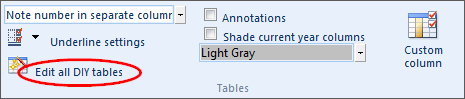
Résultats
Les tableaux personnalisés figurant dans tous les documents peuvent désormais être modifiés.
Insérer un nouveau tableau « Faites-le vous-même » pour une déclaration ou une annexe
Dans une zone de déclaration ou d'annexe financière, vous pouvez insérer un nouveau tableau « Do-It-Yourself » sous un tableau « Do-It-Yourself » existant.
Procédure
- Ouvrez le document « Bibliothèque de l'entreprise » correspondant à la section des états financiers qui contient le contenu « À faire soi-même ».
- Cliquez n'importe où dans le tableau « À faire soi-même ».
- Dans l'onglet « Outils de tableau », dans le groupe « Opérations », cliquez sur « Insérer », puis sélectionnez « Tableau personnalisé ».
- Une fenêtre de dialogue s'affichera pour vous demander si vous souhaitez afficher ou masquer l'en-tête du tableau afin qu'il apparaisse comme une suite du tableau précédent.
Résultats
Une nouvelle table à monter soi-même est créée.
Fabriquer soi-même une table
Procédure
- Ouvrez le document « Bibliothèque de l'entreprise » correspondant à la section des états financiers qui contient le contenu « À faire soi-même ».
- Cliquez avec le bouton droit de la souris n'importe où dans le tableau « À faire soi-même ».
- Sélectionnez Modifier le tableau | Dupliquer le tableau à créer soi-même.
Résultats
Vous trouverez ci-dessous une copie du tableau « À faire soi-même » et de ses données.
Verrouillage et déverrouillage d'une table à monter soi-même
Par défaut, un tableau « À faire soi-même » est déverrouillé. Cela permet aux utilisateurs finaux de modifier les en-têtes et les colonnes des tableaux. Les auteurs de modèles peuvent verrouiller un tableau « à créer soi-même » afin d'empêcher toute modification dans les fichiers des clients, ce qui garantit la cohérence et le respect des normes dans tous les fichiers.
Procédure
- Ouvrez le document « Bibliothèque de l'entreprise » correspondant à la section des états financiers qui contient le tableau « À remplir soi-même ».
- Cliquez sur le tableau « À faire soi-même ».
- Si le tableau n'est pas modifiable, cliquez avec le bouton droit de la souris et sélectionnez Modifier le tableau « Faites-le vous-même ». Si une coche apparaît à côté de cette option, le tableau est déjà modifiable.
- Pour verrouiller le tableau, dans le menu contextuel, sélectionnez Modifier le tableau puis Verrouiller le tableau « Do-It-Yourself ».
- Pour déverrouiller la table après l'avoir verrouillée, cliquez avec le bouton droit de la souris, sélectionnez Modifier la table , puis Déverrouiller la table à monter soi-même.
Résultats
Le tableau « À faire soi-même » est désormais verrouillé ou déverrouillé, selon l'option choisie.
Tables de tri à monter soi-même
Si vous avez créé plusieurs tableaux « À faire soi-même » pour une section, vous pouvez les trier.
Procédure
- Ouvrez le document « Bibliothèque de l'entreprise » correspondant à la section des états financiers qui contient le contenu « À faire soi-même ».
- Cliquez n'importe où dans l'un des tableaux « À faire soi-même » que vous souhaitez trier.
- Dans le menu contextuel, sélectionnez Modifier le tableau | Trier les tableaux. La boîte de dialogue « Tri manuel des sections » s'affiche.
- Dans la boîte de dialogue « Tri manuel des sections », cliquez sur le tableau que vous souhaitez trier.
- Cliquez sur Déplacer vers le haut pour déplacer le tableau vers le haut, ou cliquez sur Déplacer vers le bas pour le déplacer vers le bas. Pour rétablir l'ordre d'origine du tableau, cliquez sur Réinitialiser l'ordre.
- Répétez les étapes 4 et 5 jusqu'à ce que tous les tableaux soient classés dans l'ordre souhaité.
- Cliquez sur OK.
Résultats
Les tables de bricolage sont désormais classées.
Trier les tableaux « À faire soi-même » dans Notes
Si vous avez créé plusieurs tableaux « À faire soi-même » pour une section, vous pouvez les trier.
Procédure
- Ouvrez le document de la bibliothèque de notes du cabinet qui contient le contenu « À faire soi-même ».
- Cliquez avec le bouton droit de la souris sur le nom de la note, puis sélectionnez Configureret Trier le contenu de [titre].
- Dans la boîte de dialogue « Trier la section du manuel », déplacez les tableaux vers le haut ou vers le bas selon vos besoins.
Résultats
Les tableaux « À faire soi-même » dans les Notes sont désormais classés.
Suppression des tables personnalisées
Si vous avez créé plusieurs tableaux « À faire soi-même » pour une section, vous pouvez supprimer l'un des tableaux que vous avez créés.
Procédure
- Ouvrez le document « Bibliothèque de l'entreprise » correspondant à la section des états financiers qui contient le contenu « À faire soi-même ».
- Cliquez n'importe où dans le tableau « À faire soi-même » que vous souhaitez supprimer.
- Dans le menu contextuel, sélectionnez Modifier la table | Supprimer la table.
- Dans la boîte de dialogue qui vous demande de confirmer si vous souhaitez supprimer la table actuelle, cliquez sur Oui.
Résultats
La table est supprimée.
Suppression des tableaux créés par l'utilisateur dans Notes
Si vous avez créé plusieurs tableaux « À faire soi-même » pour une section, vous pouvez supprimer l'un des tableaux que vous avez créés.
Procédure
- Ouvrez le document de la bibliothèque de notes du cabinet qui contient le contenu « À faire soi-même ».
- Cliquez avec le bouton droit de la souris sur le nom de la note et sélectionnez Supprimer les composants de la note - [nom de la note].
- Dans la boîte de dialogue « Suppression de contenu », sélectionnez le tableau approprié, puis cliquez sur OK.
Résultats
Le tableau figurant dans les notes est supprimé.