
Nouveautés - PEG ReviewComp Hiver 2020 (Version 1.1881.0)
Voici la liste des nouveautés de la version Hiver 2020 de PEG ReviewComp.
Transférer les informations figurant sur la note de transfert vers un formulaire fiscal
Vous pouvez désormais transférer les informations figurant dans les notes annexes des états financiers vers un formulaire fiscal. Dans le document S141D - Détails de la note , sélectionnez « Transférer ».
Mise à jour concernant l'attestation relative à l'impôt sur les sociétés
La certification fiscale des sociétés de PEG ReviewComp relative à la préparation des déclarations fiscales fédérales T2 et albertaines AT1 a été mise à jour afin d'inclure les sociétés dont l'exercice fiscal se termine au plus tard le 31 mai 2021.
Mise en correspondance des groupes financiers
L'outil « 0-10 Planning Optimiser » permet désormais aux utilisateurs de sélectionner les groupes de mise en correspondance susceptibles de s'appliquer à votre mission. Lorsque vous sélectionnez l'une des options répertoriées, les groupes de balance de vérification associés à cette option s'affichent sur la page Données .
Pour en savoir plus, visionnez la vidéo Comment affecter des comptes à des groupes de balance d'essai personnalisés.
Mises à jour de la note de l'ASPE
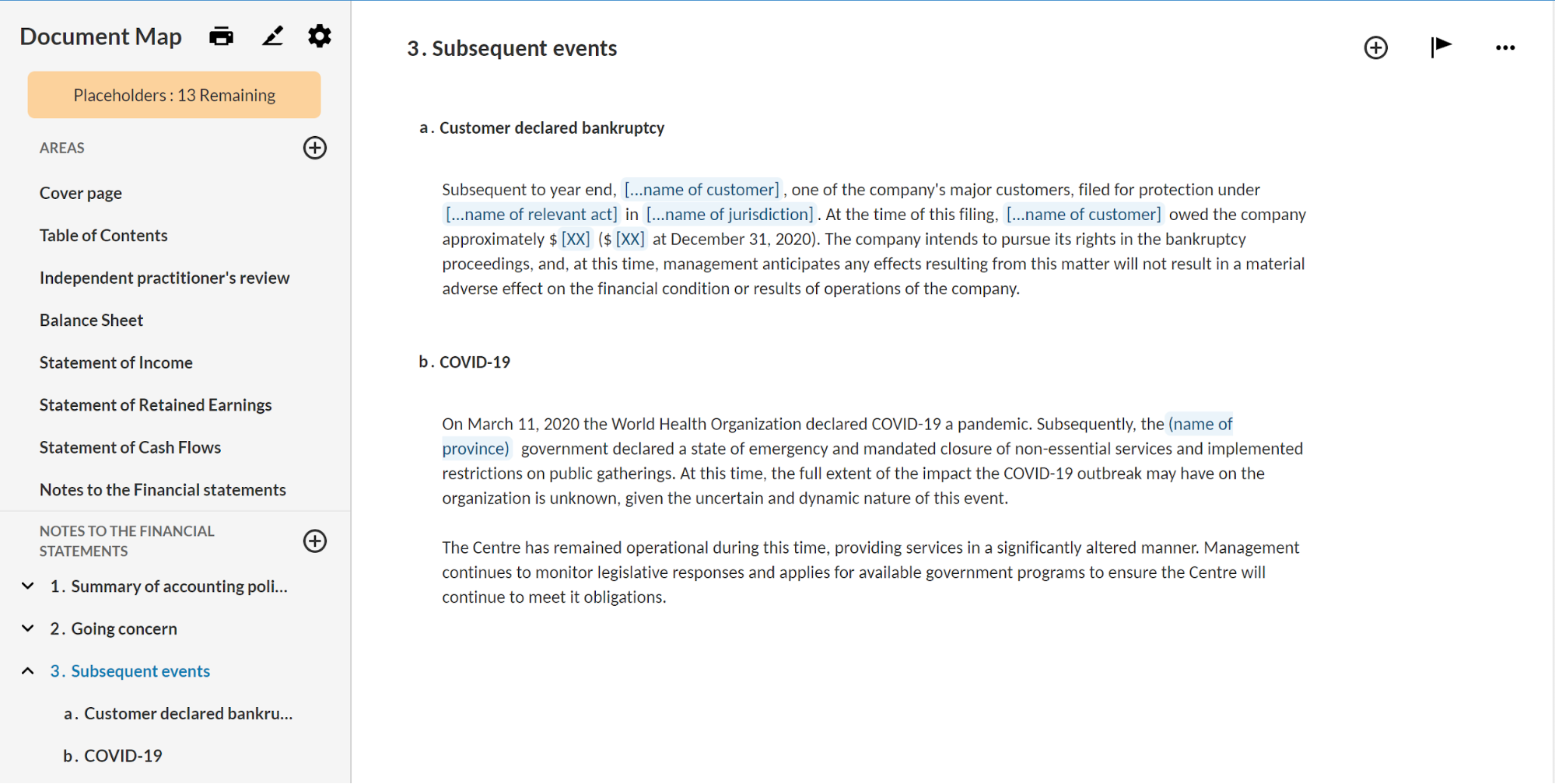
PEG ReviewComp a procédé à une analyse approfondie de notre recueil de notes ASPE. Les notes et les directives existantes ont été mises à jour et de nouvelles notes, telles que la mise à jour relative à la continuité d'exploitation et aux événements postérieurs liés à la COVID-19, ont été créées lorsque cela s'est avéré nécessaire.
Signature électronique simple (e-signature)
Afin de prendre en charge les cas où les clients sont tenus de signer des documents ou d'accepter certaines conditions au cours de la mission, un nouveau type de réponse Signature électronique simple est désormais disponible dans les requêtes.
La signature électronique simple offre une méthode de signature des documents sans papier, sécurisée et plus efficace. Une fois que vous avez envoyé la demande à vos clients, ceux-ci peuvent signer le document ou accepter les conditions d'un simple geste ou d'un simple clic.
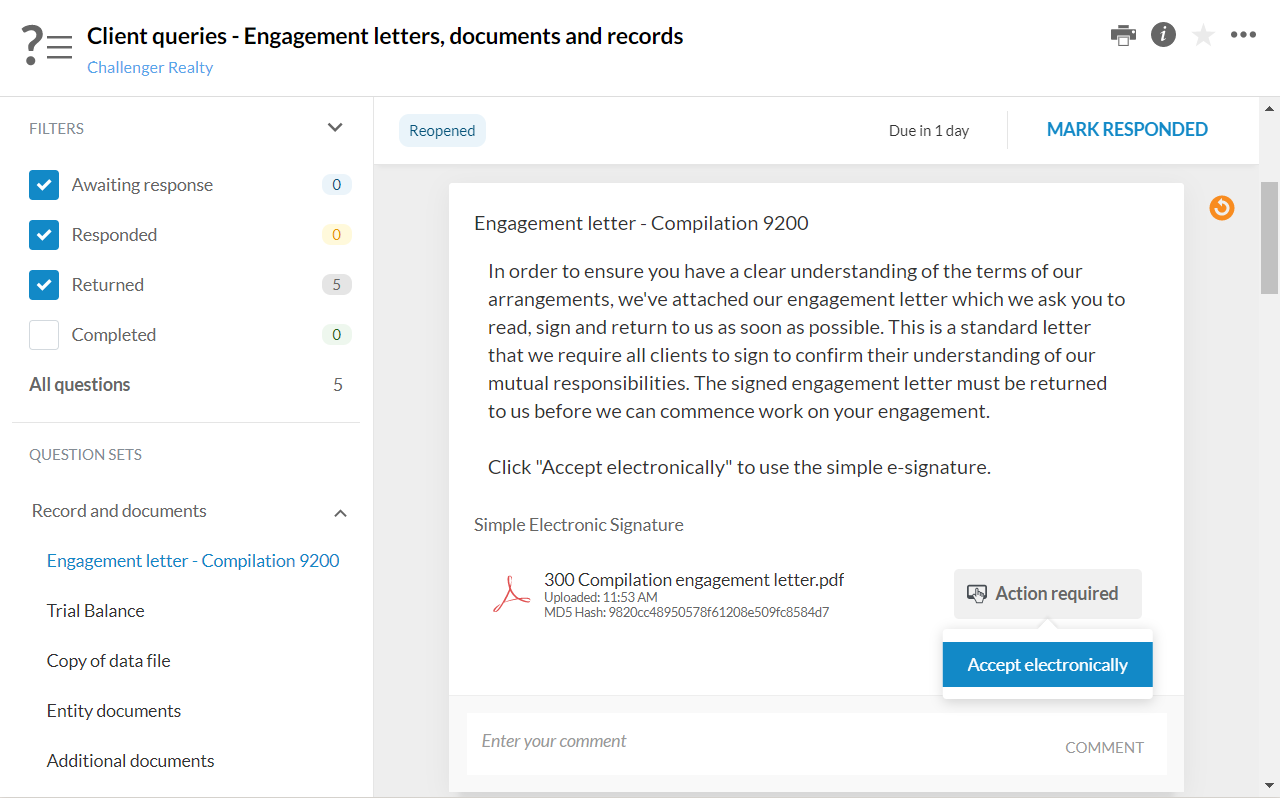
Une fois que les clients ont accepté le document, un registre des signatures est généré et peut être téléchargé. Le journal contient les informations suivantes :
-
Consulter les détails de la question
-
Nom et adresse e-mail du signataire
-
Localisation du signataire (si les clients ont choisi d'activer l'accès à la localisation)
-
Adresse IP du signataire
-
Date de signature
-
Nom du document
-
Hachage MD5 du document
Pour en savoir plus, consultez Collaboration entre le personnel et les contacts (demandes de renseignements).
Le volet « Documents » a été déplacé vers la droite
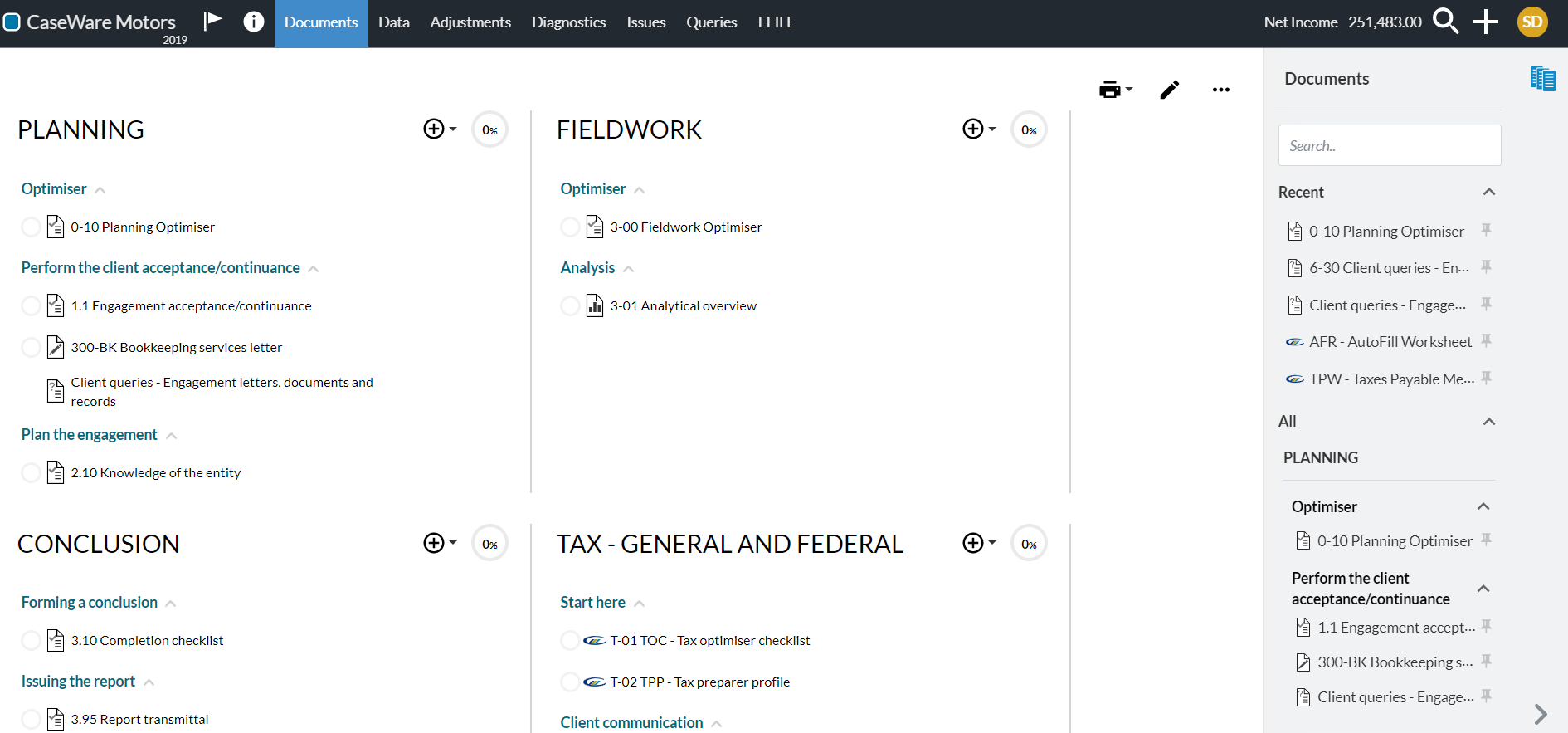
Le volet Documents se trouve désormais à droite de la page, et non plus à gauche. Le déplacement de ce volet constitue une décision stratégique visant à compléter :
-
La fonctionnalité de recherche globale de documents située dans le coin supérieur droit de la page
-
La refonte à venir de la page Documents .
Vous pouvez ouvrir et fermer le volet « Documents » à l'aide de l'icône bleue représentant des documents ( ) située en haut à droite ou de la flèche en bas (
 ).
Réaffectation dynamique
Au lieu d'afficher un solde créditeur dans la partie « Actif » de la page Données , ou un solde débiteur dans la partie « Passif », notre fonction « flips » transfère automatiquement le montant correspondant vers la section appropriée. Vous pouvez remplacer cette valeur sur la page Données ou annuler cette modification si nécessaire.
Écriture de régularisation proposée automatiquement pour les missions fiscales
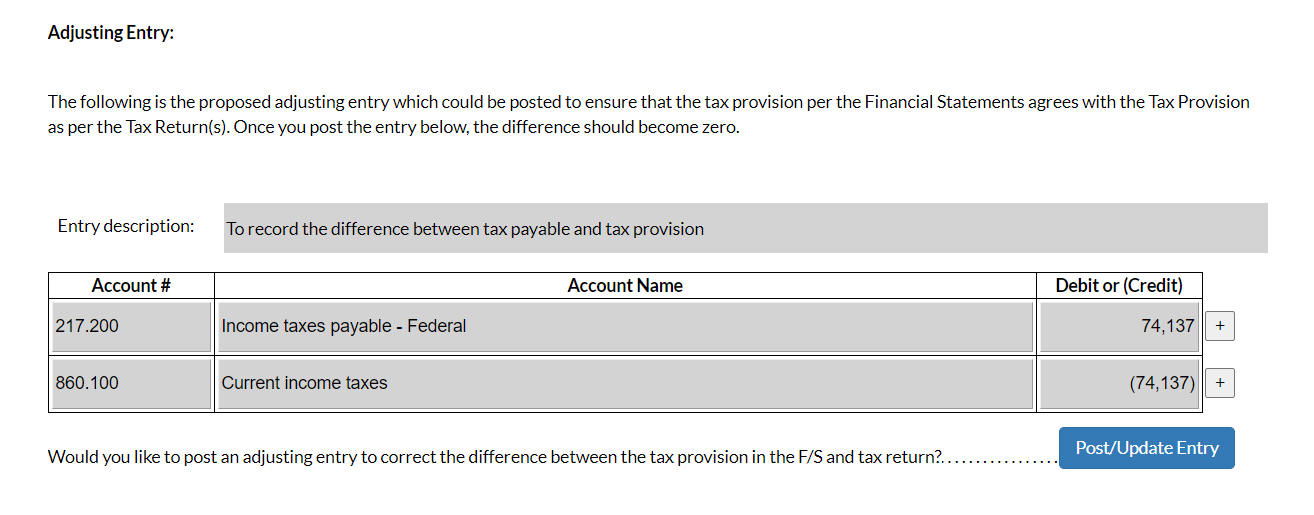
Dans le cadre des missions relatives à l'impôt sur les sociétés, la feuille de calcul « Méthode des impôts à payer » inclut désormais une écriture de régularisation proposée, générée automatiquement afin de résorber l'écart entre la provision pour impôts figurant dans les états financiers et la déclaration fiscale. Vous pouvez utiliser le bouton Publier/Mettre à jour l'entrée pour publier l'entrée.
Remplissage automatique T2
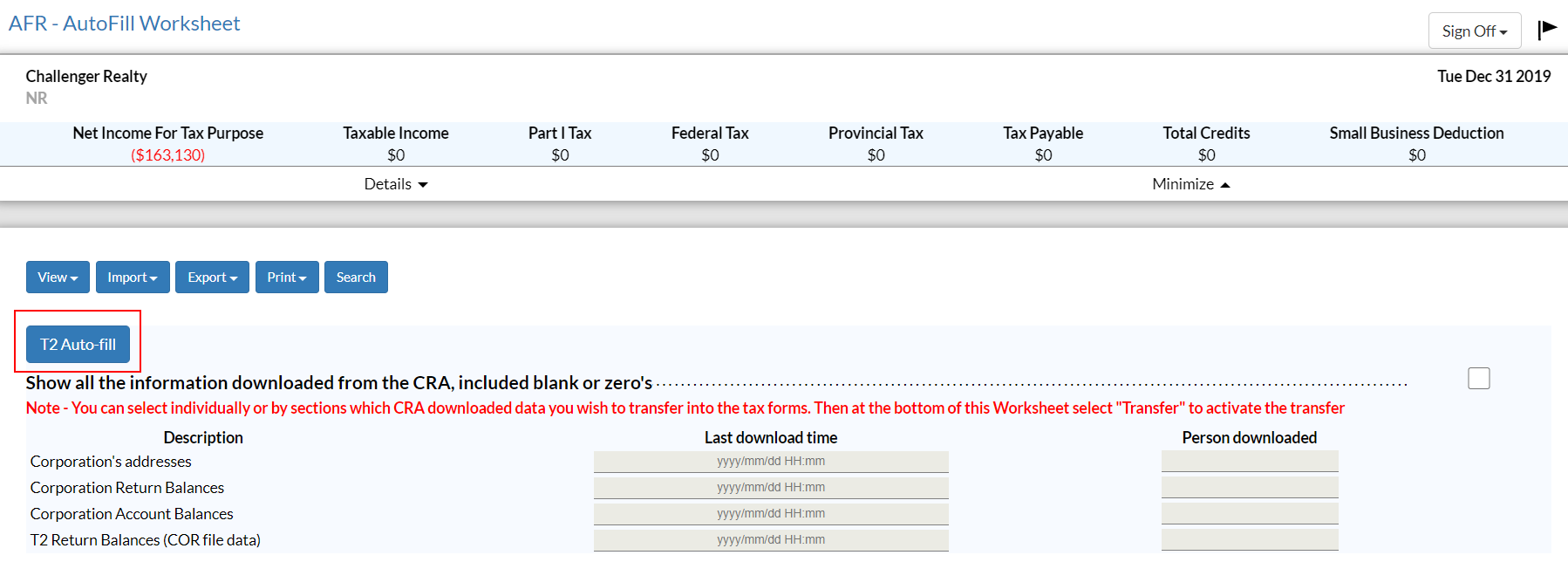
L'optimiseur de planification 0-10 intègre désormais une procédure qui vous permet de choisir d'utiliser ou non la fonction de remplissage automatique T2. Cette procédure renvoie également vers la feuille de calcul « AFR - Remplissage automatique », ce qui vous permet de retrouver facilement cette feuille de calcul et d'utiliser l'option de remplissage automatique du formulaire T2.

La feuille de calcul comporte désormais également un bouton dédié « Remplissage automatique T2 ».
Améliorations générales
Les améliorations générales suivantes ont été apportées dans cette version.
Augmentation de la limite de taille des fichiers à télécharger
Vous pouvez désormais télécharger des fichiers d'une taille maximale de 500 Mo dans la mission. Veuillez noter que cette limite de taille s'applique à chaque fichier.
Réorganisation des documents lors d'une impression groupée
Vous pouvez désormais utiliser la fonction glisser-déposer dans la liste d'impression groupée pour réorganiser les documents, afin qu'ils s'impriment dans l'ordre de votre choix.
Veuillez noter que vous ne pouvez réorganiser les documents que dans les groupes que vous définissez vous-même, et non dans ceux prédéfinis par les auteurs du cabinet ou les auteurs principaux.
Pour en savoir plus, consultez Configurer l'impression en masse.
Déplier tout / replier tout dans les listes de contrôle
Vous pouvez désormais développer ou réduire tous les groupes de procédures d'un document de liste de contrôle. Une nouvelle icône « Tout développer » ( ) / « Tout réduire » (
 ) est désormais disponible pour vous permettre de parcourir facilement et rapidement le document.
Nouvelle présentation des requêtes dans les archives de la mission
La copie de référence de la mission s'affiche désormais selon la nouvelle mise en page de la requête, alors qu'elle présentait auparavant l'ancienne mise en page.
Listes de contrôle
Si la fonction d'approbation est activée pour les procédures et la conclusion, un message d'avertissement s'affiche désormais lorsque les utilisateurs tentent d'approuver le document alors que,
-
Une ou plusieurs procédures visibles n'ont pas été approuvées
-
La section Conclusion n'a pas encore été approuvée
-
Les procédures mentionnées dans la section Conclusion n'ont pas été approuvées
Approbation
La logique relative à l'approbation par le responsable de la préparation et le réviseur a été améliorée. Les utilisateurs ne peuvent désormais supprimer que leurs propres approbations.
Un utilisateur à qui l'on a attribué un ou plusieurs rôles de sécurité d'administrateur peut supprimer les approbations effectuées par d'autres utilisateurs.
Les rôles de sécurité des administrateurs dans Caseware Cloud sont les suivants :
-
Admin
-
Gestion des paramètres
-
Administration du personnel
-
Gestion des entités
Pour en savoir plus, consultez Attribuer des rôles de sécurité à l'échelle du système.
Corrections
Les corrections suivantes ont été intégrées à cette version.
-
Un problème qui empêchait l'affichage du poste Résultat net dans le Tableau des capitaux propres pour les types d'organisations Individuel .
-
Mise à jour des types d'organisations pris en charge et du pays d'enregistrement Guide dans le document 010 Optimiseur de planification .
-
Problème lié à un espace réservé dans la formule de politesse, qui affichait à tort Sélectionner un contact dans le document Lettre de représentation de la direction 350 . L'espace réservé affiche désormais Sélectionner le personnel.
-
Un problème de remplissage automatique dans T2 qui empêchait la ligne Solde disponible de l'impôt sur les dividendes remboursables de se mettre à jour dans les tableaux de travail correspondants du document AFR - Feuille de calcul à remplissage automatique .