
Paramètres du cabinet - Personnalisation
Gestion des vues
Sur la page « Gestion des vues », vous pouvez définir les en-têtes de colonnes, les ordres de tri et d'autres options de configuration relatives aux vues. Les vues sont utilisées sur les pages Entités, Personnes, Working Paperset Fichiers afin de personnaliser l'affichage des informations. Pour en savoir plus, consultez Créer des vues pour tous les utilisateurs.
Pour accéder à la page « Gestion des vues », ouvrez le menu Cloud ( ) et sélectionnez Paramètres | Personnalisation | Gestion des vues.
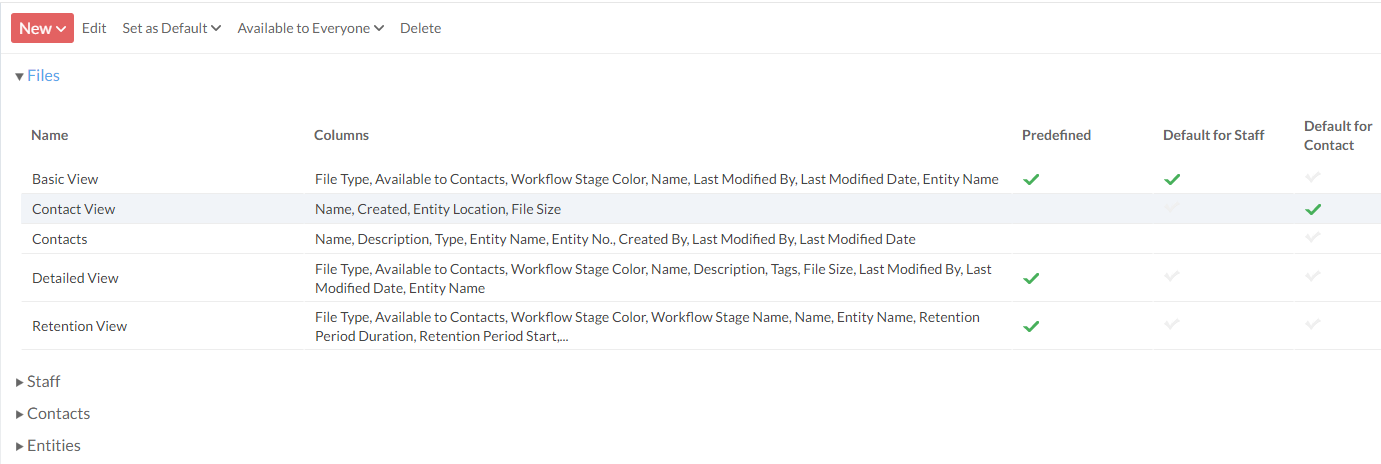
Sélectionnez une vue pour afficher les options Modifier, Par défaut, Disponibilitéet Supprimer . Les vues intégrées ne peuvent être ni modifiées ni supprimées.
Sélectionnez Nouveau pour créer une nouvelle vue.
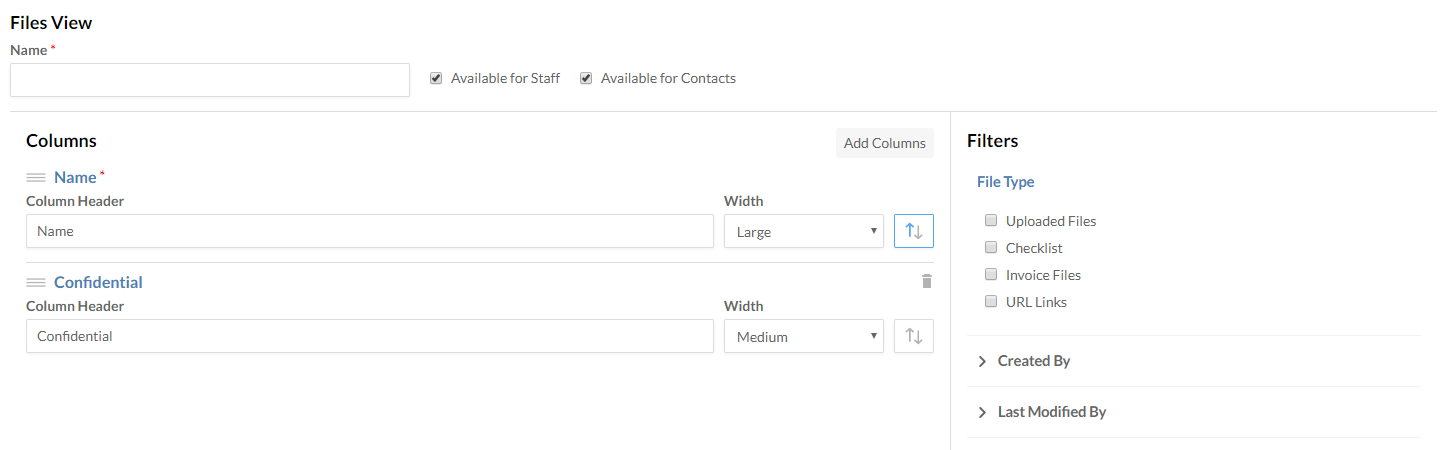
Page « Nouvelle vue »
Lors de la création d'une nouvelle vue, les options suivantes sont disponibles :
| Nom de la section | Description |
|---|---|
| Affichage des fichiers |
|
| Rubriques |
|
| Filtres | Ajoutez un filtre personnalisé à la vue. Les filtres disponibles varient en fonction du type d'affichage. |


Terminologie
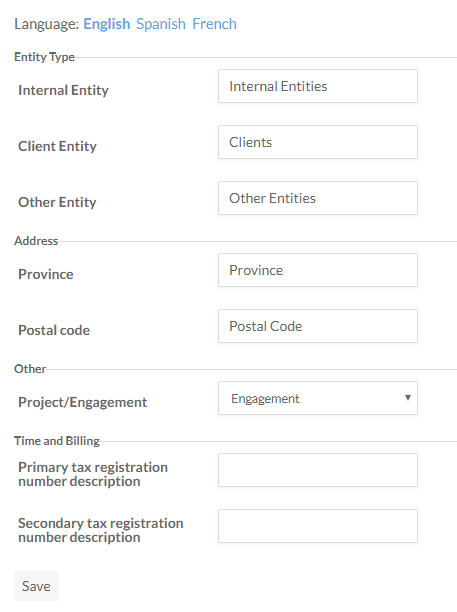
Sur la page « Terminologie », vous pouvez personnaliser la terminologie utilisée dans l'interface de Caseware Cloud.
Pour accéder à la page « Terminologie », ouvrez le menu Cloud () et sélectionnez Paramètres | Personnalisation | Terminologie.
| Nom | Description |
|---|---|
| Langue |
Sélectionnez une langue pour que les champs terminologiques soient renseignés avec les valeurs par défaut correspondant à cette langue. |
| Type d'entité |
|
| Adresse |
|
| Autres |
|
| Impôts |
Ces champs ne sont disponibles que si vous avez acheté une licence CasewareCloud Time. |
Postes
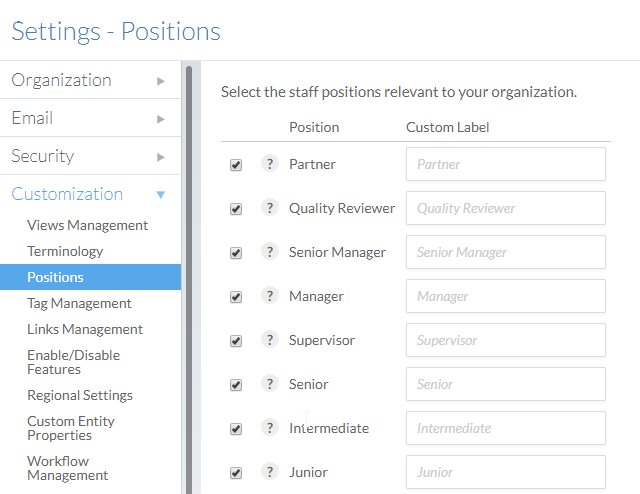
Sur la page « Postes », vous pouvez personnaliser les postes par défaut proposés au sein de votre organisation. Les intitulés de poste par défaut peuvent être supprimés ou renommés en fonction des besoins de votre organisation.
Pour accéder à la page « Positions », ouvrez le menu Cloud () et sélectionnez Paramètres | Personnalisation | Positions.
Gestion des balises
Depuis la page « Gestion des balises », vous pouvez consulter, créer, modifier et supprimer des balises. Pour en savoir plus, consultez Création de balises.
Pour accéder à la page « Gestion des balises », ouvrez le menu Cloud () et sélectionnez Paramètres | Personnalisation | Gestion des balises.
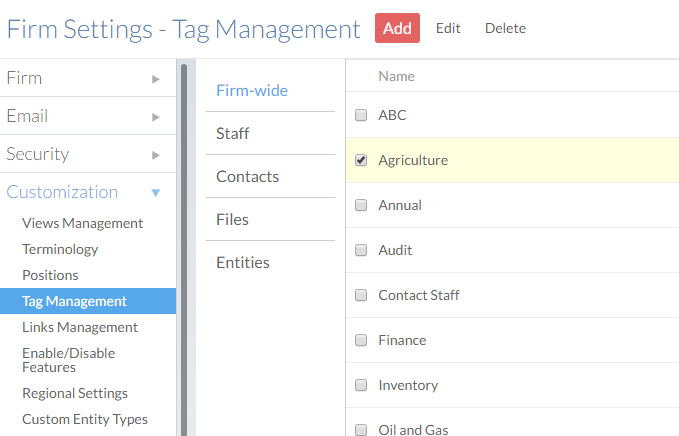
Pour gérer les balises disponibles, sélectionnez une catégorie appropriée (À l'échelle du système, Personnel, Contacts, Fichiers ou Entités), puis soit Ajoutez un libellé, soit cochez la case d'un libellé pour le Modifier ou le Supprimer .
Gestion des liens
Depuis la page Gestion des liens , vous pouvez gérer les liens qui apparaissent dans le menu Cloud. Les liens peuvent correspondre à n'importe quelle ressource accessible via un navigateur à laquelle vous souhaitez que vos utilisateurs puissent accéder rapidement. Pour en savoir plus, consultez Ajouter des liens externes.
Pour accéder à la page « Liens », ouvrez le menu « Cloud » () et sélectionnez Paramètres | Personnalisation | Liens.
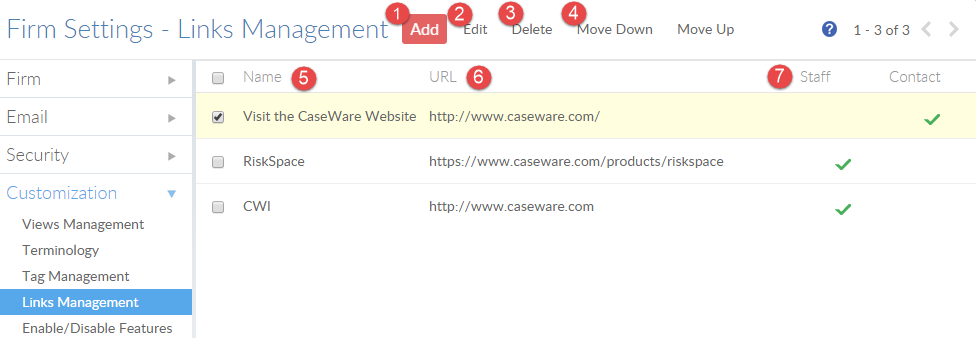
| Nombre | Nom | Description |
|---|---|---|

|
Ajouter | Ouvre la boîte de dialogue « Ajouter un lien ». |

|
Modifier | Modifiez le lien sélectionné. |

|
Supprimer | Supprimez le lien sélectionné. |

|
Descendre / Monter | Déplacez le lien sélectionné vers le haut ou vers le bas de la liste. |

|
Nom | Le nom du lien. |

|
URL | L'URL du lien. Lorsque vous cliquez sur le lien depuis Cloud, l'URL indiquée s'ouvre dans un nouvel onglet du navigateur. |

|
Cases à cocher « Personnel » / « Contact » | Une coche indique que ce lien est visible par le personnel, les contacts, ou les deux. |
Activer/Désactiver les fonctionnalités
Depuis la page « Activer/Désactiver les fonctionnalités », vous pouvez configurer la fonctionnalité de chat de Cloud et activer ou désactiver les intégrations avec les applications Cloud.
Pour accéder à la page « Activer/Désactiver les fonctionnalités », ouvrez le menu Cloud () et sélectionnez Paramètres | Personnalisation | Activer/Désactiver les fonctionnalités.
| Nom | Description |
|---|---|
| Chat |
Permet aux utilisateurs de votre organisation de discuter entre eux directement dans leur navigateur. Une fois la fonctionnalité de chat activée, sélectionnez l'option de votre choix concernant la conservation des messages. |
| Autres | Activez ou désactivez les produits qui apparaissent dans le menu « Cloud », tels que Caseware ReviewComp. Si vous désactivez un produit, tous les fichiers de la mission associés seront inaccessibles jusqu'à ce que le produit soit réactivé. |
Paramètres régionaux
Depuis la page « Paramètres régionaux », vous pouvez personnaliser l'affichage des valeurs numériques, des devises, des dates et des heures.
Pour accéder à la page « Paramètres régionaux », ouvrez le menu Cloud () et sélectionnez Paramètres | Personnalisation | Paramètres régionaux.
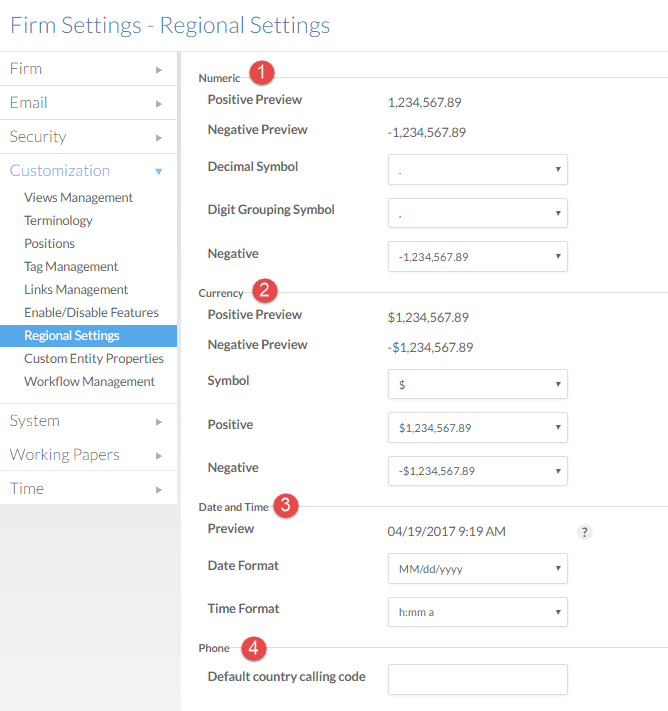
| Nombre | Nom | Description |
|---|---|---|
|
|
Numérique |
Définit l'affichage des valeurs numériques.
Les utilisateurs peuvent modifier ces paramètres d'affichage dans leurs paramètres personnels. |
|
|
Devise |
Définit l'affichage du format de la date et de l'heure.
|
|
|
Date et heure |
Définit l'affichage du format de la date et de l'heure.
Les utilisateurs peuvent modifier ces paramètres d'affichage dans leurs paramètres personnels. |
|
|
Téléphone - Indicatif téléphonique par défaut du pays |
Pour les appels passés depuis le Cloud à l'aide d'un service VoIP intégré, l'indicatif national par défaut est ajouté au numéro de téléphone si aucun indicatif n'est spécifié. Le code doit être précédé d'un +. Par exemple :
Lorsque vous cliquez sur le numéro professionnel de Rupert Greer, l'application VoIP compose le +1-416-916-4500. Les utilisateurs peuvent activer l'intégration de la VoIP dans leurs paramètres personnels. |
Propriétés des entités personnalisées
Depuis la page « Propriétés des entités personnalisées », vous pouvez ajouter des propriétés supplémentaires pour décrire les entités.
Pour accéder à la page « Propriétés des entités personnalisées », ouvrez le menu Cloud () et sélectionnez Paramètres | Personnalisation | Propriétés des entités personnalisées.
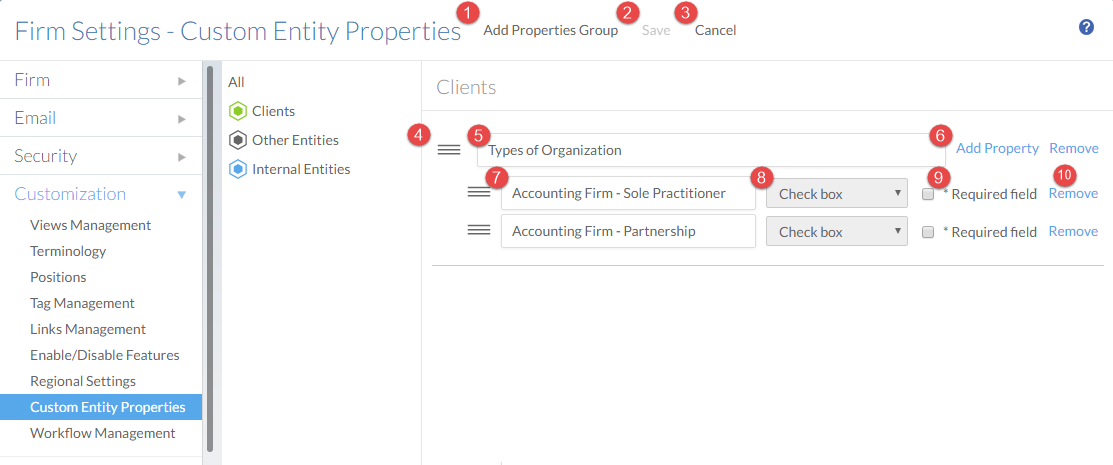
| Nombre | Élément d'écran | Description |
|---|---|---|
|
|
Ajouter un groupe de propriétés |
Ajoute un nouveau groupe de propriétés d'entité personnalisées. |
|
|
Enregistrer |
Enregistrez toutes les modifications. |
|
|
Annuler |
Annulez toutes les modifications. |
|
|
Trier |
Triez la propriété ou le groupe de propriétés de l'entité personnalisée vers le haut ou vers le bas. Cela a une incidence sur l'ordre d'affichage de la propriété et du groupe de propriétés dans l'assistant Entité et dans le panneau de profil Entités. |
|
|
Groupe immobilier |
Affiche le nom du groupe de propriétés de l'entité personnalisée. |
|
|
Ajouter un bien immobilier |
Ajoute une propriété d'entité personnalisée au groupe de propriétés. |
|
|
Nom d'affichage |
Affiche le nom de la propriété de l'entité personnalisée. |

|
Type |
Veuillez sélectionner le type de valeur de la propriété de l'entité personnalisée parmi les options suivantes :
|

|
Champ obligatoire |
Cochez cette case pour rendre ce champ obligatoire. |

|
Supprimer |
Supprime la propriété ou le groupe de propriétés. |
Gestion des flux de travail
Depuis la page « Gestion des workflows », vous pouvez attribuer un workflow à un type de contenu. Pour en savoir plus, consultez Création de flux de travail.
Pour accéder à la page « Gestion des flux de travail », ouvrez le menu Cloud () et sélectionnez Paramètres | Personnalisation | Gestion des flux de travail.
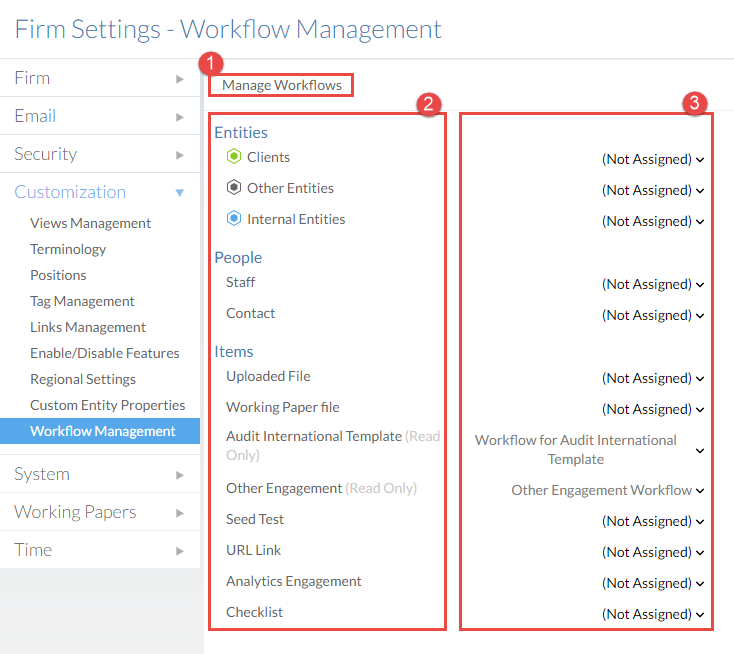
| Nombre | Nom | Description |
|---|---|---|
|
|
Gérer les flux de travail | Sélectionnez Gérer les workflows pour créer, modifier et supprimer des workflows. |
|
|
Types de contenu | Cette section répertorie tous les types de contenu disponibles au sein de votre organisation auxquels un workflow peut être attribué. |
|
|
Attribuer des flux de travail | Sélectionnez un menu déroulant pour attribuer un workflow à un type de contenu. |