
Paramètres du cabinet - Sherlock Starter

Le contenu de cette rubrique nécessite Caseware Sherlock.
Traitement des messages
Le rapport « Traitement des messages » présente des informations sur les nombreux processus d'extraction de données qui ont lieu chaque jour.
Pour consulter le rapport « Traitement des messages » :
-
Assurez-vous de disposer du rôle « Administrateur des paramètres » ou de privilèges équivalents.
-
Ouvrez le menu Cloud (
 ) et sélectionnez Paramètres.
-
Sélectionnez « Sherlock Starter » | Traitement des messages.
-
Le rapport « Traitement des messages » affiche une liste des processus d'extraction de données historiques lors de sa première ouverture.

-
(Facultatif) Utilisez l'icône d'actualisation (
 ) pour recharger le rapport « Traitement des messages ».
-
(Facultatif) Utilisez l'icône de téléchargement (
 ) pour exporter le rapport « Traitement des messages » vers un fichier CSV.
-
(Facultatif) Utilisez la barre de recherche ou le filtre (
 ) pour affiner les résultats du rapport et n'afficher que ceux qui correspondent aux propriétés spécifiées.
Biens immobiliers Description Icônes d'état (  ,
 ,
 )
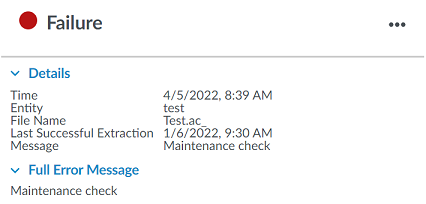
Indique en un coup d'œil si l'extraction a réussi ( ), est en cours/en cours () ou a échoué ().Durée d'extraction L'heure à laquelle la tentative d'extraction a été effectuée. Entité Le nom de l'entité dans laquelle se trouve le fichier. Fichier Le nom du fichier de mission. Dernière modification Date de la dernière modification du dossier de mission. Statut Indique si l'extraction a réussi ou échoué. Recyclé Indique si le dossier de mission a été réutilisé. S'affiche sous la forme « Oui » ou « Non ». GUID du lot L'identifiant unique du dossier de mission.
-
-
Sélectionnez un processus d'extraction de données dans la liste pour afficher plus de détails, notamment le message d'erreur complet en cas d'échec de l'extraction.
Cartographie de référence
Si votre cabinet dispose de modèles d'audit personnalisés, vous pouvez utiliser la fonctionnalité « Gold Standard Mapping » pour mettre en correspondance les risques, les contrôles et les éléments à déclarer figurant dans vos modèles avec la « norme de référence » de Caseware. Grâce à ce processus de mise en correspondance, Sherlock peut extraire les risques, les contrôles et les éléments à signaler des dossiers de mission basés sur le modèle du cabinet.
Pour configurer le mappage Gold Standard :
-
Assurez-vous de disposer du rôle « Administrateur des paramètres » ou de privilèges équivalents.
-
Ouvrez le menu Cloud (
) et sélectionnez Paramètres. -
Sélectionnez Sherlock Starter | Cartographie Gold Standard.
-
Sélectionnez l'icône Ajouter une règle de mappage (
 ) située sous le type de mappage concerné pour créer une nouvelle règle de mappage, ou l'icône Modifier (
 ) à côté d'une règle existante.
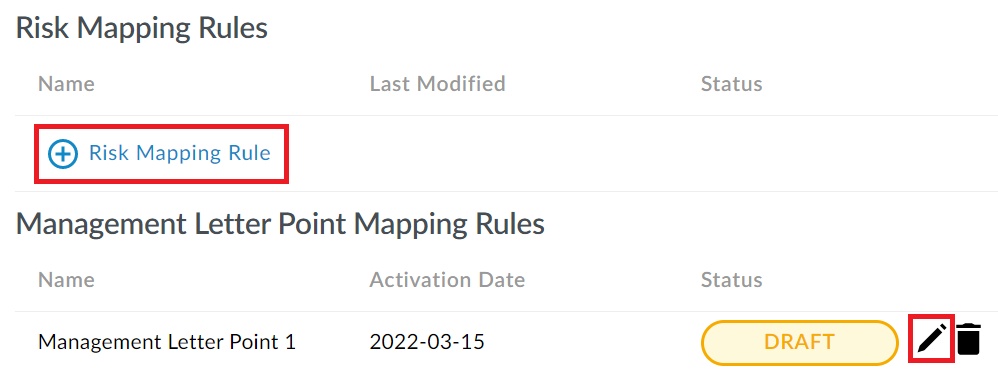 Remarque : Vous ne pouvez pas modifier les règles de mappage dont le statut est ACTIF .
-
Sur la page « Sélectionner une source », sélectionnez un fichier « Working Papers » parmi les 20 fichiers les plus récents. Les informations de la base de données CaseView sont chargées à partir du fichier sélectionné. Sélectionnez jusqu'à 3 groupes concernés et un formulaire.
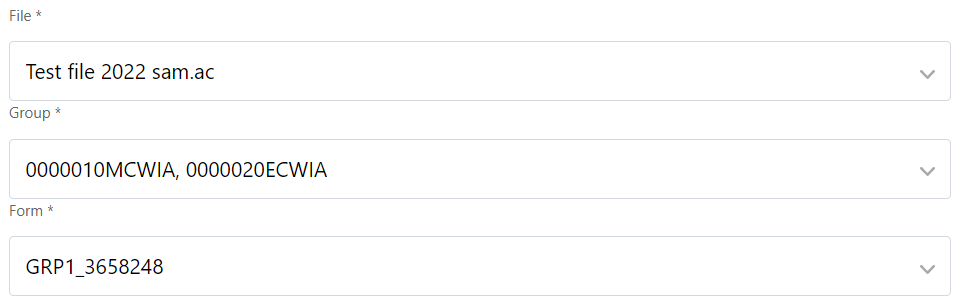
Sélectionnez Suivant.
-
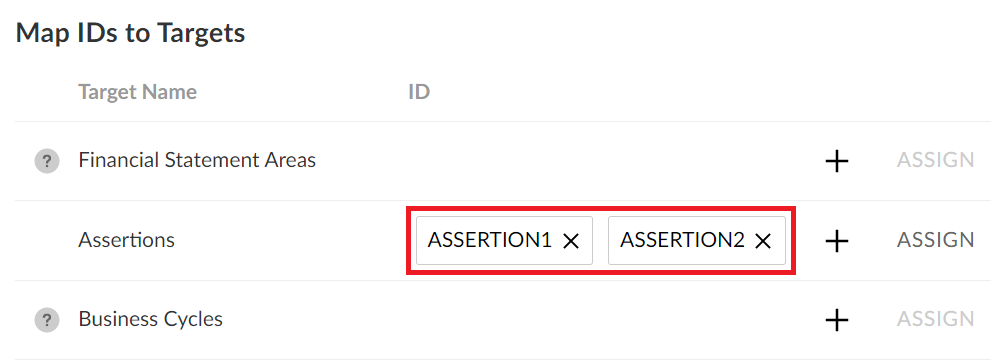
Sur la page « Mappage des identifiants aux cibles », vous pouvez établir des relations en associant des identifiants à des cibles. Cliquez sur l'icône Ajouter un identifiant (
 ) située à droite d'une cible, puis, sur la page « Ajouter des identifiants », sélectionnez les identifiants à associer à la cible.
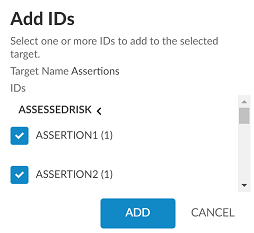
Le chiffre figurant à côté de chaque identifiant indique le nombre de fois où celui-ci a été associé à une cible. Sélectionnez « Ajouter à la carte » pour les identifiants.
-
(Facultatif) Sélectionnez Attribuer à côté d'une cible spécifique pour lui attribuer une règle de transformation de valeur. Sur la page « Attribuer une valeur à la transformation », à côté de l'ID concerné, sélectionnez une règle existante dans le menu déroulant, cliquez sur l'icône Modifier (
) pour modifier une règle existante, ou cliquez sur l'icône Ajouter une règle de transformation () pour créer une nouvelle règle. Par exemple :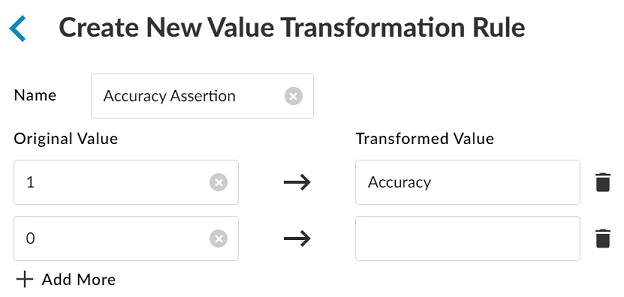
Une fois cette étape terminée, cliquez sur Suivant.
-
-
La page « Résumé » présente une vue d'ensemble de la règle de mappage. Si la règle de mappage est terminée, sélectionnez Terminer.
-
La règle de mappage est enregistrée en tant que brouillon. Cliquez sur l'icône Modifier (
) pour poursuivre la modification de la règle, ou cliquez sur ACTIVER au-dessus du type de mappage pour activer la règle.Remarques :
-
S'il existe deux règles au statut BROUILLON pour un type de mappage donné, le fait de sélectionner ACTIVER activera ces deux règles.
-
Une fois activée, vous ne pouvez plus modifier ni supprimer une règle de mappage.
-
Chaque point relatif au contrôle, au risque ou à la lettre de recommandations peut comporter jusqu'à deux règles de mise en correspondance.
-