
Réorganiser le personnel et les groupes
Caseware Cloud intègre son propre système de gestion des utilisateurs, qui vous aide à gérer votre personnel : il permet notamment de gérer les mots de passe oubliés et de veiller à ce que vos collaborateurs soient affectés aux bons groupes et aient accès aux entités et ressources appropriées.
En tant qu'administrateur, vous pouvez gérer votre personnel afin de tenir compte de tout changement de poste et de désactiver ou supprimer les membres du personnel qui n'ont plus besoin d'un accès au Cloud. Grâce au Cloud, vous pouvez également suivre l'activité de votre personnel afin de vous assurer que tout fonctionne correctement.
Avant de commencer, assurez-vous de disposer du rôle Staff Admin ou de droits équivalents. Pour plus d'informations, consultez Attribuer des rôles de sécurité à l'échelle du système.
Modifier le compte d'un membre du personnel
Dans le cadre de vos activités courantes, il peut arriver que les fonctions, les groupes et les horaires de vos collaborateurs évoluent lorsqu'ils sont affectés à de nouvelles missions ou changent de poste. Vous pouvez modifier ces paramètres en toute simplicité dans le Cloud.
Pour modifier un compte :
-
Dans le menu « Cloud », sélectionnez Collaborateur.
-
Sélectionnez un membre du personnel, puis sélectionnez Modifier (
 ) dans le volet de détails.

-
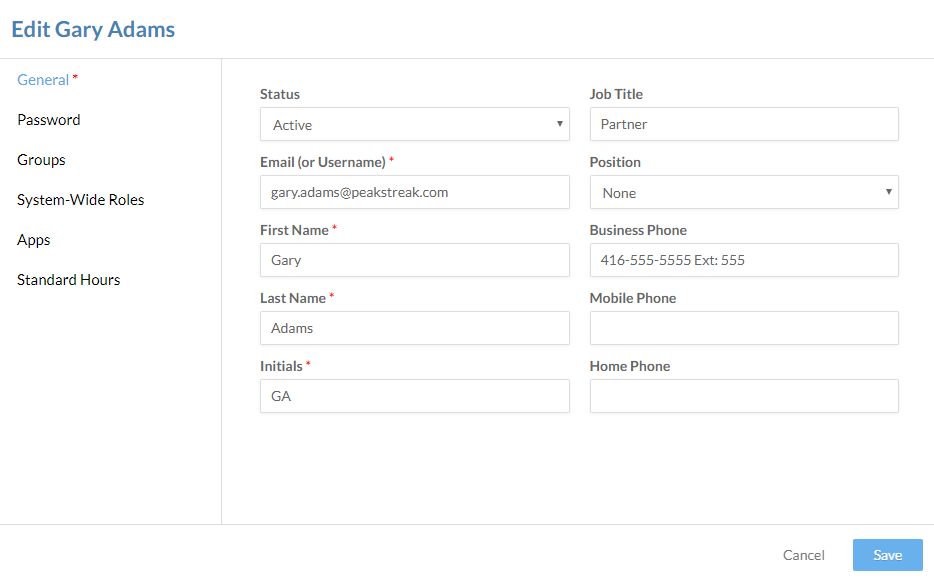
Veuillez choisir parmi les options suivantes :
-
Général pour modifier des informations générales telles que Intitulé du poste ou E-mail
-
Mot de passe pour réinitialiser le mot de passe utilisé pour vous connecter
-
Groupes pour modifier l'appartenance à un groupe
-
Rôles système pour ajouter ou supprimer des rôles système tels que Admin ou Éditeur
-
Applications permettant de modifier les autorisations des applications cloud
-
Horaires standard pour personnaliser les horaires de travail
-
-
Sélectionnez Enregistrer.
Suivre l'activité du personnel
Avec Caseware Cloud, vous pouvez consulter les journaux des e-mails, l'historique des connexions et le nombre d'utilisateurs actifs.
Pour consulter les journaux des e-mails :
-
Assurez-vous de disposer du rôle Admin ou de privilèges équivalents.
-
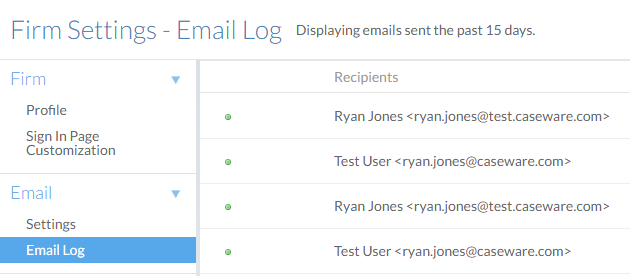
Accédez à la page Paramètres et sélectionnez E-mail | Journal des e-mails.
-
En fonction de vos paramètres, vous pouvez consulter les données jusqu'à la période indiquée.
-
Le journal des e-mails fournit les coordonnées du destinataire, le contenu de l'e-mail et la date d'envoi. Les e-mails qui ne sont pas envoyés sont signalés comme non remis (
 ).
Vérifiez le nombre d'utilisateurs actifs
Pour consulter le nombre d'utilisateurs actifs :
-
Assurez-vous de disposer du rôle Admin .
-
Accédez à la page Paramètres et sélectionnez Système | Statistiques du site.
-
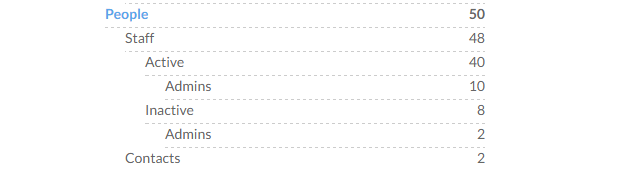
Faites défiler la page jusqu'à la section Personnes . Caseware Cloud vous indique le nombre d'employés actifs et le nombre d'employés disposant d'un accès administrateur.
Vérifier les activités du système pour le personnel en activité et celui qui n'est plus en activité
Si vous ne savez pas si un collaborateur est en activité ou non, vous pouvez consulter l'historique de son activité à l'aide de l'outil « Activités du système ».
Pour consulter les activités du système concernant le personnel en activité et celui qui n'est plus en activité :
-
Assurez-vous de disposer du rôle Viewer ou de privilèges équivalents.
-
Dans le menu « Cloud », sélectionnez Activités (
 ).
-
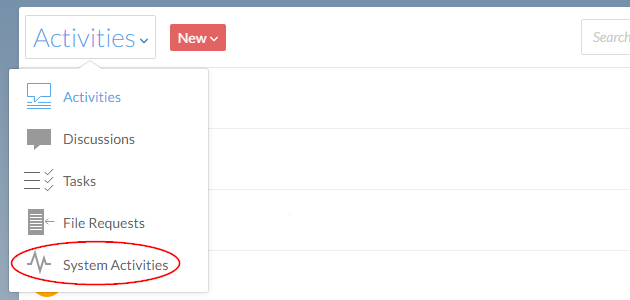
Cliquez sur l'en-tête de l'application pour afficher le menu déroulant. Sélectionnez Activités système.
-
Une liste d'activités s'affiche, classée par ordre chronologique décroissant. Si vous recherchez les activités d'un collaborateur en particulier, vous pouvez les trouver à l'aide du Filtre (
 ).
Si le collaborateur n'a pas d'activité récente, vous pouvez modifier son statut et le faire passer à « inactif ».
Vous pouvez également consulter l'activité d'un collaborateur en fonction d'un dossier spécifique.
Pour vérifier l'activité d'un collaborateur dans un dossier :
-
Assurez-vous de disposer du rôle Viewer ou de privilèges équivalents.
-
Sélectionnez le fichier dont vous souhaitez consulter l'historique des activités.
-
Sélectionnez Historique pour afficher les activités associées au fichier.

Le nom du collaborateur s'affiche, accompagné de l'heure et de la date de son activité.
Modifier un groupe
Vous pouvez modifier les paramètres d'un groupe afin de tenir compte de situations telles que l'ajout d'un nouveau membre, la suppression de membres d'un groupe existant ou la modification des paramètres d'autorisation.
Pour modifier un groupe :
- Dans le menu Cloud , sélectionnez Groupes.
-
Sélectionnez le groupe que vous souhaitez modifier, puis sélectionnez Modifier (
).
-
La boîte de dialogue du groupe Modifier s'affiche. Les autorisations héritées des groupes « Tout le personnel » ou « Tous les contacts » apparaissent en gris (
 ) et ne peuvent pas être modifiées. En fonction de ce qui doit être modifié, choisissez parmi les options suivantes :
-
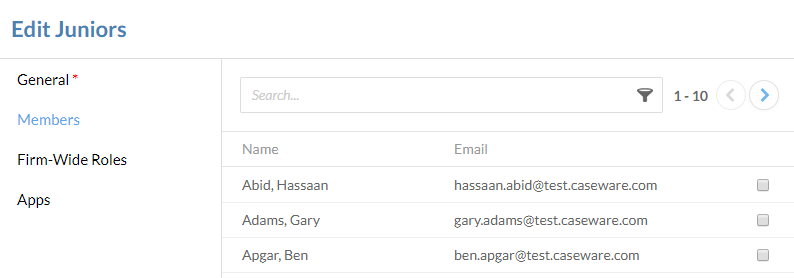
OngletMembres pour supprimer ou ajouter des utilisateurs au groupe
-
OngletRôles à l'échelle du système pour ajouter ou supprimer des autorisations de rôle
-
OngletApplications pour modifier l'affichage ou créer des autorisations pour différentes applications cloud.
-
-
Sélectionnez Enregistrer.
Modifier les autorisations d'un rôle personnalisé
Vous pouvez modifier les autorisations de n'importe quel rôle personnalisé existant. Les rôles intégrés comportent un symbole de cadenas ( ) et ne peuvent pas être modifiés.
Pour modifier les autorisations d'un rôle personnalisé :
-
Assurez-vous de disposer du rôle Admin .
-
Accédez à la page Paramètres et sélectionnez Sécurité | Autorisations des rôles.
-
Sélectionnez un rôle personnalisé à modifier.
-
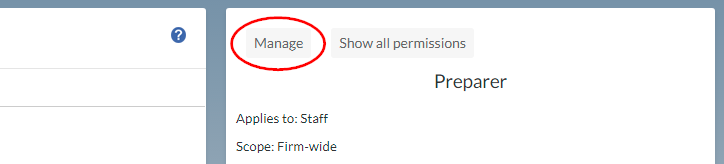
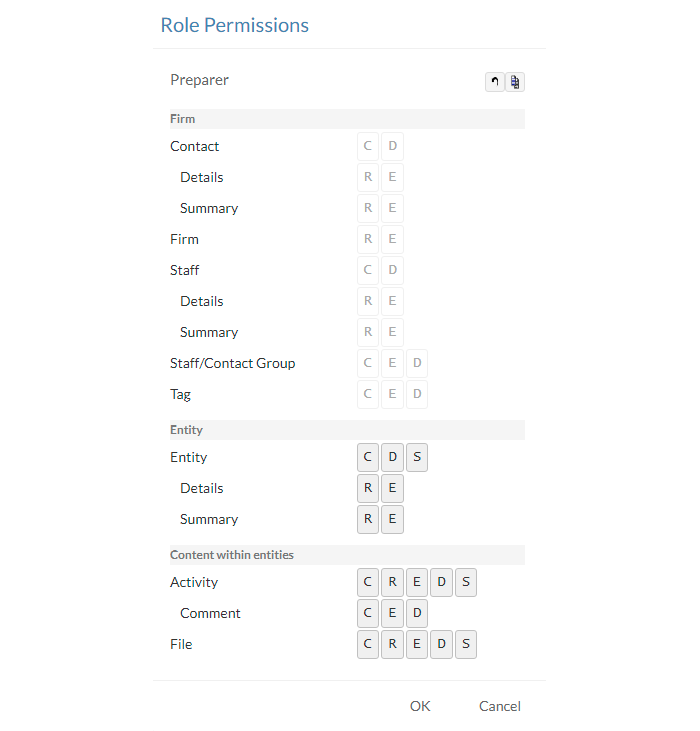
Sélectionnez Gérer. La boîte de dialogue Autorisations de rôle s'affiche.
-
Dans la boîte de dialogue Autorisations du rôle , sélectionnez une ou plusieurs autorisations à ajouter ou à supprimer du rôle.
-
Une fois que vous avez terminé, sélectionnez OK.