
Désactiver ou supprimer des entités client
Si vous disposez d'entités clients qui ne sont plus actives, vous pouvez les désactiver ou les supprimer.
La désactivation d'une entité permet de conserver ses données et d'informer les membres de votre organisation qu'aucun travail supplémentaire ne doit être effectué pour cette entité. La suppression d'une entité entraîne sa suppression définitive de Cloud, ainsi que celle de toutes ses activités et de tous ses fichiers.
Dans la plupart des cas, il est préférable de désactiver une entité plutôt que de la supprimer.
Désactiver une entité
La désactivation d'une entité attribue à celle-ci le statut « inactif ». Cette mesure informe le personnel que l'entité n'est plus en activité, tout en conservant l'ensemble des dossiers et des activités.
Vous pouvez réactiver une entité inactive à tout moment, mais si celle-ci est supprimée, elle devra être recréée.
Pour désactiver une entité :
-
Assurez-vous de disposer du rôle Entities Admin ou de privilèges équivalents.
-
Veuillez vous assurer que toutes les factures intermédiaires relatives à cette entité ont bien été finalisées. Pour plus d'informations sur les factures définitives, consultez Créer une facture finale.
-
Dans le menu « Cloud », sélectionnez Entités.
-
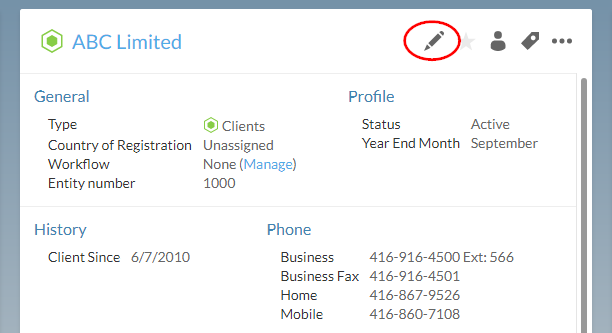
Sélectionnez l'entité que vous souhaitez désactiver, puis sélectionnez Modifier(
 ).
-
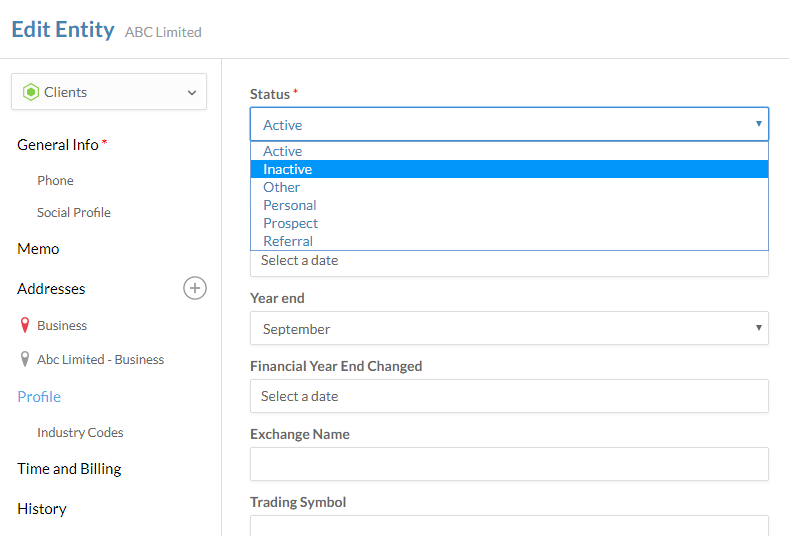
Dans la barre latérale, sélectionnez Profil.
-
Dans le menu déroulant Statut , sélectionnez Inactif.
-
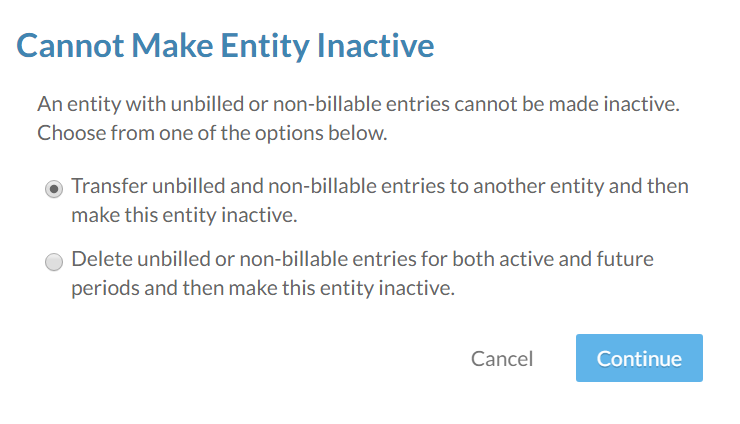
Si l'entité comporte des écritures associées, qu'elles soient facturables ou non, veuillez effectuer l'une des opérations suivantes :
-
Sélectionnez Transférer les montants non facturés…, puis sélectionnez Continuer. Pour plus d'informations sur le transfert des écritures, consultez Suivi du travail du personnel pendant la mission.
-
Sélectionnez Supprimer les éléments non facturés…, puis sélectionnez Continuer.
-
-
Sélectionnez Enregistrer.
L'entité est désactivée. Si vous souhaitez réactiver l'entité ultérieurement, veuillez suivre les étapes ci-dessous.
Pour réactiver une entité :
-
Assurez-vous de disposer du rôle Entities Admin ou de privilèges équivalents.
-
Dans le menu « Cloud », sélectionnez Entités.
-
Sélectionnez l'entité que vous souhaitez désactiver, puis sélectionnez Modifier(
).
-
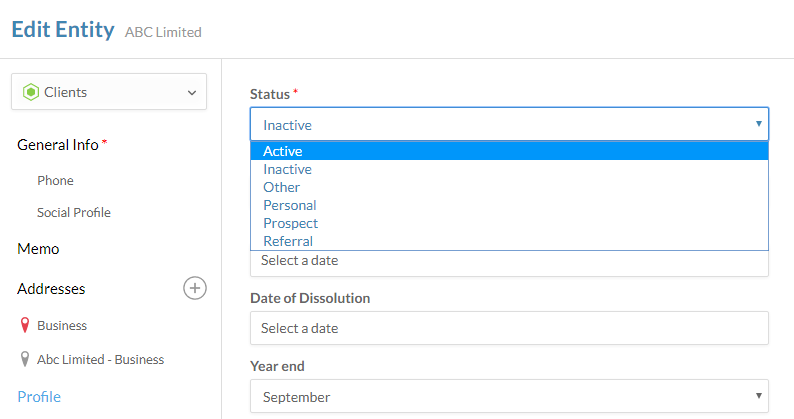
Sélectionnez Profil.
-
Dans le menu déroulant Statut , sélectionnez Actif.
Supprimer une entité
Dans de rares cas, vous pouvez souhaiter supprimer complètement une entité. Par exemple, vous souhaiterez peut-être supprimer une entité qui a été créée par erreur.
Pour supprimer une entité :
-
Assurez-vous de disposer du rôle Entities Admin ou de privilèges équivalents.
-
Dans le menu « Cloud », sélectionnez Entités.
-
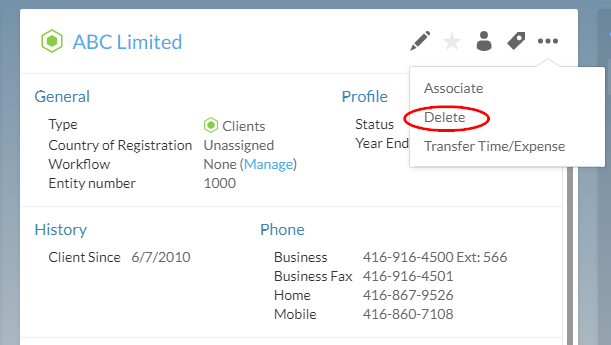
Sélectionnez l'entité que vous souhaitez supprimer, puis sélectionnez Autres actions (
 ) | Supprimer.
-
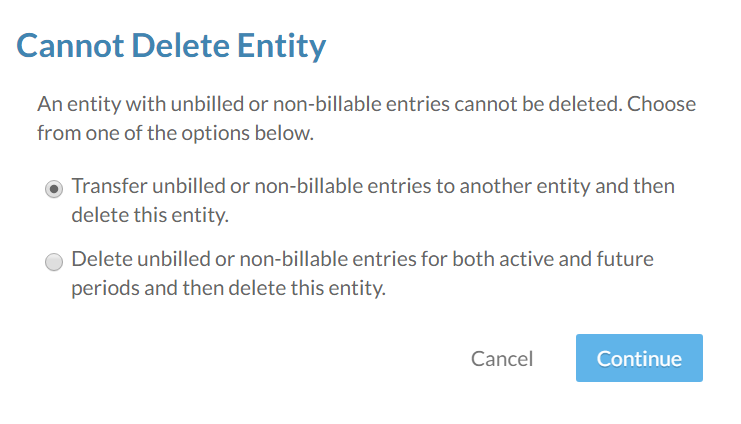
Si l'entité comporte des écritures associées, qu'elles soient facturables ou non, veuillez effectuer l'une des opérations suivantes :
-
Sélectionnez Transférer les montants non facturés…, puis sélectionnez Continuer. Pour plus d'informations sur le transfert des écritures, consultez Suivi du travail du personnel pendant la mission.
-
Sélectionnez Supprimer les éléments non facturés…, puis sélectionnez Continuer.
-
-
Sélectionnez Oui.
Vous avez supprimé l'entité sélectionnée. Pour plus d'informations sur la création et la gestion des entités, consultez Créer des entités client.