Créer des entités client
Dans le Cloud, les organisations clientes sont représentées par des entités clientes. Ces entités peuvent être classées et organisées de différentes manières, par exemple en établissant des liens entre elles ou en leur attribuant des balises ou des étapes de workflow.
Création d'entités client à partir d'une liste de clients
Le Cloud vous permet d'ajouter plusieurs entités clientes en une seule opération à l'aide d'un fichier .csv ou d'un bloc de texte délimité.
Quelle que soit la méthode utilisée, veillez à ce que :
-
Chaque ligne représente une entité client, et
-
Chaque colonne correspond à une propriété, telle que le nom, la date de début et les balises. Pour attribuer plusieurs balises, placez-les entre guillemets et séparez-les par des virgules. Toutes les balises qui n'existent pas encore dans Cloud seront créées lors de l'importation.
-
Les dates figurant dans les colonnes Date d'inscription du client et Date d'inactivité doivent respecter le même format que celui défini dans vos paramètres régionaux personnels.
Dans cet exemple, un administrateur souhaite ajouter deux entités « client » :
Nom, Localisation, Numéro d'identification, Date d'inscription, Clôture de l'exercice, Mots-clés
Chockablock Industries, Toronto, 4829, 07/09/2012, décembre, « Commerce de détail, Partenariat »
Superior Furniture, Toronto, 5937, 22 août 2010, décembre, commerce de détail
Numéro d'entité : les valeurs saisies via l'importation CSV peuvent comporter entre 1 et 20 caractères.
Pour importer une liste d'entités :
-
Assurez-vous de disposer du rôle Entities Admin ou de privilèges équivalents.
-
Dans le menu « Cloud », sélectionnez Entités.
-
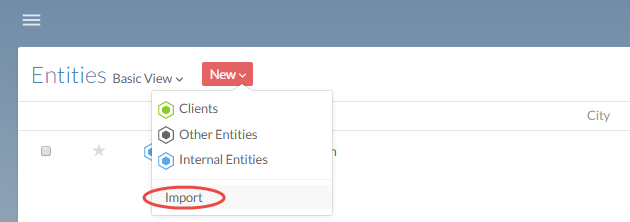
Sélectionnez Nouveau | Importer.
-
Sélectionnez Importer depuis un fichier CSV , puis recherchez votre fichier .csv dans votre répertoire, ou collez le texte de votre liste délimitée dans la zone de texte.
-
Choisissez les options appropriées, puis cliquez sur Suivant.

-
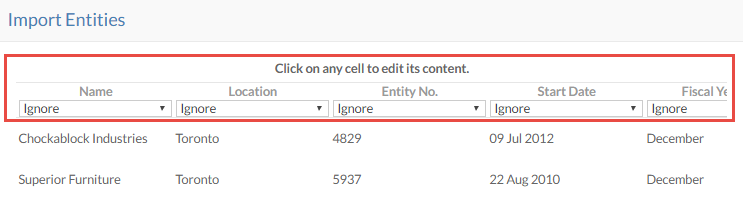
Associez la propriété correspondant à chaque colonne. Le Nom (60 caractères maximum) et le Numéro d'entité (1 à 20 caractères) sont obligatoires pour finaliser l'importation. Les valeurs des numéros d'entité sont sensibles à la casse. Toutes les entités existantes présentant la même valeur pour le numéro d'entité seront modifiées.
-
Sélectionnez Importer.
Les entités sont ajoutées au Cloud. Toutes les entités existantes portant le même numéro d'entité sont modifiées.
Création d'une seule entité client
Si vous préférez créer des organisations une par une, vous pouvez le faire depuis la page Entités .
Pour créer une entité :
-
Assurez-vous de disposer du rôle Entities Admin ou de privilèges équivalents.
-
Dans le menu « Cloud », sélectionnez Entités.
-
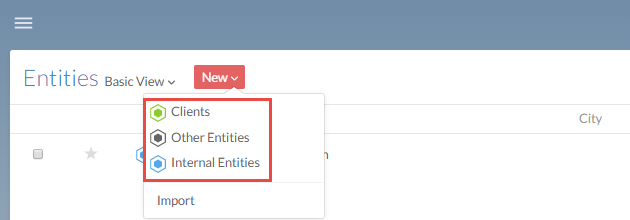
Sélectionnez Nouveau , puis le type d'entité approprié.
-
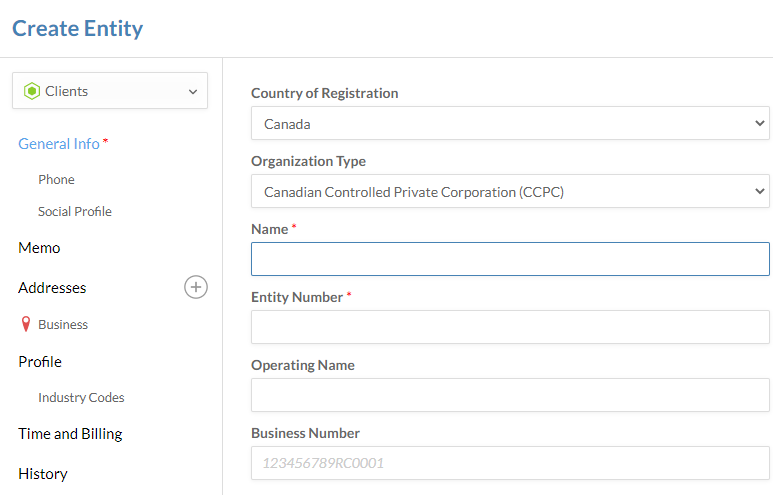
Veuillez choisir un Pays d'enregistrement et un Type d'organisation. Les types d'organisations disponibles varient en fonction du pays d'enregistrement sélectionné. Pour plus d'informations, consultez Création d'entité.
-
Veuillez saisir un nom et un numéro d'entité. Ces champs sont obligatoires. Les valeurs des numéros d'entité peuvent comporter entre 1 et 20 caractères et sont sensibles à la casse.
Remarque : Il se peut que la page « Entités » ne trie pas les codes alphanumériques dans l'ordre attendu si leur longueur varie (par exemple : 1 ABC, 23 DEF, 456 GHI). Si vous préférez un tri cohérent, vous pouvez, si vous le souhaitez, compléter vos codes par des zéros (par exemple : 001 ABC, 023 DEF). Il s'agit uniquement d'une préférence d'affichage : les valeurs des numéros d'entité peuvent comporter entre 1 et 20 caractères et ne nécessitent pas de caractères d'espacement pour être acceptées par Cloud. -
Sélectionnez Enregistrer.
L'entité est ajoutée et s'affiche sur la page « Entités ».
Marquage des entités
L'attribution de balises permet de classer et d'identifier les personnes, les fichiers et les entités au sein de votre organisation. Vous pouvez classer les entités en fonction de leur secteur d'activité, de leur structure organisationnelle ou du type de prestations que votre organisation leur fournit.
Pour marquer des entités :
-
Assurez-vous de disposer du rôle Rédacteur ou de privilèges équivalents.
-
Dans le menu « Cloud », sélectionnez Entités.
-
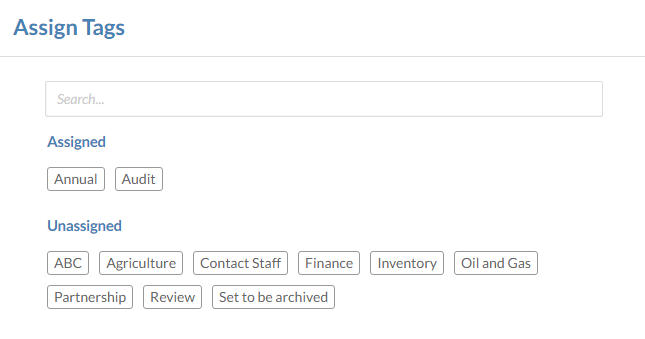
Sélectionnez l'entité dont vous souhaitez modifier les balises. Dans le menu de l'entité, sélectionnez Balise (
 ).

-
Choisissez les balises Non attribuées appropriées pour les attribuer.
-
Sélectionnez Enregistrer pour appliquer vos modifications.
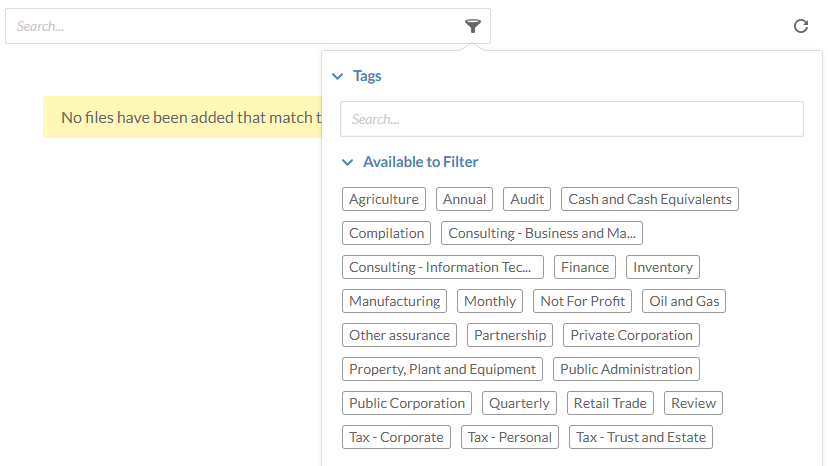
Une fois que vous avez attribué des balises à une entité, vous pouvez filtrer les entités en fonction de leurs balises à partir de la barre de recherche.
Classification des entités clientes
Si vous avez créé un workflow pour les entités clients, vous pouvez utiliser les étapes de ce workflow pour classer correctement vos entités clients. Pour plus d'informations sur la création de workflows, consultez Créer des champs personnalisés, des balises et des workflows.
Vous pouvez également classer les entités en fonction de leur statut. Les étapes du flux de travail et les statuts des entités sont purement informatifs et n'ont aucune incidence sur les actions qu'un membre du personnel peut effectuer au sein de l'entité.
Avant de commencer, assurez-vous de disposer du rôle Accès à l'entité ou de droits équivalents sur l'entité.
Pour définir l'étape du workflow d'une entité :
-
Dans le menu Cloud (
 ), sélectionnez Entités , puis sélectionnez l'entité que vous souhaitez modifier.
-
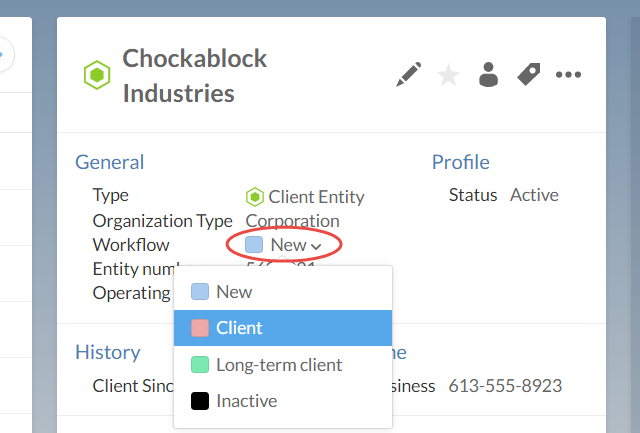
Sélectionnez l'étape actuelle du workflow de l'entité, puis sélectionnez l'étape du workflow que vous souhaitez attribuer à cette entité.
Pour définir le statut d'une entité :
-
Dans le menu Cloud (
), sélectionnez Entités , puis sélectionnez l'entité que vous souhaitez modifier. -
Cliquez sur le bouton Modifier (
 ).
-
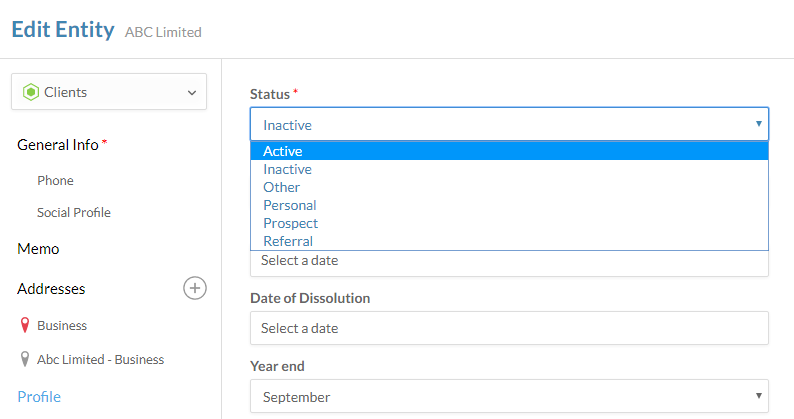
Dans la boîte de dialogue Modifier l'entité , sélectionnez l'onglet Profil .
-
Sélectionnez le statut approprié dans la liste déroulante Statut .