
Ajoutez une personnalisation de marque à Caseware Cloud
Lors de la configuration de votre organisation, vous pouvez saisir les informations la concernant sur la page Profil de la rubrique Paramètres , personnaliser la page de connexion à l'organisation et définir les paramètres régionaux appropriés pour l'affichage de la date, de l'heure et des nombres.
Complétez votre profil
Vous pouvez ajouter les coordonnées de votre organisation (telles que son adresse et ses coordonnées) dans votre Profil.
Pour compléter votre profil :
-
Assurez-vous de disposer du rôle Admin ou de privilèges équivalents.
-
Dans le menu « Cloud », sélectionnez Paramètres.
-
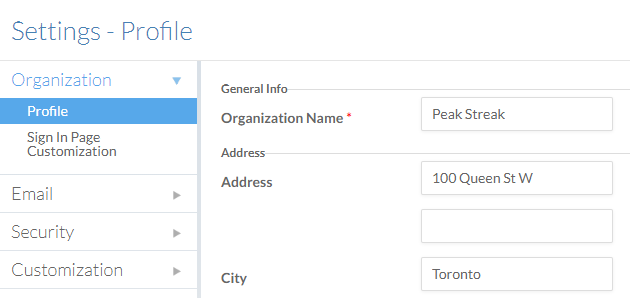
Sélectionnez Organisation | Profil.
-
Veuillez saisir les informations relatives à votre organisation dans les champs prévus à cet effet. Le champ Nom de l'organisation ne doit pas être laissé vide
-
Sélectionnez Enregistrer pour valider vos modifications.
Vous avez terminé la création du profil de votre organisation.
Modifiez l'apparence de votre page de connexion
Vous pouvez ajouter un logo et un message de bienvenue à la page de connexion de votre organisation. Cela indique à vos utilisateurs qu'ils se trouvent sur la bonne page pour se connecter.
Pour personnaliser la page de connexion de votre organisation :
-
Assurez-vous de disposer du rôle Admin ou de privilèges équivalents.
-
Dans le menu « Cloud », sélectionnez Paramètres.
-
Sélectionnez Profil | Personnalisation de la page de connexion.
-
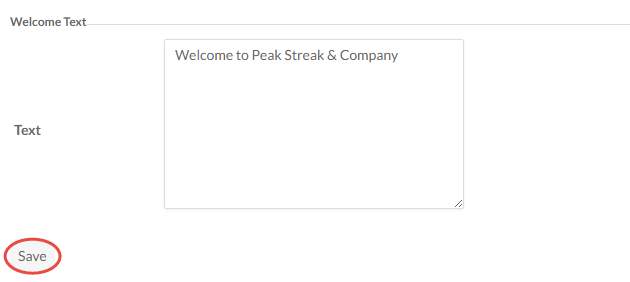
Saisissez le Texte d'accueil que vous souhaitez afficher sur la page de connexion dans la zone de texte, puis sélectionnez Enregistrer.
-
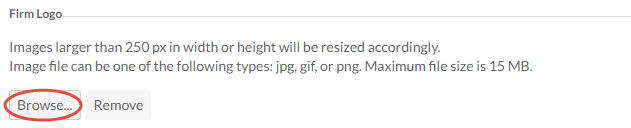
Dans la section Logo de l'organisation , sélectionnez Parcourir….
Une fois l'image téléchargée, un aperçu s'affichera sur cette page.
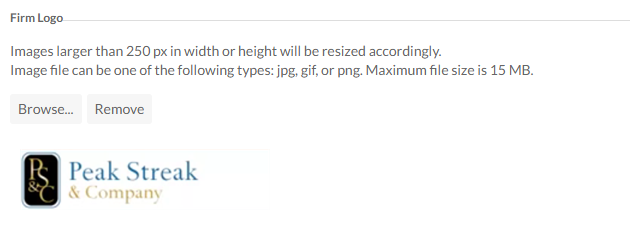
Vous avez ajouté un logo et un message de bienvenue à la page de connexion de votre organisation. Vous pouvez également intégrer le logo que vous avez téléchargé dans l'en-tête de vos e-mails sortants. Pour en savoir plus, consultez Paramètres du cabinet - E-mail.
Configurer les paramètres régionaux
Les paramètres d'affichage de la date, de l'heure et des nombres pour votre organisation sont regroupés sous le nom de paramètres régionaux. Bien que vous puissiez définir ces paramètres par défaut pour tous les utilisateurs, ceux-ci peuvent, s'ils le souhaitent, les modifier depuis leurs options personnelles. Vous pouvez également indiquer un indicatif pays pour les numéros de téléphone à partir de cette page.
Pour définir les paramètres régionaux :
-
Assurez-vous de disposer du rôle Admin .
-
Dans le menu « Cloud », sélectionnez Paramètres.
-
Sélectionnez Personnalisation | Paramètres régionaux.
-
Pour chaque section (Nombre, Devise, Date et heureet Téléphone), sélectionnez les options appropriées. Les aperçus sont mis à jour en fonction de vos choix.
-
Sélectionnez Enregistrer pour valider vos modifications.
Les paramètres d'affichage régionaux de votre organisation sont mis à jour pour refléter vos modifications.
Personnalisation de la terminologie relative au cloud
Si vous disposez des droits d'accès Administrateur des paramètres , vous avez la possibilité de personnaliser certains termes et concepts qui apparaissent fréquemment dans Cloud, en fonction des préférences de votre organisation ou des conventions régionales. Par exemple, si vous utilisez la fonctionnalité Entité interne exclusivement pour désigner des services internes, vous pourriez simplement la renommer Service.
Pour personnaliser la terminologie relative au cloud :
-
Assurez-vous de disposer du rôle Administrateur des paramètres ou de privilèges équivalents.
-
Dans le menu « Cloud », sélectionnez Paramètres.
-
Sélectionnez Personnalisation | Terminologie.
-
Saisissez les options appropriées, puis sélectionnez Enregistrer.
L'interface Cloud sera mise à jour pour refléter vos modifications.
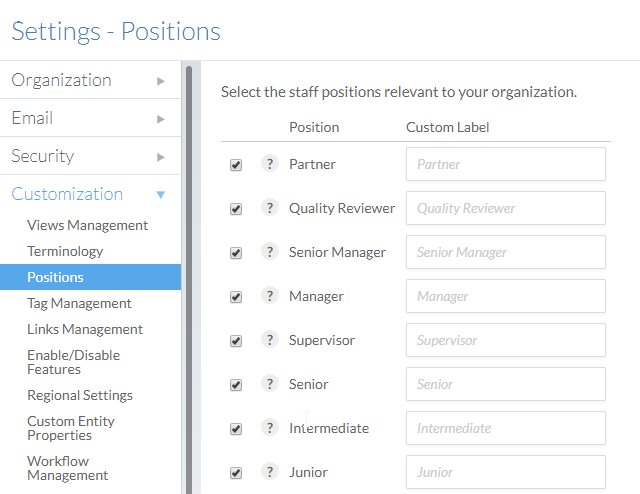
Ajouter des postes
Cloud propose un ensemble prédéfini de postes pouvant être attribués à vos collaborateurs, mais vous souhaiterez peut-être renommer chaque poste en fonction de la structure de votre organisation à l'aide des « libellés personnalisés ».
Pour personnaliser les postes du personnel :
-
Assurez-vous de disposer du rôle Administrateur des paramètres ou de droits équivalents.
-
Dans le menu « Cloud », sélectionnez Paramètres.
-
Sélectionnez Personnalisation | Postes.
-
Pour tout poste pour lequel votre organisation utilise une dénomination différente, veuillez saisir la nouvelle dénomination dans le champ de texte.
-
Sélectionnez Enregistrer pour valider vos modifications.
Vous avez mis à jour les intitulés des postes.