Configurez des tableaux de bord pour suivre l'audit (Caseware Q)

Le contenu de cette rubrique nécessite Caseware Audit.
En tant que responsable, vous devrez suivre l'avancement de votre mission d'audit. Cela comprend :
-
suivre vos heures et vos coûts budgétés.
-
suivi et recensement des risques
-
signaler, gérer et résoudre les problèmes
-
en respectant le calendrier de la mission
Si vous utilisez l'un des modèles d'audit de Caseware pour les Working Papers, vous pouvez gérer votre audit plus facilement et plus efficacement grâce à Caseware Q.
What is Caseware Q?
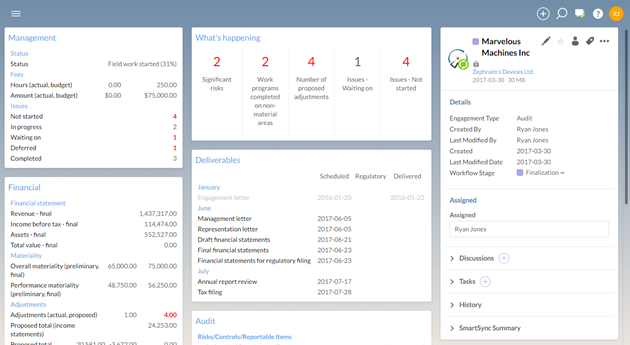
Caseware Q est une application qui relie Working Papers et le cloud. Vous pouvez activer l'option « Q » dans le modèle d'audit afin de transmettre les données de mission à Cloud. Vous pourrez ensuite consulter les étapes clés, l'avancement des travaux et d'autres informations relatives à la mission dans des gadgets Q dédiés.
Création d'un modèle compatible avec Q
Une fois que vous avez installé Caseware Q dans votre bibliothèque de documents de Working Papers, vous pouvez créer un nouveau modèle d'audit incluant le document Q. Vous effectuerez cette procédure dans Working Papers.
Pour créer un modèle compatible avec Q :
-
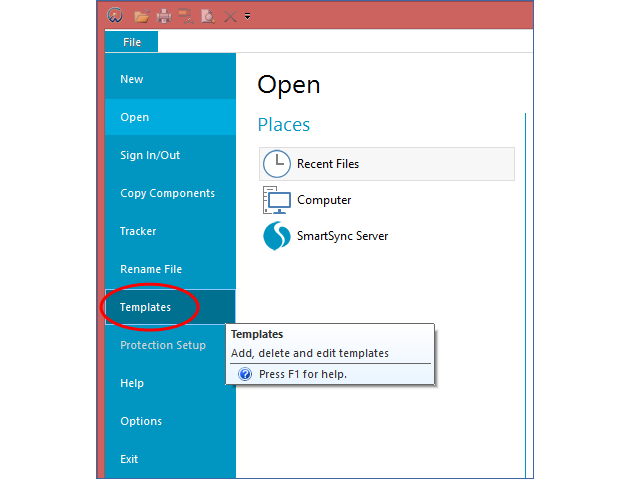
Dans « Working Papers », dans le menu « Fichier », cliquez sur Modèles.
-
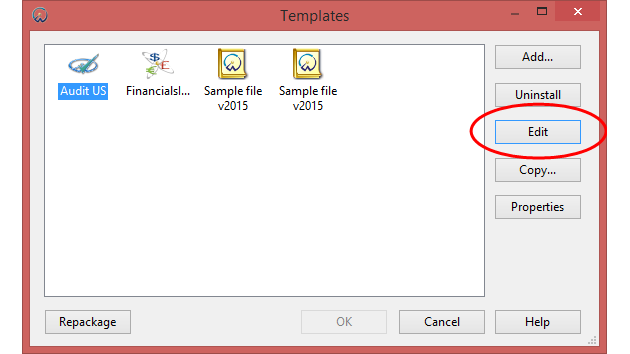
Sélectionnez votre modèle d'audit, puis cliquez sur Modifier. Le modèle s'ouvre dans Working Papers.
-
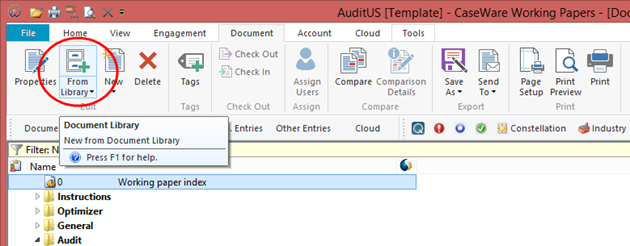
Dans le ruban, sous l'onglet Document , cliquez sur le bouton Bibliothèque de documents .
-
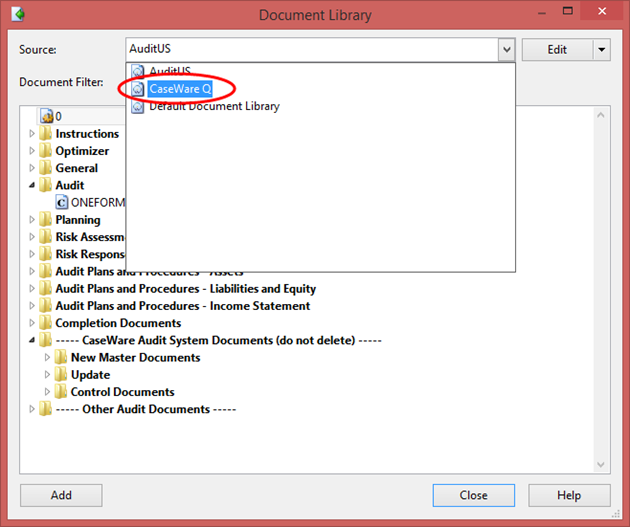
Dans la boîte de dialogue « Bibliothèque de documents », dans le menu déroulant « Source », sélectionnez Caseware Q.
-
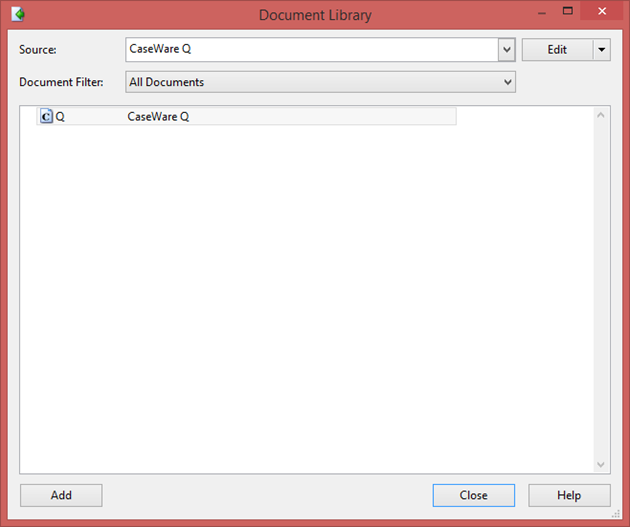
Sélectionnez le document Caseware Q , puis cliquez sur Ajouter.
-
Cliquez sur Fermer.
Vous avez ajouté le document Caseware Q au modèle d'audit. Si vous mettez ce modèle à la disposition de l'ensemble de votre organisation, tout collaborateur qui créera un nouveau dossier « Working Papers » à l'aide du modèle « Audit » verra automatiquement le document Caseware Q intégré dans le gestionnaire de documents.
Création d'un dossier « Q »
Une fois que le document Caseware Q se trouve dans votre dossier « Working Papers », vous devrez compléter certaines parties de ce document en y indiquant les informations relatives à la mission. Ces informations sont ensuite utilisées dans les gadgets Q du Cloud pour afficher un aperçu de l'avancement de l'audit.
Pour créer un dossier Q :
-
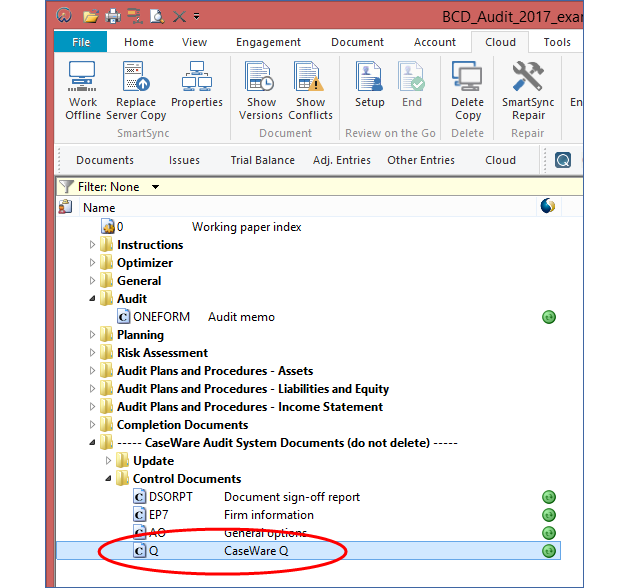
Dans la rubrique « Working Papers » du gestionnaire de documents, ouvrez le document Caseware Q.
-
Cliquez sur l'icône « Actualiser » située en haut du document pour remplir automatiquement certaines parties de celui-ci à partir d'autres informations contenues dans le dossier de mission.

-
Veuillez remplir le document Caseware Q en y indiquant les informations relatives à la mission. Définissez la composition de votre équipe chargée de la mission et indiquez votre budget, vos délais ainsi que les autres informations relatives à la mission.
-
Enregistrez le document Caseware Q et fermez CaseView.
Vous avez saisi les données pertinentes pour l'audit, et ces informations s'afficheront dans les gadgets Q sur Cloud.
Consulter les données de mission de Q depuis le Cloud
Chaque fois que vous mettez à jour des données dans le document Caseware Q de Working Papers, vous pouvez publier cette modification dans la copie parente sur le Cloud. Pour actualiser Q, cliquez sur le bouton Actualiser Q dans la barre d'outils du modèle.
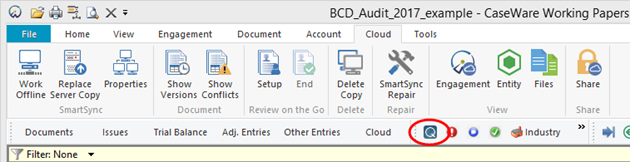
Une fois que vous avez actualisé Q sur un fichier publié, vous pouvez consulter les données de mission dans Cloud.
Pour consulter les données relatives à la mission Q :
-
Assurez-vous de disposer du rôle Viewer ou de droits équivalents pour le fichier « Working Papers » publié.
-
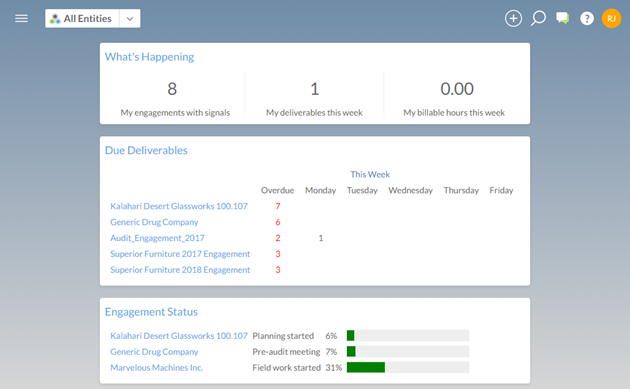
Dans le menu « Cloud », sélectionnez Q. La page de présentation de Q s'affiche.
-
Cliquez sur le lien ci-dessus Mes missions avec les signaux pour accéder à une page répertoriant tous vos fichiers Q contenant des signaux.
-
Sélectionnez le fichier correspondant à votre mission, puis, dans le volet de détails, sélectionnez Autres actions (
 ) | Détails.
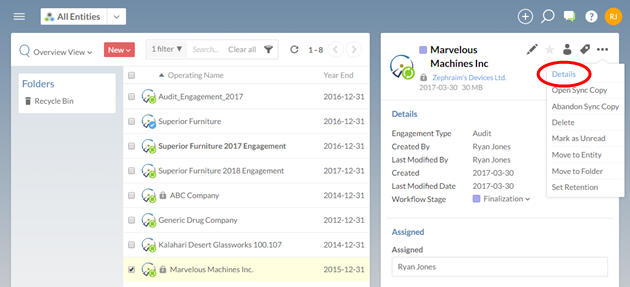
Vous avez ouvert la page de détails du dossier de mission « Q » et vous pouvez consulter les données « Q » dans les gadgets de cette page.
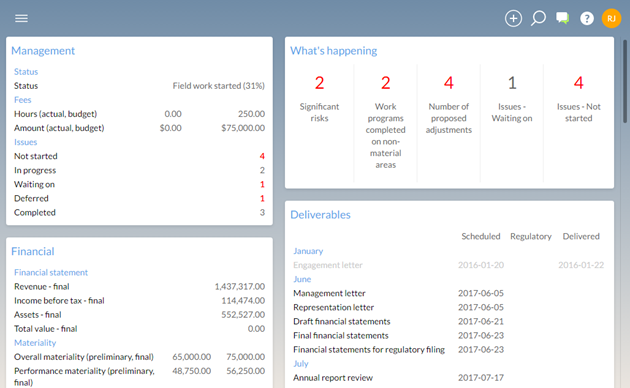
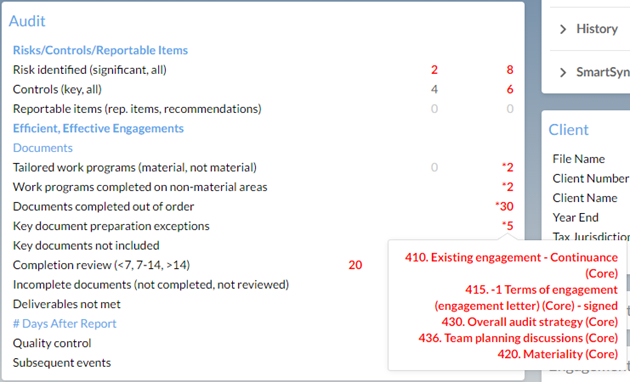
Lorsque vous avez rempli le document Caseware Q, de nombreux indicateurs d'audit comportaient des valeurs Signal When . Si l'un de vos indicateurs d'audit atteint ou dépasse les valeurs définies dans « Signal When », Q affiche ces indicateurs en rouge. Cela permet d'identifier les domaines sur lesquels l'équipe chargée de la mission devra peut-être approfondir ses investigations.
Certains des indicateurs mentionnés sont accompagnés d'un astérisque. Vous pouvez cliquer sur ces chiffres pour afficher davantage d'informations. Par exemple, dans le gadget « Audit », dans la section « Documents », vous pouvez afficher les documents qui relèvent de la catégorie sélectionnée.