
Gérer les relations avec les clients
Dans le cadre de ce projet, vous aurez l'occasion de travailler directement avec les clients. Par exemple, pour demander des informations ou entamer une discussion avec un ou plusieurs interlocuteurs chez le client.
Créer des activités pour un contact
Une fois que vos contacts clients ont été ajoutés à Cloud et que votre groupe de contacts pour la mission a été créé, vous souhaiterez peut-être entamer une collaboration préliminaire avec le client.
Vous pouvez lancer une discussion et inviter vos contacts à y répondre. Cela permet de vérifier que votre groupe de clients fonctionne comme prévu et que vos interlocuteurs chez vos clients peuvent accéder à Cloud et vous répondre.
Pour créer une discussion avec des contacts :
-
Assurez-vous de disposer du rôle Entities Admin ou de droits équivalents.
-
Dans le menu Cloud (
 ), sélectionnez Activités.
-
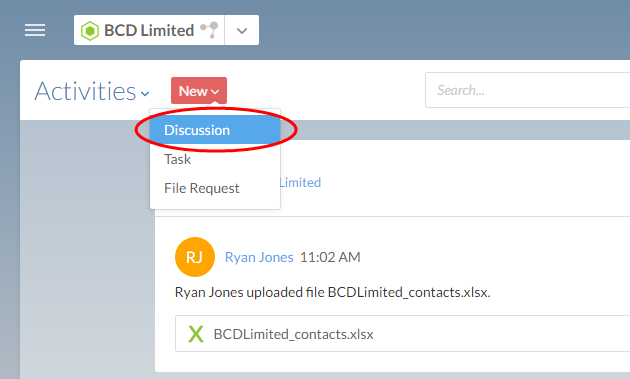
Sélectionnez Nouveau, puis choisissez Discussion.
-
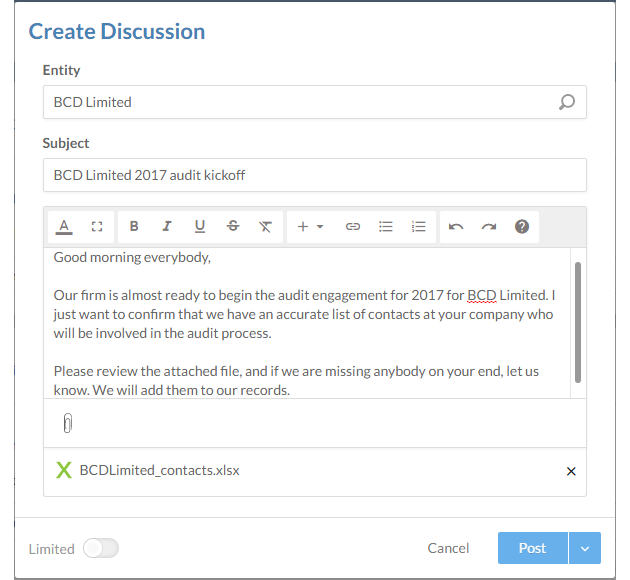
Dans la boîte de dialogue « Créer une discussion », saisissez un sujet et le contenu de votre message. Pour joindre un fichier, cliquez sur l'icône en forme de trombone.
-
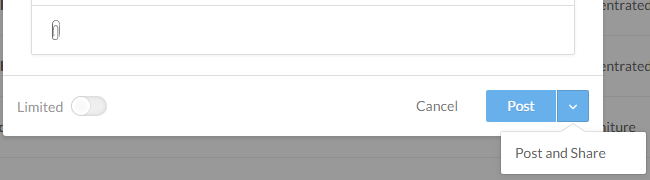
Cliquez sur la flèche du menu déroulant en bas à droite, puis sélectionnez Publier et partager.
-
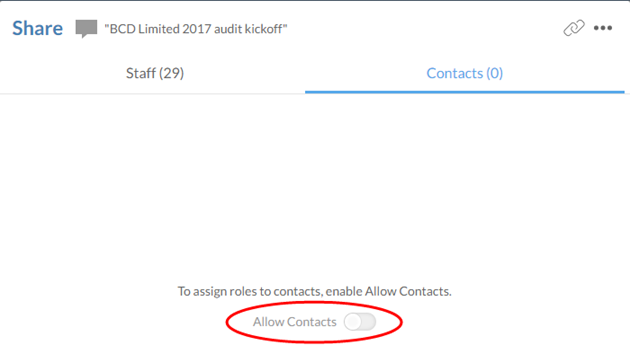
Dans la boîte de dialogue « Partager », sélectionnez l'onglet Contacts . Activez ou désactivez l'option Autoriser les contacts .
-
Sélectionnez le groupe de contacts pour cette mission, puis sélectionnez Attribuer des rôles à 1 et choisissez Contact - Observateur. Sélectionnez Partager.
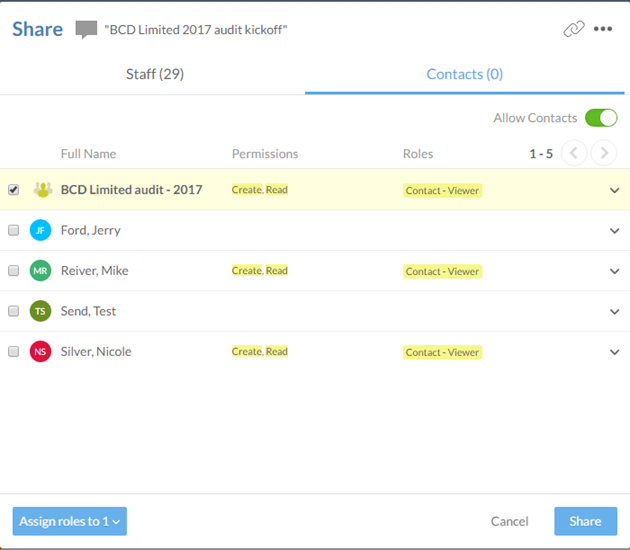
Vous avez créé une discussion et l'avez partagée avec tous les membres de votre groupe de contacts. Ils peuvent consulter cette discussion lorsqu'ils se connectent à Cloud, et y répondre en laissant des commentaires.
Demander des données ou des documents au client
Pour demander des données ou des documents à un contact, vous pouvez créer et suivre des demandes de fichiers. Utilisez les demandes de fichier lorsque vous avez besoin d'un nouveau fichier ou d'une mise à jour d'un fichier existant. Par exemple, vous pouvez créer une demande de fichier pour un document fiscal, ou si un contact doit ajouter une signature à un fichier PDF existant.
Demander un fichier
Créez une demande de fichier lorsqu'un contact doit télécharger un fichier sur le Cloud.
Pour demander un fichier :
-
Assurez-vous que vous disposez du rôle Viewer et que votre interlocuteur dispose du rôle Entity Collaborator .
-
Dans le menu Cloud (
), sélectionnezActivités. -
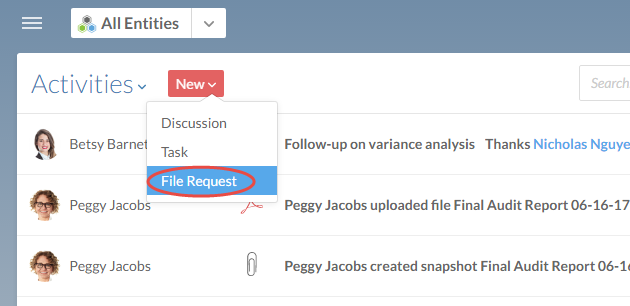
Sélectionnez Nouveau | Demande de fichier.
-
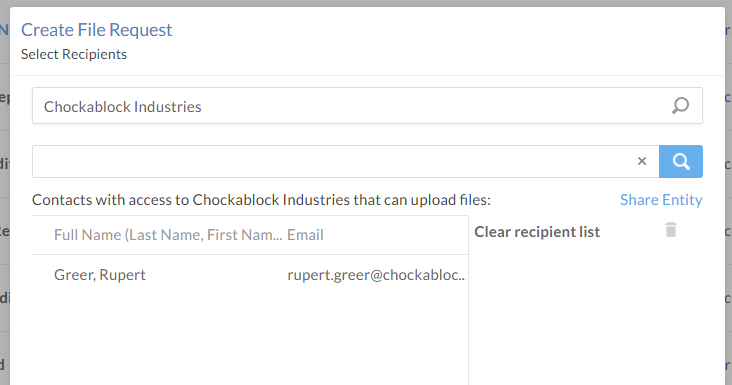
Veuillez saisir l' entitéappropriée. Une liste des contacts disposant d'un accès à l'entité s'affiche.
-
Sélectionnez les contacts que vous souhaitez ajouter à la liste des destinataires, puis cliquez sur Suivant.
-
Remplissez le champ Objet et ajoutez une description.
Remarque : Le formatage enrichi n'est pas pris en charge dans les notifications de demande de fichier. Les sauts de ligne ou autres mises en forme, telles que le gras et l'italique, que vous appliquez au texte de la description n'apparaîtront pas dans l'e-mail. -
Si votre administrateur a activé les notifications détaillées : Sélectionnez Suivant et remplissez le champ Message supplémentaire si nécessaire. Votre message figurera dans le corps de l'e-mail de notification envoyé à vos contacts. Pour en savoir plus sur les notifications détaillées, consultez Paramètres du cabinet - E-mail.
Remarque : Si vous saisissez du texte à la fois dans le champ « Description » et dans le champ « Message supplémentaire », le contenu de ces deux champs s'affichera sous la forme d'un seul paragraphe. Nous vous recommandons de ne remplir qu'un seul de ces champs. -
Sélectionnez Terminer.
Vous avez créé et attribué une demande de fichier.
Demander la mise à jour d'un fichier existant
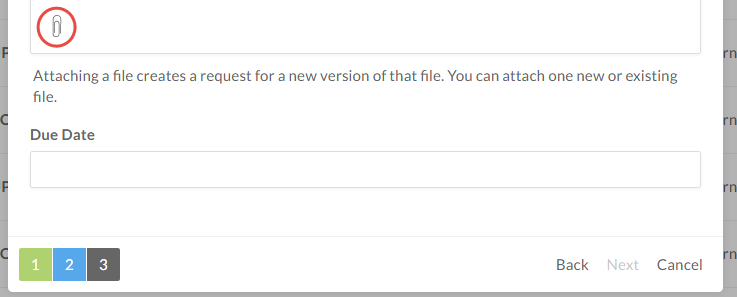
Si un client doit apporter des commentaires sur un fichier existant, vous pouvez joindre un fichier à une demande de fichier. Vous pouvez joindre un nouveau fichier depuis votre appareil ou ajouter un fichier existant depuis le cloud.
Pour demander la mise à jour d'un fichier existant :
-
Assurez-vous que vous disposez du rôle Viewer et que votre interlocuteur dispose du rôle Entity Collaborator .
-
Dans le menu Cloud (
), sélectionnezActivités. -
Sélectionnez Nouveau | Demande de fichier.
-
Veuillez saisir l'entité appropriée. Une liste des contacts disposant d'un accès à l'entité s'affiche.
-
Sélectionnez les contacts que vous souhaitez ajouter à la liste des destinataires, puis cliquez sur Suivant.
-
Remplissez le champ Objet et ajoutez une description.
-
Sélectionnez Joindre un fichier , puis choisissez Existant pour joindre un fichier déjà présent dans le Cloud, ou sélectionnez Fichiers | Télécharger pour joindre un fichier depuis votre appareil.
-
Si votre administrateur a activé les notifications détaillées : Sélectionnez Suivant et remplissez le champ Message supplémentaire si nécessaire. Votre message figurera dans le corps de l'e-mail de notification envoyé à vos contacts. Pour en savoir plus sur les notifications détaillées, consultez Paramètres du cabinet - E-mail.
-
-
Sélectionnez Terminer.
Vous avez demandé la mise à jour d'un fichier existant.