
Partager des fichiers avec des utilisateurs ou des groupes
Vous pouvez partager des fichiers avec des collaborateurs ou des contacts dans Cloud en leur attribuant des rôles sur le fichier. Par exemple, supposons que vous souhaitiez qu'un contact puisse consulter un fichier dans le Cloud afin de vérifier que son contenu est à jour. Vous pouvez leur attribuer le rôle Contact - Lecteur afin de vous assurer qu'ils puissent accéder au fichier et donner leur avis sur son contenu.
Attribuer des rôles à un fichier
Pour partager un fichier, vous devez attribuer un rôle aux utilisateurs pour ce fichier. Vous pouvez attribuer des rôles à des fichiers spécifiques depuis la page Fichiers . Vous pouvez également attribuer des rôles à des utilisateurs pour plusieurs fichiers à la fois afin de partager tous ces fichiers en une seule fois.
Avant de commencer, assurez-vous de disposer du rôle « Propriétaire » ou de privilèges équivalents pour le fichier que vous souhaitez partager.
Pour accorder à des utilisateurs ou à des groupes l'accès à des fichiers spécifiques au sein d'une entité :
-
Dans le menu Cloud (
 ), sélectionnez Fichiers.
-
Sélectionnez l'entité appropriée dans la liste déroulante des entités.

-
Sélectionnez le fichier souhaité, puis cliquez sur Partager (
 ).

-
Sélectionnez les utilisateurs ou les groupes auxquels vous souhaitez donner accès au fichier ou à l'activité, puis sélectionnez Attribuer des rôles à (#) et les rôles appropriés.
Remarque : Tous les rôles dont disposent déjà les utilisateurs en raison de paramètres antérieurs apparaissent sous Hérités.
-
Sélectionnez Partager.
Pour attribuer des rôles sur des fichiers à un utilisateur ou à un groupe :
-
Dans le menu Cloud (
), sélectionnez Fichiers. -
Sélectionnez les entités appropriées dans la liste déroulante des entités.
-
Sélectionnez les fichiers souhaités, puis cliquez sur Autres actions (
 ) | Partager.

-
Sélectionnez les groupes, les membres du personnel et les contacts auxquels vous souhaitez accorder un accès, puis choisissez le rôle approprié dans le menu déroulant.

-
Sélectionnez Partager.
Rendre un dossier visible pour vos contacts
Vous pouvez partager des dossiers avec vos contacts afin d'améliorer la collaboration et la gestion des fichiers. Par exemple, vous pouvez créer un dossier que vos contacts pourront utiliser pour mettre en ligne des fichiers, ainsi qu'un autre dossier destiné aux fichiers qu'ils devront examiner.
Une fois que vous avez partagé un dossier, celui-ci est visible par tous les contacts autorisés à accéder à l'entité associée. Toutefois, les contacts ne se voient pas automatiquement accorder l'accès aux fichiers contenus dans les dossiers.
Avant de commencer, assurez-vous de disposer du rôle Éditeur sur l'entité concernée.
Pour rendre un dossier visible par vos contacts :
- Dans le menu Cloud (), sélectionnez la page d'un produit, telle que Working Papers, ou sélectionnez la page Fichiers .
-
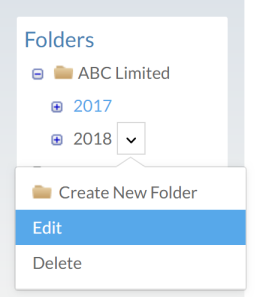
Sélectionnez le menu déroulant (
 ) situé à côté du dossier que vous souhaitez rendre visible, puis sélectionnez Modifier. Les sous-dossiers seront automatiquement affichés.
-
Sélectionnez Afficher à tous les contacts, puis sélectionnez OK.