
Faites part de vos commentaires aux autres utilisateurs de Caseware Cloud
Pendant que votre équipe travaillera sur cette mission, vous vous ferez part de vos commentaires et discuterez des conclusions importantes. Vous pouvez utiliser Caseware Cloud pour collaborer sur des missions sans avoir à organiser de réunions.
Laisser un commentaire sur une activité
Vous pouvez répondre aux discussions publiées par les membres de votre équipe concernant leur travail afin d'apporter votre contribution ou vos commentaires.
Pour laisser un commentaire sur une activité :
-
Assurez-vous de disposer du rôle Viewer pour cette activité ou de privilèges équivalents.
-
Dans le menu « Cloud », sélectionnez Activités.
-
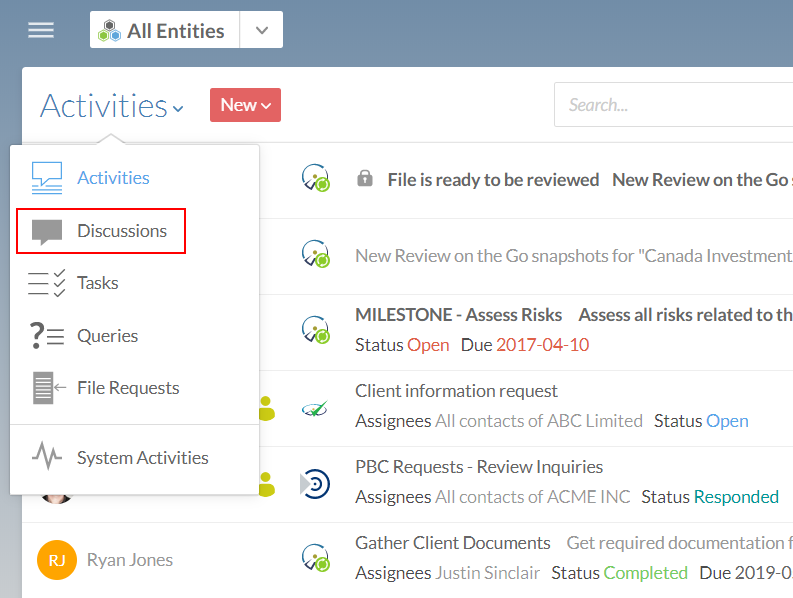
Dans le menu Activités , sélectionnez Discussions.
-
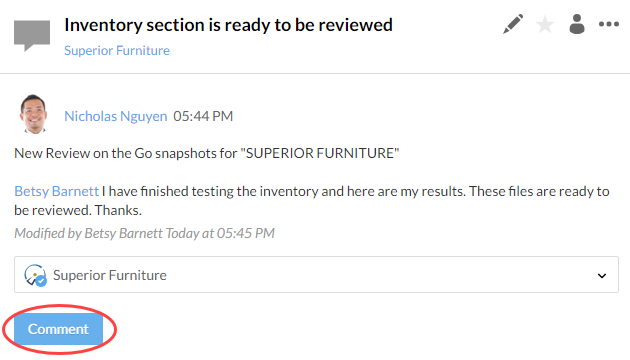
Dans le volet Détails , sélectionnez Commentaire pour ajouter un commentaire à l'activité.
-
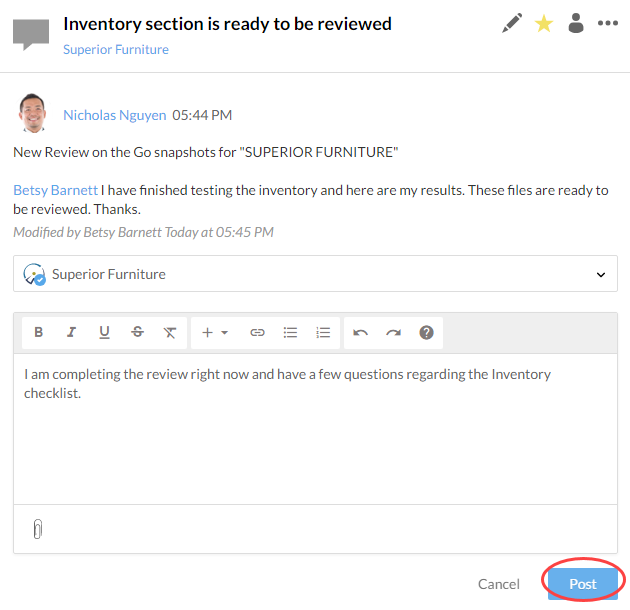
Sélectionnez Publier.
Publier une discussion
Vous pouvez créer une nouvelle discussion pour toute question ou remarque d'ordre général concernant cette mission.
Pour lancer une discussion :
-
Assurez-vous de disposer du rôle Éditeur ou de droits équivalents.
-
Dans le menu « Cloud », sélectionnez Activités.
-
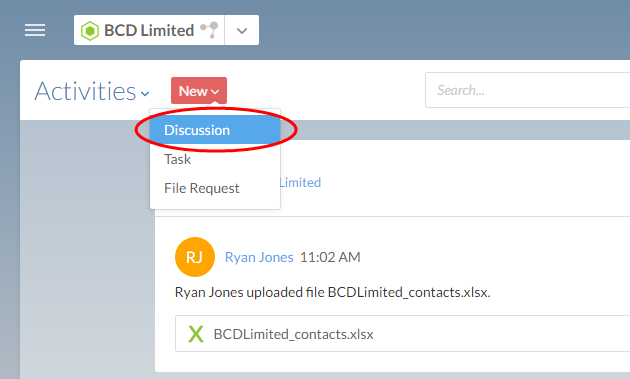
Sélectionnez Nouveau, puis choisissez Discussion.
-
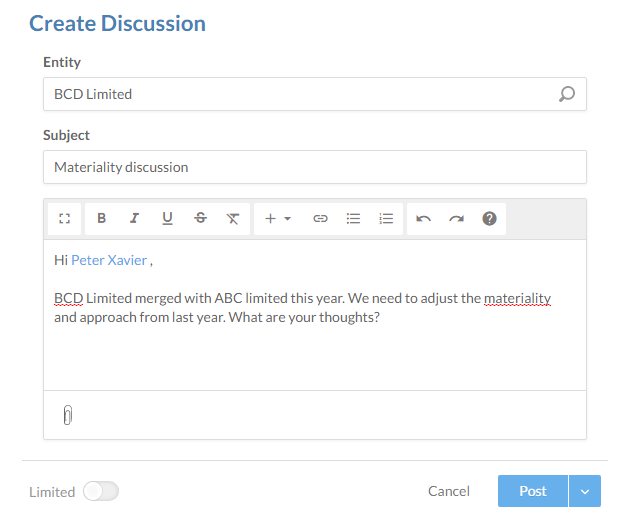
Dans la boîte de dialogue Créer une discussion , saisissez un sujet et le contenu de votre message. Pour joindre un fichier, cliquez sur l'icône en forme de trombone.
-
Cliquez sur la flèche du menu déroulant en bas à droite, puis sélectionnez Publier .
Vous avez publié une nouvelle discussion concernant l'entité que vous avez sélectionnée. Les membres de l'équipe chargée de la mission peuvent consulter cette discussion et y ajouter leurs commentaires ou leurs remarques.
Publier une discussion sur un fichier spécifique
Afin d'assurer une meilleure traçabilité, il peut s'avérer plus utile de publier toute discussion relative à un fichier directement dans ce fichier. Par ailleurs, les utilisateurs qui n'ont pas accès à l'entité mais qui ont accès au fichier peuvent également consulter les discussions et y répondre.
Pour ajouter un commentaire concernant un fichier :
-
Assurez-vous de disposer du rôle Éditeur pour ce fichier ou de privilèges équivalents.
-
Sélectionnez le fichier sur lequel vous souhaitez lancer une discussion.
-
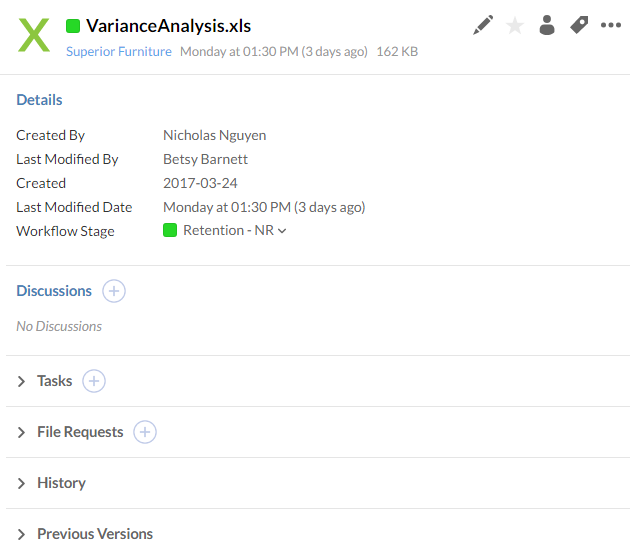
Dans le volet de détails, développez la section Discussions et sélectionnez Ajouter(
 ).
-
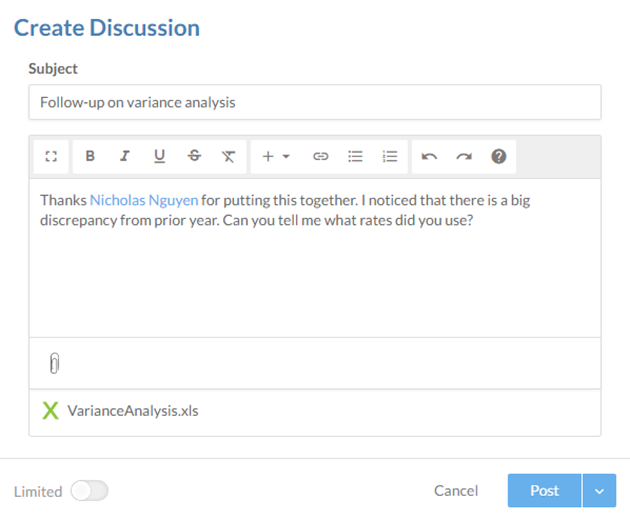
Veuillez saisir un sujet et le contenu de votre discussion.
-
Sélectionnez Publier.
Vous avez créé une nouvelle discussion concernant le fichier que vous avez sélectionné. Tous les utilisateurs de Cloud qui peuvent voir le fichier peuvent également consulter votre discussion et y ajouter des commentaires.
Messagerie privée
Si vous avez besoin de contacter rapidement un membre de l'équipe, vous pouvez le faire en utilisant notre système de chat intégré.
Vous pouvez afficher ou masquer le volet « Chat » en cliquant sur l'icône de l'application « Chat ».

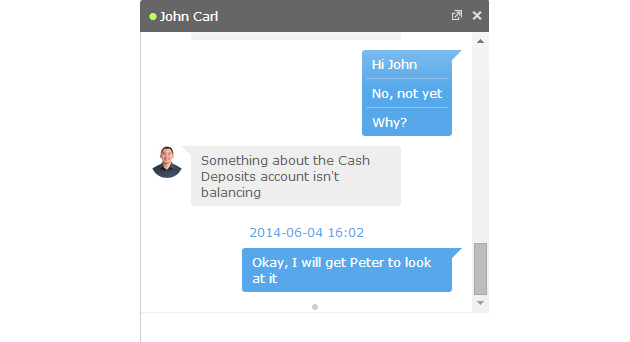
Vous pouvez ouvrir une fenêtre de discussion en sélectionnant une personne dans le volet de discussion. Lorsqu'une personne vous envoie un message, une fenêtre de discussion réduite s'affiche en bas de votre navigateur. Vous pouvez également envoyer un message à une personne qui n'est pas connectée ; celui-ci lui sera transmis dès qu'elle se connectera.
Votre organisation peut conserver l'historique des conversations dans Caseware Cloud. Pour plus d'informations, consultez Activer ou désactiver des fonctionnalités pour tous les utilisateurs.