Obtenir une assistance technique
Caseware vous propose un large éventail de solutions et vous donne accès à une assistance technique de grande qualité et réactive.
Au Canada, aux États-Unis, au Royaume-Uni, dans les Îles Anglo-Normandes, en République d'Irlande, au Danemark, en Allemagne, aux Pays-Bas et en Australie, connectez-vous à my.caseware.com pour effectuer les opérations ci-dessous. Dans toutes les autres régions, rendez-vous sur caseware.com/customers , faites défiler la page jusqu'à la section Répertoire d'assistance et consultez les informations relatives à la prise de contact avec le support technique qui s'appliquent à votre cas.
Avant de contacter le support technique
Nous vous recommandons de consulter notre aide en ligne en premier lieu pour résoudre ce problème. N'oubliez pas de consulter également la base de connaissances à l'adresse my.caseware.com pour obtenir les dernières informations techniques et de dépannage. Pour plus d'informations, consultez la rubrique Ressources.
Lorsque vous contactez le support technique de Caseware, veillez à être devant votre ordinateur et à avoir votre documentation à portée de main. Préparez-vous à fournir les informations suivantes :
-
Votre numéro de client.
-
Le numéro de version du produit, accessible en sélectionnant le menu Aide , puis en choisissant À propos.
-
Le type de matériel informatique que vous utilisez.
-
Le numéro de version du logiciel MS-Windows.
-
Le libellé exact de tous les messages qui s'affichent à l'écran.
-
Une description de ce qui s'est passé et de ce que vous faisiez au moment où le problème s'est produit.
-
Vérifiez que toutes les mises à jour logicielles ont bien été installées.
-
Vérifiez si d'autres utilisateurs de votre cabinet rencontrent également ce problème.
-
Une description de la manière dont vous avez tenté de résoudre le problème.
Afficher les dossiers en cours
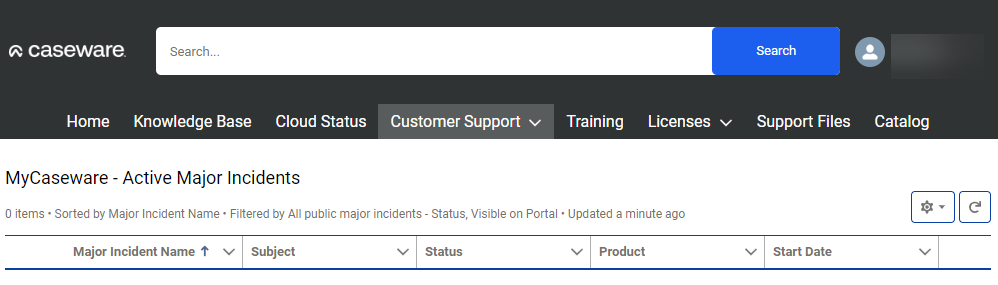
Pour consulter les dossiers d'assistance technique en cours :
Sélectionnez Service client | Incidents en cours
Créer une demande d'assistance
Au Canada, aux États-Unis, au Royaume-Uni, dans les Îles Anglo-Normandes, en République d'Irlande, au Danemark, en Allemagne, aux Pays-Bas et en Australie, connectez-vous à my.caseware.com pour effectuer les opérations ci-dessous. Dans toutes les autres régions, rendez-vous sur caseware.com/customers , faites défiler la page jusqu'à la section Répertoire d'assistance et consultez les informations relatives à la prise de contact avec le support technique qui s'appliquent à votre cas.
Pour créer une demande d'assistance :
-
Rendez-vous sur my.caseware.com et connectez-vous.
-
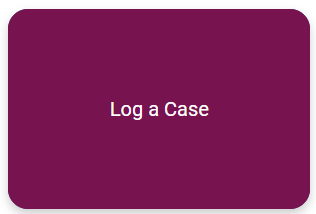
Cliquez sur la vignette Enregistrer une demande , ou sélectionnez Service client | Enregistrer une demande dans le menu de navigation.
-
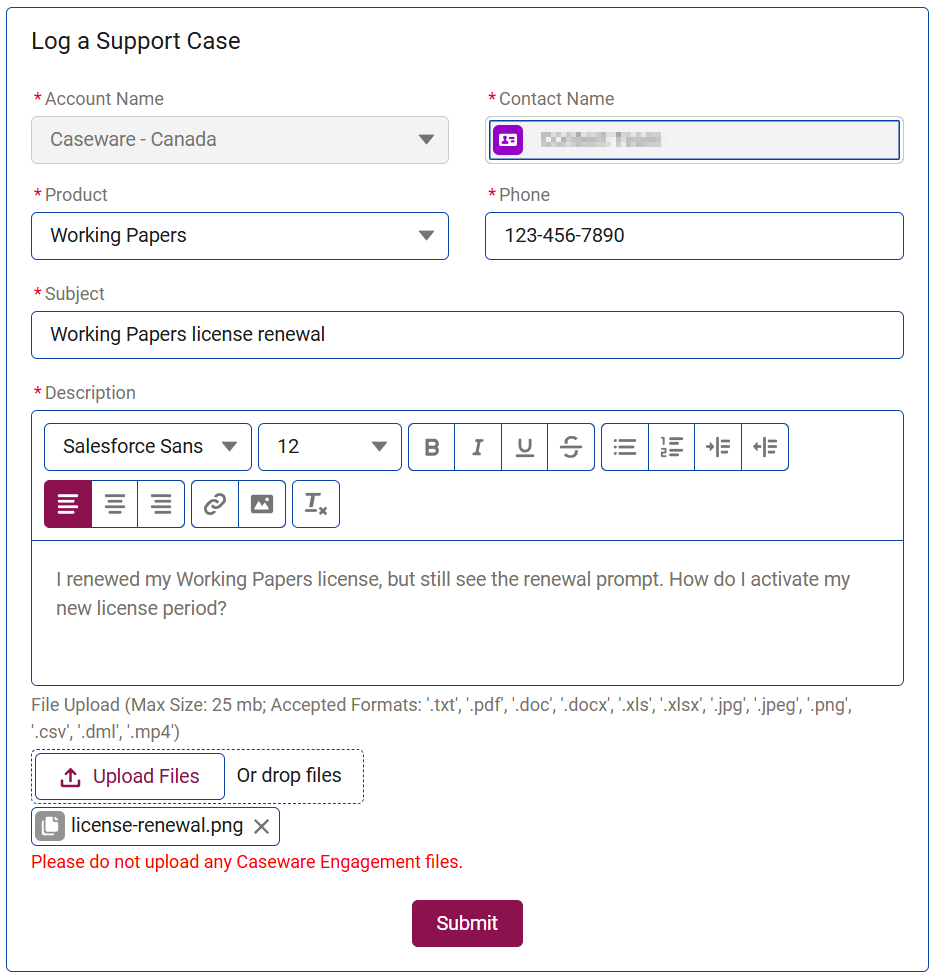
Veuillez compléter le rapport en fournissant des détails sur votre dossier.
-
Nom du compte : Ce champ est automatiquement renseigné avec le nom de votre compte.
-
Nom de la personne à contacter : Ce champ est automatiquement renseigné avec votre nom d'utilisateur.
-
Produit : Veuillez sélectionner le produit correspondant à votre cas. Ce champ permet de garantir que votre demande soit transmise aux bons conseillers du service client.
-
Téléphone : Veuillez saisir votre numéro de téléphone. Cela permet au conseiller du service client de vous contacter si votre dossier nécessite des précisions supplémentaires.
-
Objet : Veuillez saisir une brève description de votre demande d'assistance.
-
Description : Veuillez fournir des informations complémentaires concernant votre demande d'assistance, y compris, le cas échéant, la procédure à suivre pour reproduire le problème. Plus vous fournirez de détails, plus votre dossier aura de chances d'être réglé rapidement.
-
Télécharger des fichiers : Veuillez joindre des captures d'écran et/ou des fichiers journaux en rapport avec votre dossier. Ces documents augmentent les chances que votre dossier soit traité rapidement.
-
-
Sélectionnez Envoyer.
-
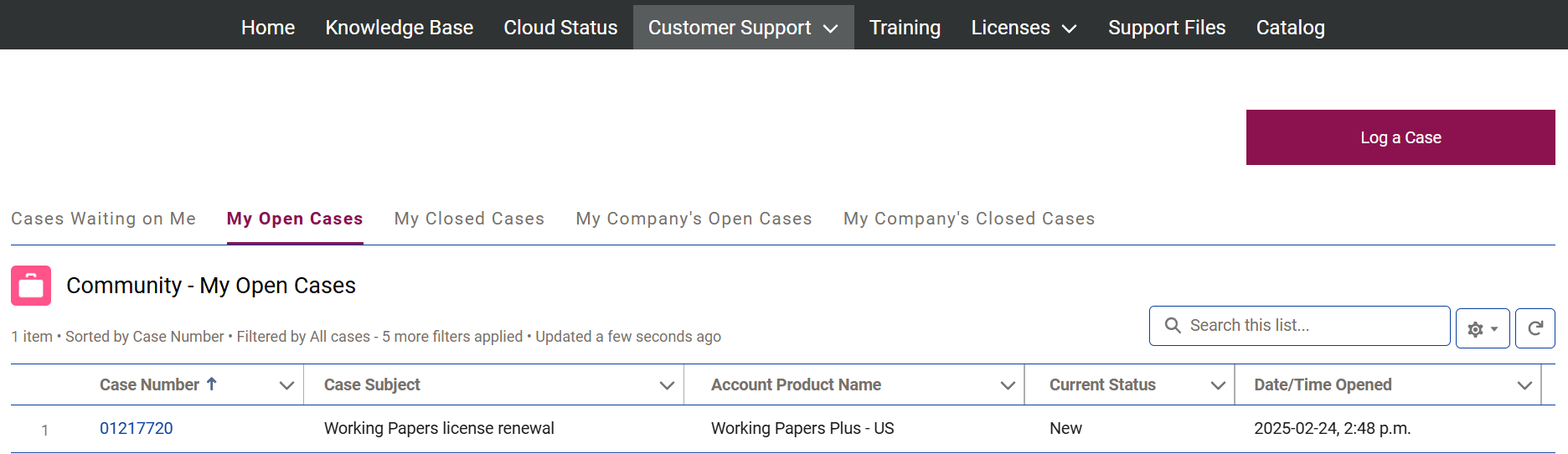
La demande d'assistance a été enregistrée. Vous pouvez consulter ce dossier ainsi que d'autres dossiers d'assistance en sélectionnant Assistance client | Mes dossiers dans le menu de navigation.
-
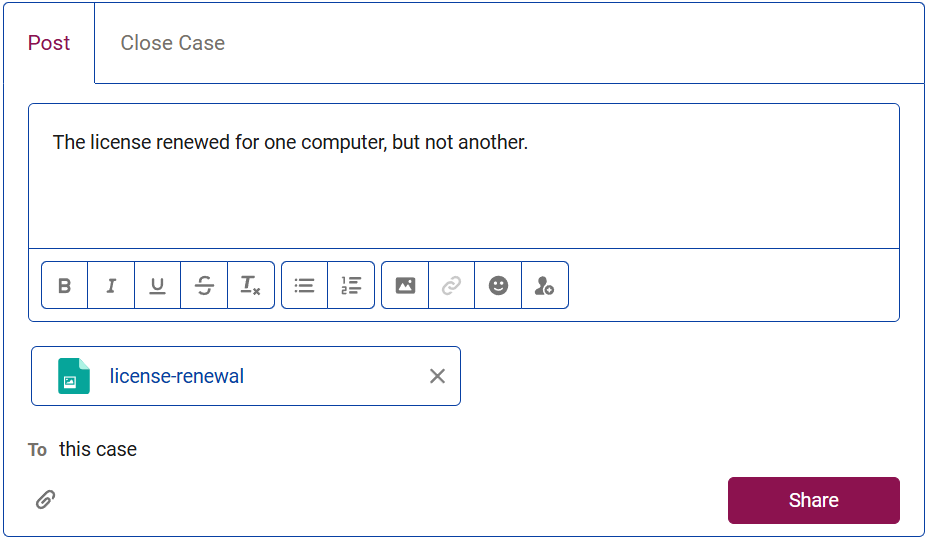
Sélectionnez le numéro de dossier pour consulter l'état d'avancement de votre dossier. Sur cette page d'état, vous pouvez publier des mises à jour concernant votre dossier ou le clôturer s'il n'est plus nécessaire.
Remarques :
-
Les dossiers clôturés sont déplacés vers l'onglet « Mes dossiers clôturés ». Si vous ne parvenez plus à retrouver un dossier en cours, il se peut qu'il ait été classé.

-
Si vous êtes administrateur, vous pouvez consulter l'ensemble des dossiers ouverts et clôturés de votre organisation respectivement à partir des onglets « Dossiers ouverts de mon entreprise » et « Dossiers clôturés de mon entreprise ».
Formation à l'Access
Sélectionnez l'onglet Formation pour accéder aux formations en libre-service ou aux supports d'intégration. Certains cours sont payants, tandis que d'autres sont proposés gratuitement. Le choix des cours et la disponibilité des supports varient en fonction de votre région :
-
En Amérique du Nord, vous avez accès à Caseware University - Amérique du Nord - Boutique.
-
Au Royaume-Uni, vous avez accès à la « Learning Zone ».
-
Dans toutes les autres régions, rendez-vous sur caseware.com
Commencez votre formation à Extractly
Commencez votre intégration par le cours d'autoformation « Premiers pas avec Extractly » , inclus dans votre abonnement à Extractly et dispensé par l'intermédiaire de la Caseware Academy. Cette formation vous propose un accompagnement étape par étape pour vous aider à maîtriser rapidement le sujet.
Accéder à la formation
Inscrivez-vous à l'Académie en cliquant sur le lien correspondant à votre région ci-dessous, puis inscrivez-vous au cours Premiers pas avec Extractly .
| Région | Lien vers l'Académie |
|---|---|
| Amérique du Nord - Anglais | Caseware Academy - Amérique du Nord | Premiers pas avec Extractly |
| Amérique du Nord - Français | Caseware Academy - Amérique du Nord | Premiers pas avec Extractly |
| Royaume-Uni et République d'Irlande | Caseware Academy - Royaume-Uni | Premiers pas avec Extractly |
| Pays-Bas | Caseware Academy | Premiers pas avec Extractly |
| Asie-Pacifique | Caseware Academy - Asie-Pacifique | Premiers pas avec Extractly |
| Allemagne | Caseware Academy - Allemagne | Premiers pas avec Extractly |
| Reste du monde | Caseware Academy - Amérique du Nord | Premiers pas avec Extractly |
Si vous avez besoin d'aide pour accéder à la formation, regardez cette brève vidéo explicative pour découvrir comment vous inscrire et naviguer sur l'Académie : Accès à l'autoformation sur Extractly
Merci d'avoir pris le temps de suivre cette étape d'activation. Nous sommes impatients de vous aider à tirer le meilleur parti des fonctionnalités d'Extractly.
Ressources
Trouvez rapidement des réponses à vos questions et maîtrisez mieux Caseware Cloud en consultant la base de connaissances. Vous pouvez également consulter les actualités relatives aux services cloud et vous y abonner. Consultez les rubriques ci-dessous.
Consulter les articles de la base de connaissances
Pour consulter les articles de la base de connaissances :
-
Sélectionnez l'onglet Base de connaissances .
Les articles de la base de connaissances dont l'accès est ouvert à tous peuvent être consultés par tout le monde, même si vous n'êtes pas connecté à MyCaseware.
-
Pour trouver les articles que vous recherchez :
-
Utilisez la fonction Recherche pour trouver des articles par mot-clé.
-
Sélectionnez l'un des filtres généraux situés à droite du champ de recherche pour afficher les articles selon les critères suivants :
-
Les plus consultés
-
Date (de la plus récente à la plus ancienne)
-
Meilleure note
-
-
Sélectionnez Filtres dans le panneau de gauche.
-
Consulter les mises à jour des services cloud
Sélectionnez l'onglet État du cloud pour consulter les dernières mises à jour des services cloud par région.
Pour vous abonner aux mises à jour du service Cloud :
-
Cliquez sur S'abonner aux mises à jour.
-
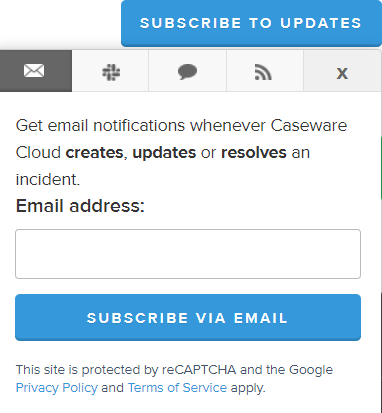
En haut de la page, sélectionnez le mode selon lequel vous souhaitez recevoir ou consulter les mises à jour :