
Fermer un compte Caseware Cloud
Les organisations qui décident de fermer leur compte Cloud doivent en faire la demande auprès de Caseware par téléphone ou par e-mail. Deux options de fermeture sont disponibles :
- Désactiver - Fermer le compte tout en conservant toutes les données enregistrées. Le compte et les données peuvent être restaurés ultérieurement.
- Supprimer - Fermer le compte et supprimer toutes les données enregistrées. Le compte et les données ne peuvent pas être récupérés.
Quelle que soit l'option choisie, il est recommandé de télécharger toutes les données pertinentes avant la fermeture.
Créer une liste du personnel, des contacts et des entités
Vous pouvez créer une liste du personnel, des contacts et des entités en exportant votre vue dans chaque application vers un tableur.
Pour exporter la vue actuelle :
-
Assurez-vous de disposer du rôle Staff Admin ou de privilèges équivalents.
- Dans le menu « Cloud », sélectionnez l'application correspondant à la vue que vous souhaitez exporter : Personnel (
 ), Contacts (
 ), Fichiers (
 ) ou Entités (
 ).
-
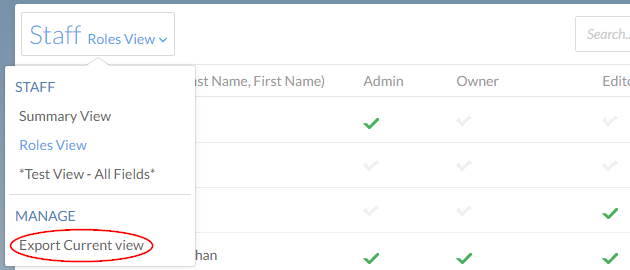
Cliquez sur l'en-tête de l'application pour afficher le menu déroulant. Dans le menu « Gérer », sélectionnez Exporter la vue actuelle.
-
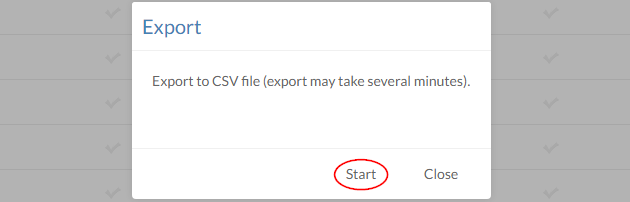
La fenêtre « Exportation » s'affichera. Pour lancer l'exportation, sélectionnez Démarrer.
-
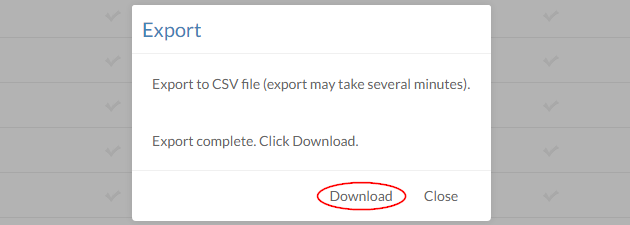
Une fois l'exportation terminée, sélectionnez Télécharger pour enregistrer le fichier.
-
Sélectionnez Fermer.
Télécharger les exemplaires de référence relatifs à la mission
Vous pouvez télécharger une copie de référence de votre mission pour vos propres archives. La copie de référence est un fichier .zip contenant des copies au format PDF de tous les documents relatifs à votre mission.
Pour télécharger un exemplaire de référence :
- Dans le menu Cloud (
 ), sélectionnez Missions.
- Dans la liste, ouvrez la mission concernée.
- Dans le menu supérieur, sélectionnez Informations (
 ) | Télécharger une copie de référence.
Un fichier .zip est téléchargé sur votre ordinateur. Décompressez le fichier .zip pour accéder aux copies au format PDF de vos documents de mission.
Télécharger les fichiers des Working Papers
Si vous avez publié des fichiers « Working Papers » sur le Cloud, vous devez d'abord effacer toutes les informations de synchronisation avant de pouvoir les télécharger. Nous vous recommandons d'attendre environ 2 heures après avoir effacé les informations de synchronisation afin de vous assurer que toutes les opérations de synchronisation sont bien terminées. Une fois que vous avez téléchargé un fichier, vous pouvez continuer à y accéder en tant que fichier autonome dans l'application « Working Papers ».
Pour télécharger les fichiers de Working Papers :
- Sélectionnez l'entité souhaitée dans le menu déroulant « Entité », ou sélectionnez Toutes les entités.
- Dans le menu Cloud (), sélectionnez Working Papers.
- Tous les fichiers « Working Papers » disponibles apparaissent dans la liste. Si l'icône d'un fichier « Working Papers » comporte la balise de synchronisation (
 ), sélectionnez le fichier, puis choisissez Autres actions (
 ) | Effacer les informations de synchronisation. Veuillez noter que s'il existe des copies de synchronisation de ce fichier, vous devez les abandonner avant de pouvoir effacer les informations de synchronisation (Autres actions () | Abandonner les copies de synchronisation).
- Au bout d'environ 2 heures, sélectionnez tous les fichiers « Working Papers » que vous souhaitez télécharger, puis sélectionnez Autres actions () | Télécharger.
- Dans la boîte de dialogue « Télécharger sous forme de fichier ZIP », donnez un nom au fichier, puis cliquez sur OK.
Les fichiers « Working Papers » sont téléchargés sur votre ordinateur. Décompressez le fichier .zip dans le nouvel emplacement de stockage de vos fichiers « Working Papers » avant d'essayer d'y accéder.
Télécharger divers fichiers
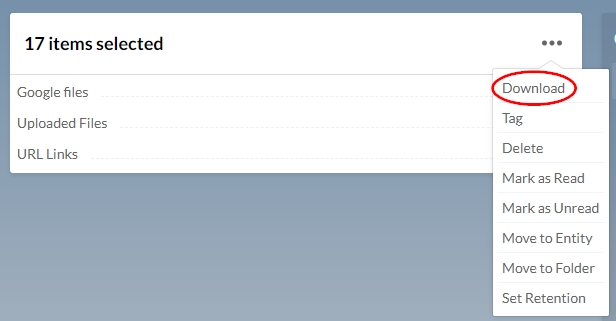
Vous pouvez accéder à un fichier ou le partager en dehors de Cloud en le téléchargeant sur votre ordinateur. Vous pouvez également télécharger plusieurs fichiers en les sélectionnant tous et en les téléchargeant sous forme d'archive .zip.
Avant de commencer, assurez-vous de disposer du rôle Accès aux entités ou des privilèges équivalents. Pour en savoir plus, consultez la section Rôles intégrés.
Pour télécharger des fichiers :
-
Dans le menu Cloud (
), sélectionnez Fichiers. -
Sélectionnez l'entité appropriée dans la liste déroulante des entités.

-
Sélectionnez le ou les fichiers à télécharger.
-
Sélectionnez Autres actions (
 ) | Télécharger.
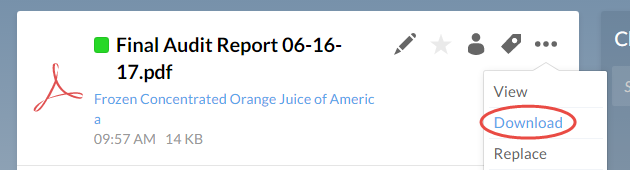
Téléchargement d'un seul fichier
Téléchargement de plusieurs fichiers
-
Si vous téléchargez plusieurs fichiers, saisissez un nom pour le fichier .zip, puis cliquez sur OK.