
Gérer les risques et les évaluations des risques dans le cadre d'une mission
La gestion des risques est une fonctionnalité essentielle des produits Caseware, qui permet de gérer les risques identifiés tout au long d'une mission. La page Risques et contrôles sert de référentiel central pour les informations relatives aux risques. Il offre un espace centralisé permettant d'identifier les risques, de consigner les contrôles mis en place pour y remédier et d'évaluer leur incidence sur la mission. Depuis cette page, vous pouvez :
-
Consultez, ajoutez et modifiez tous les risques associés à la mission, quel que soit l'endroit où ils ont été identifiés.
-
Suivez les détails relatifs aux risques, tels que les descriptions, les catégories, la probabilité, l'impact et les mesures à prendre.
-
Établissez un lien entre les risques et les contrôles, les procédures ou d'autres éléments de la mission.
-
Générer des rapports ou des synthèses de l'ensemble des risques à des fins d'analyse et de conformité.
Vous pouvez accéder à cette fonctionnalité depuis la page Risques :
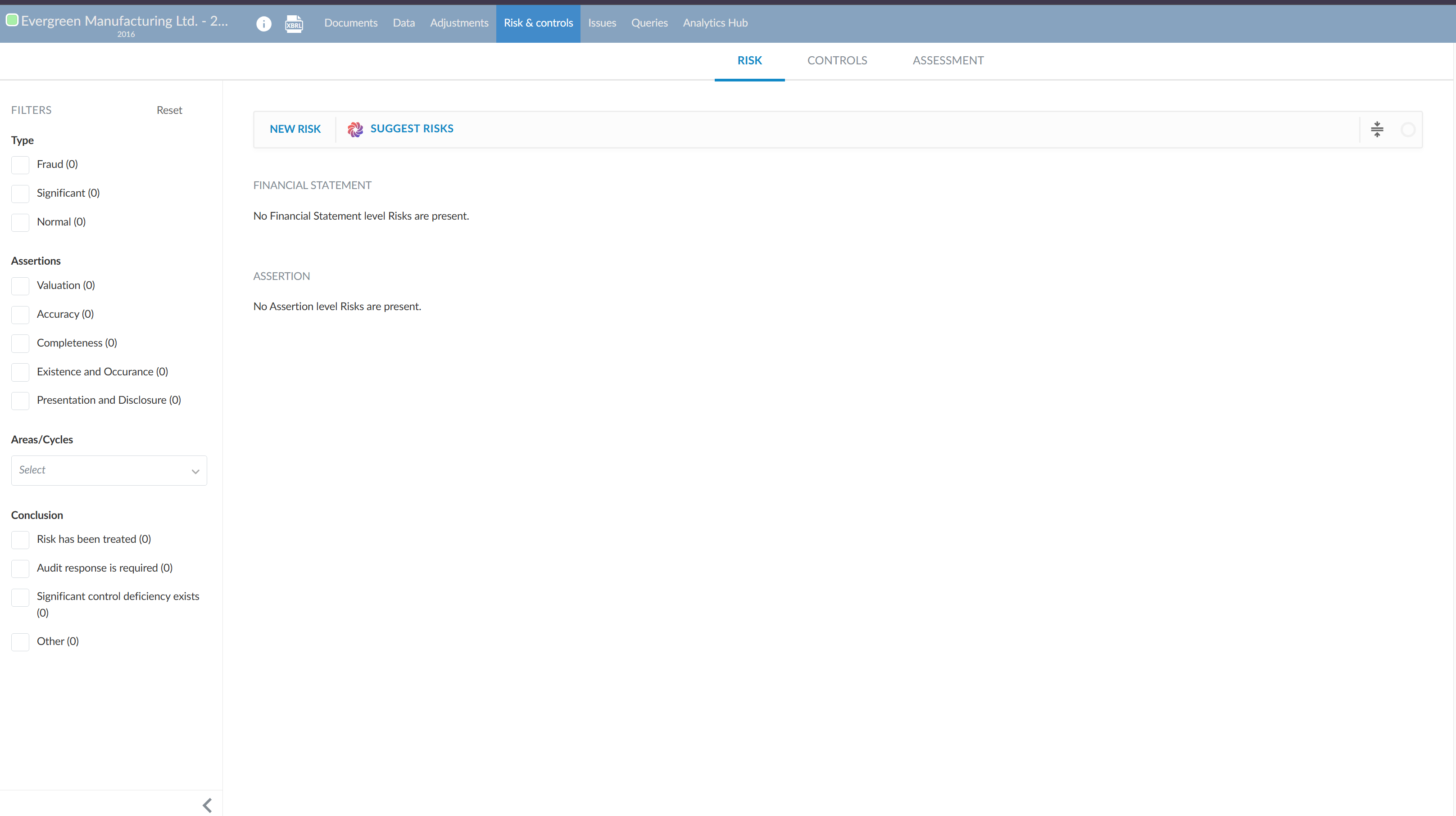
Ajouter un risque
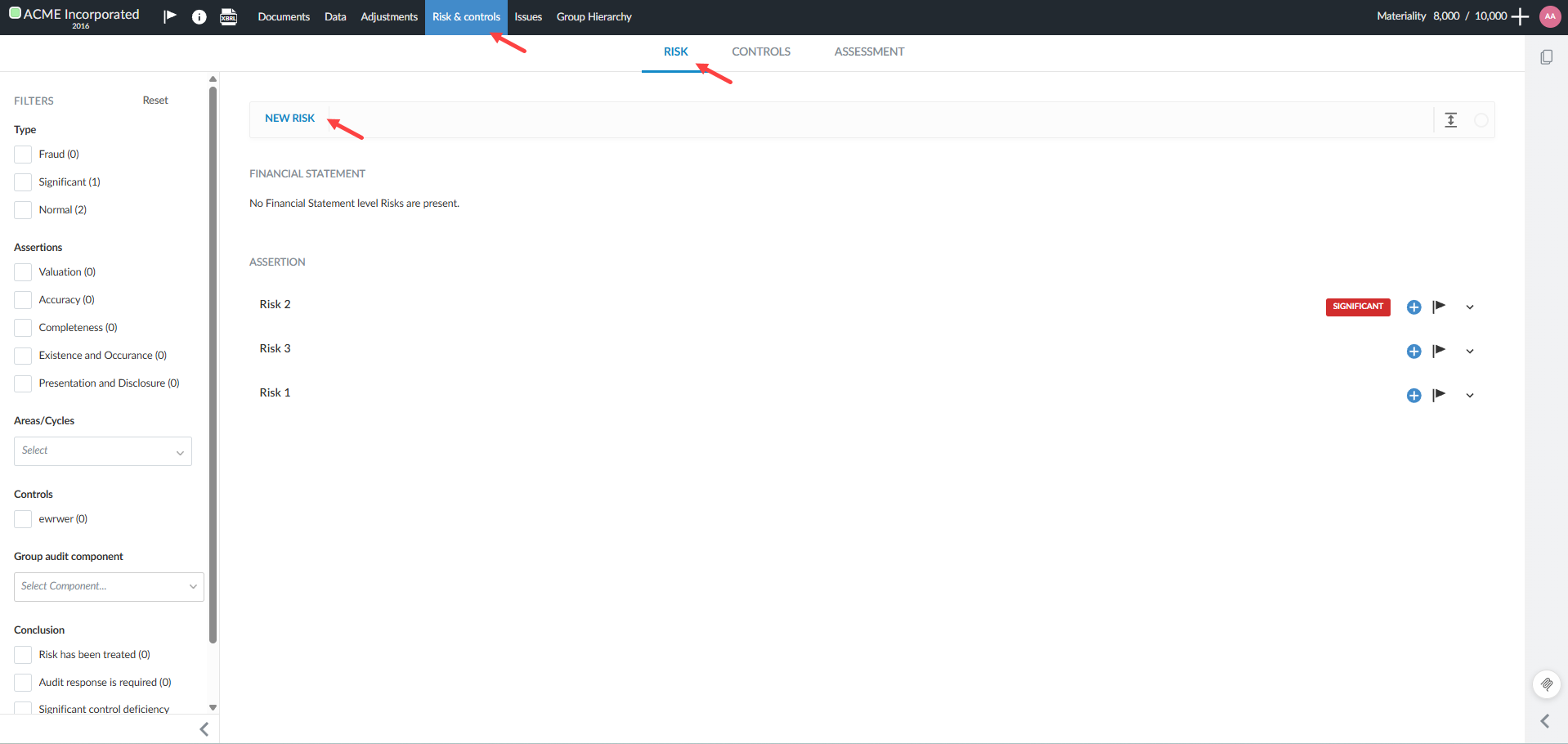
Pour ajouter un risque à votre mission :
-
Sélectionnez la page Risques et contrôles dans votre mission.
-
Cliquez sur le bouton Nouveau risque .
-
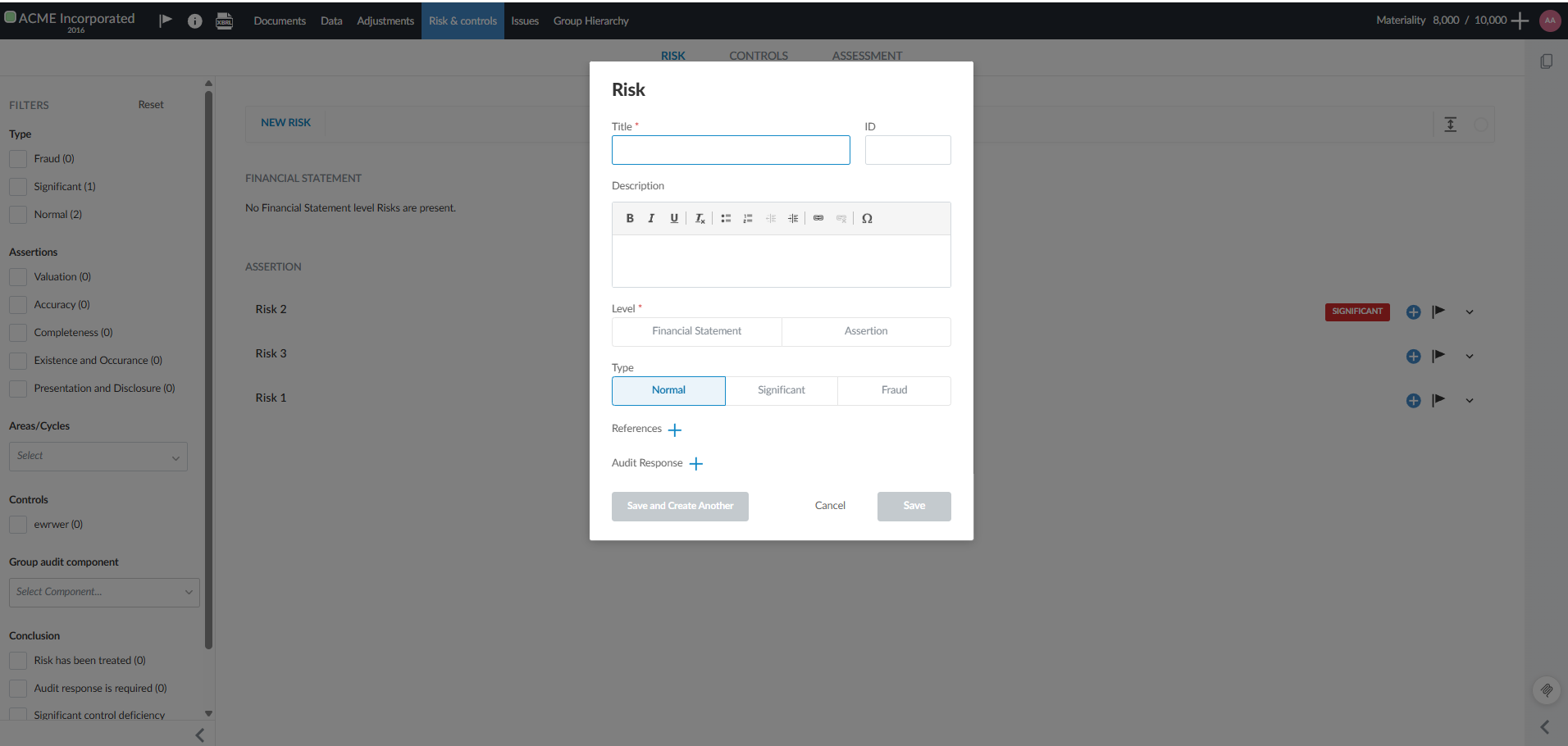
Veuillez compléter les informations relatives aux risques.
-
Sélectionnez Enregistrer ou Enregistrer et créer un autre.
Remarques :
-
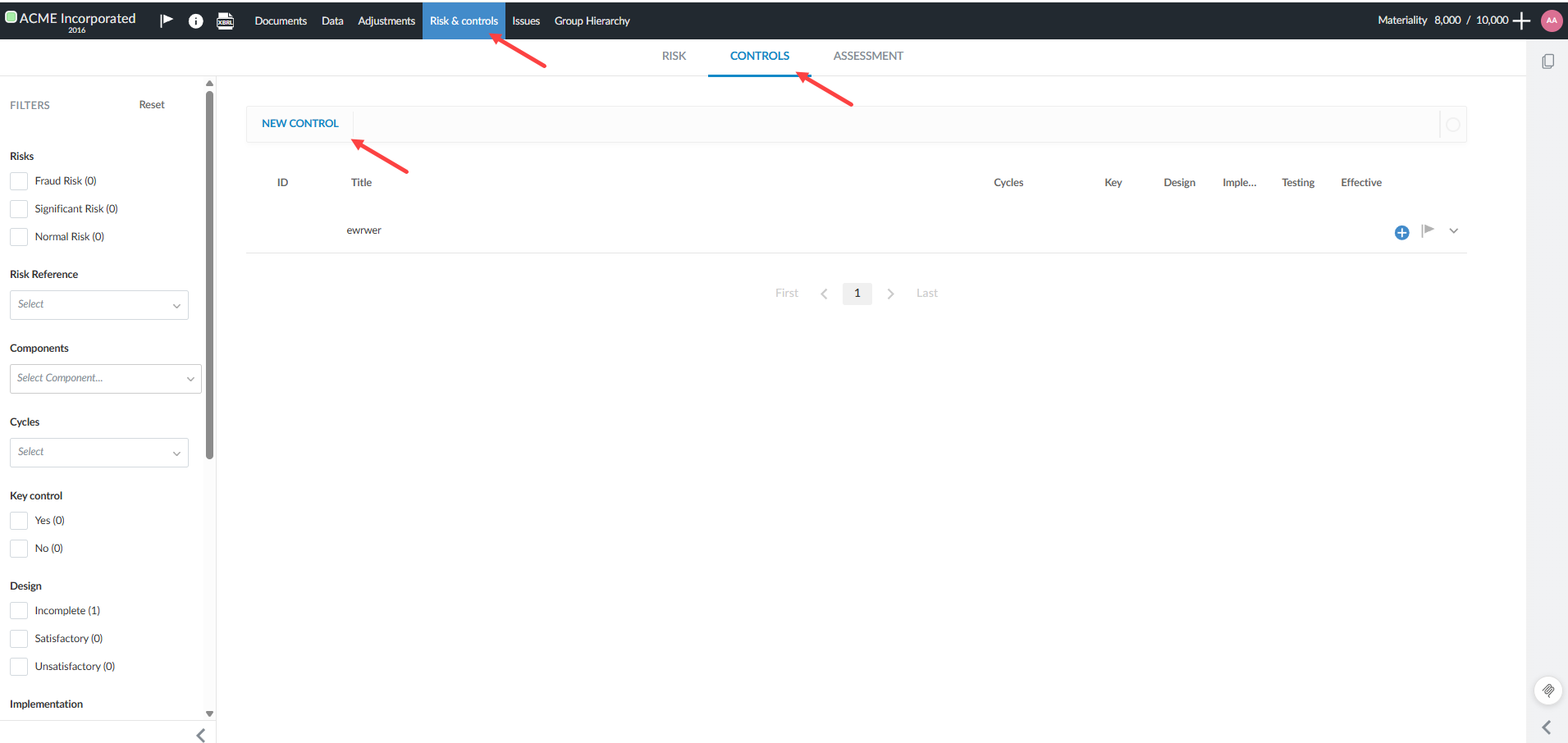
Vous pouvez également ajouter des mesures de contrôle à votre analyse des risques de la même manière. Les contrôles sont des procédures ou des activités destinées à atténuer les risques identifiés dans le cadre de votre mission Caseware Cloud.
-
Vous pouvez demander à Caseware Verity de vous proposer une liste de risques en s'appuyant sur les éléments probants recueillis dans le cadre de votre mission. Pour plus d'informations, consultez la section « Utilisation de l'agent de suggestion des risques ».
Risques :
Commandes :
Réaliser une évaluation des risques
Lorsque vous procédez à une évaluation des risques, vous examinez les risques liés à la mission afin d'en déterminer l'importance et les mesures à prendre.
-
Vous évaluez le risque (par exemple, comme élevé, moyen ou faible) en fonction de sa probabilité et de son impact.
-
Vous pouvez évaluer le risque inhérent, le risque lié aux contrôles et le risque d'inexactitude significative.
-
Vous consignez la réponse ou les mesures que vous prévoyez de mettre en œuvre pour faire face à ce risque.
-
Vous pouvez ajouter des commentaires, signaler des tâches ou approuver votre évaluation.
L'onglet Évaluation est disponible sur la page Risques et contrôles :
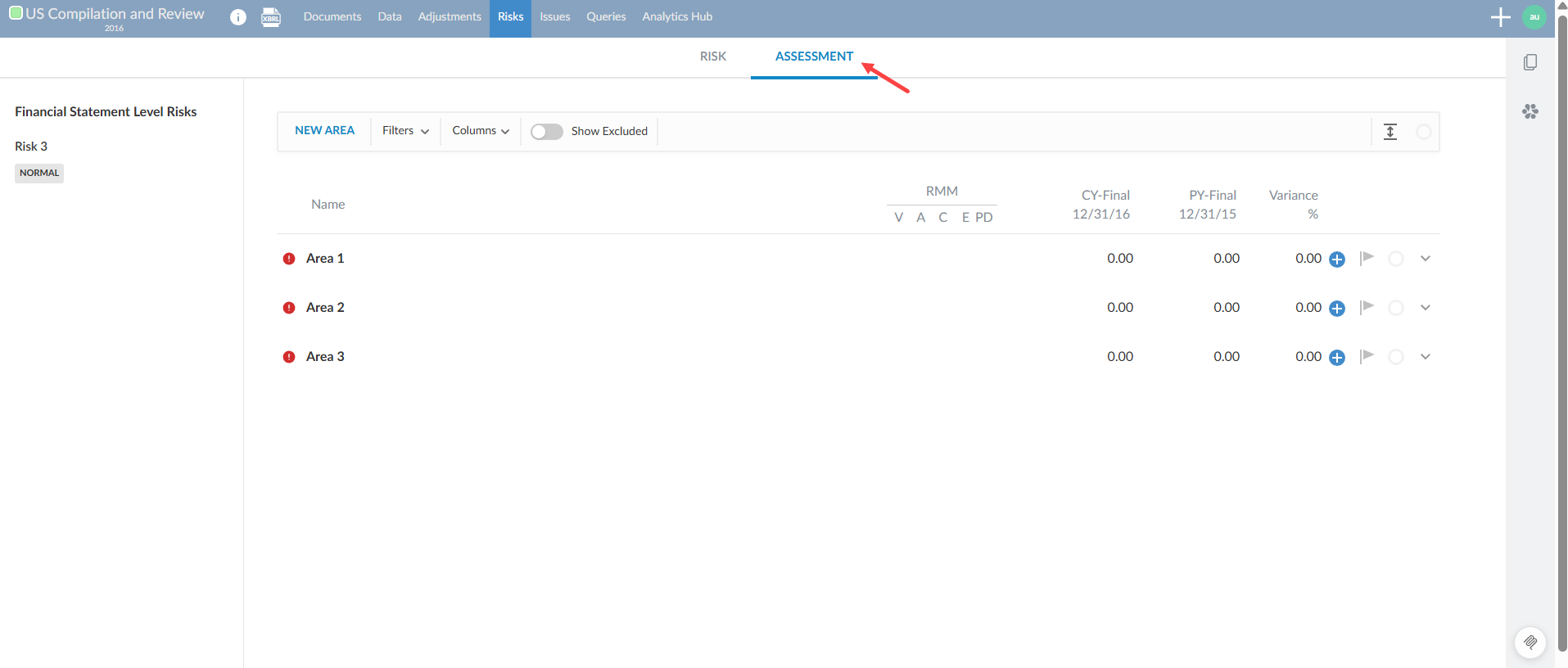
Filtrer les évaluations des risques par cycle
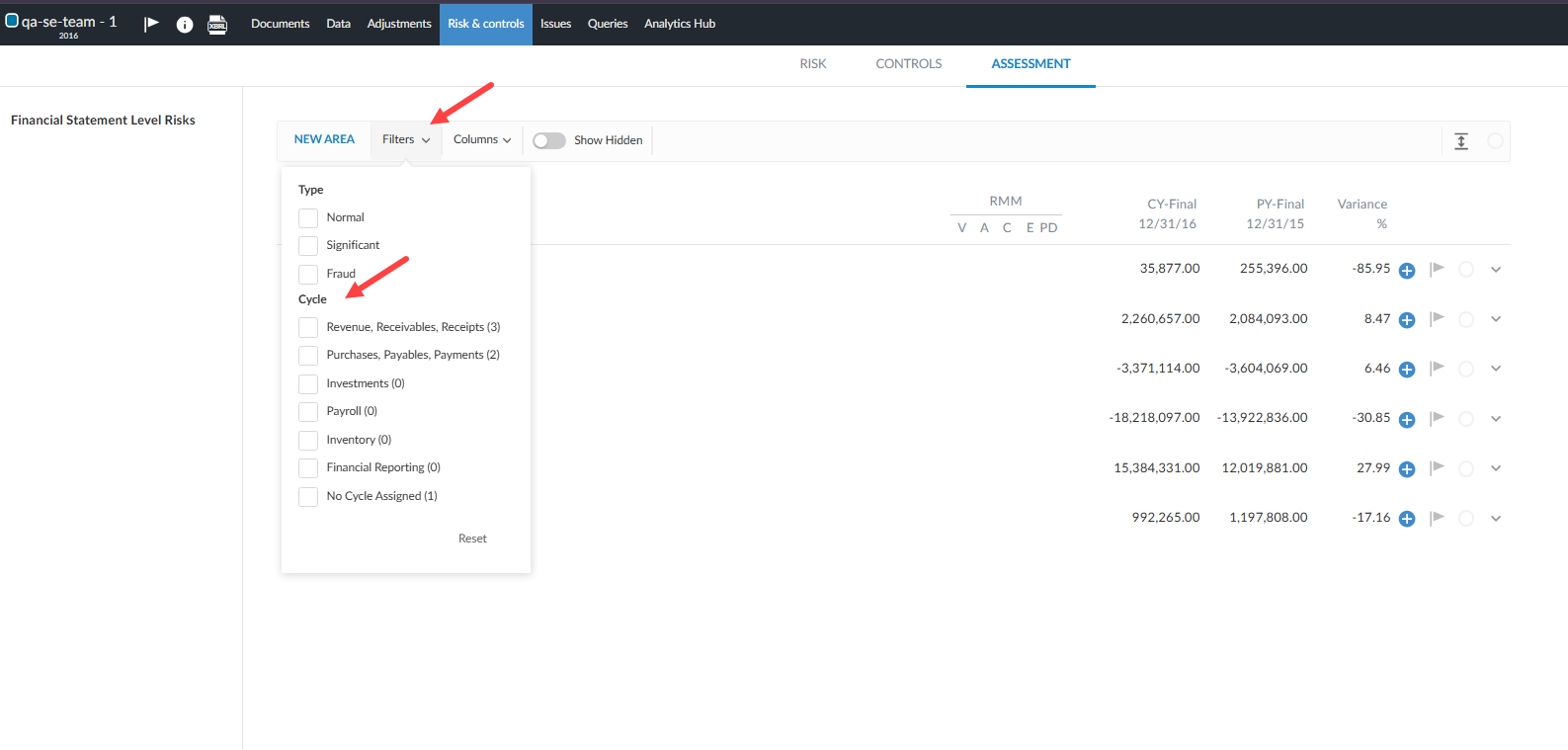
Lorsque vous effectuez des évaluations des risques par zone, vous pouvez filtrer l'onglet « Évaluation » par cycle. Le filtre affiche les zones attribuées aux cycles sélectionnés.
Pour filtrer les évaluations des risques par cycle :
-
Ouvrez l'onglet Évaluation de la page Risques et contrôles.
-
Veillez à ce que l'évaluation soit regroupée par domaine.
-
Sélectionnez le menu déroulant Filtres .
-
Dans la rubrique Cycle, sélectionnez un ou plusieurs cycles pour afficher les zones qui leur sont attribuées.
-
Pour afficher les zones auxquelles aucun cycle n'est attribué, sélectionnez l'option « Zones sans cycle ».
-
Niveaux de risque indiqués par un drapeau
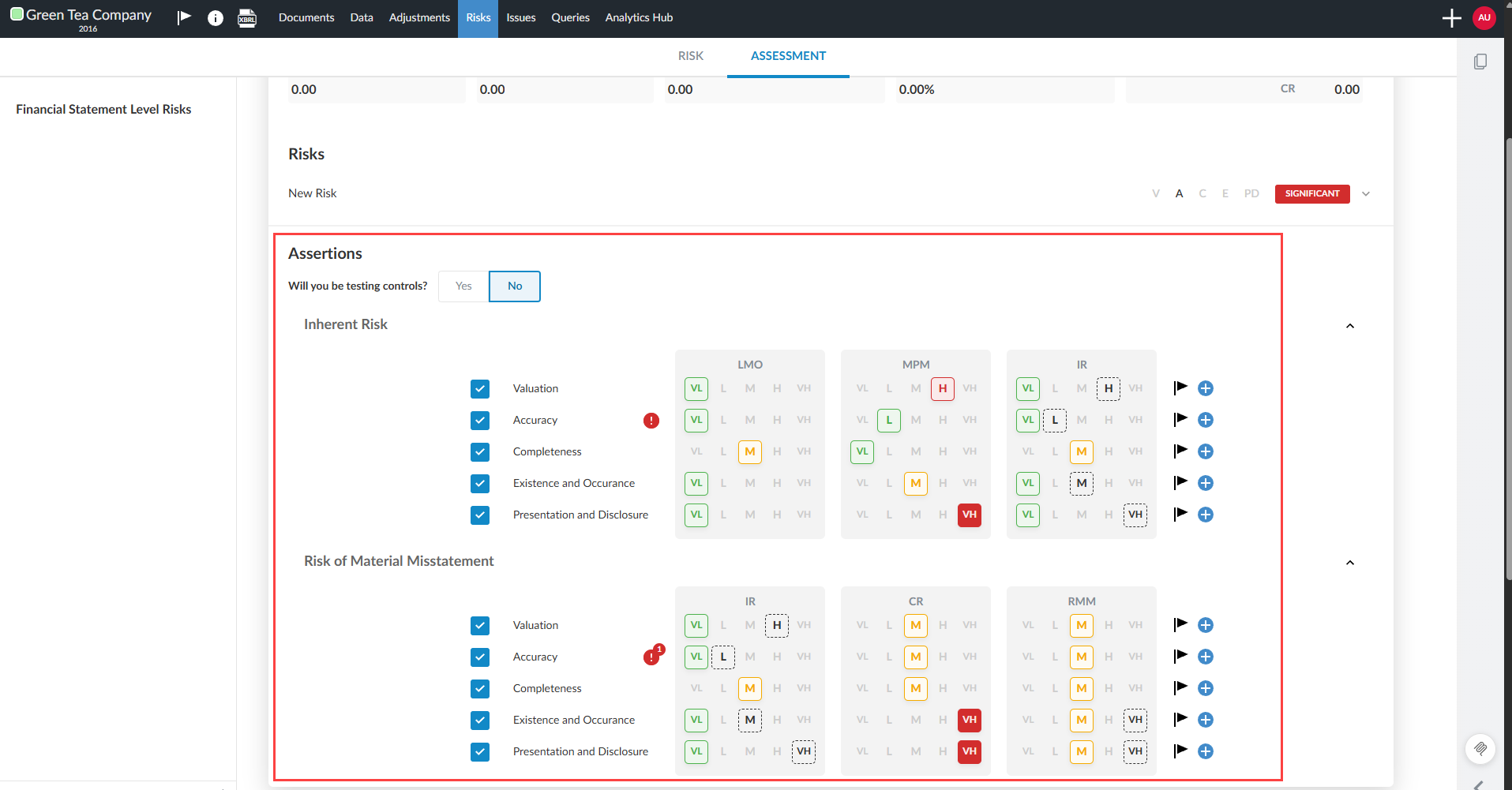
Vous pouvez signaler les cas où un utilisateur remplace manuellement un niveau de risque calculé par défaut au niveau des assertions Risque inhérent (IR) et Risque d'anomalie significative (RMM).
Si un utilisateur remplace manuellement un niveau de risque inhérent (RI) ou de risque d'anomalie significative (RAS) calculé, le niveau de risque par défaut d'origine est mis en évidence visuellement par un contour en pointillés dans la fiche d'évaluation. Cela permet de montrer clairement que le niveau évalué diffère de la valeur par défaut calculée et aide les réviseurs à identifier les points sur lesquels un jugement professionnel a été exercé.
Les utilisateurs peuvent ajouter des remarques ou des annotations au niveau de l'assertion afin de consigner des explications ou des actions à mener concernant les niveaux de risque modifiés.
Cette fonctionnalité doit être activée par un auteur Caseware ou un auteur d'entreprise dans le modèle « Paramètres du produit | Paramètres d'évaluation », en cochant la case Afficher les commandes d'évaluation .
Styles de risque de défaut mis en évidence par un cadre en pointillés :
Consultez les soldes des regroupements financiers dans l'onglet « Évaluation »
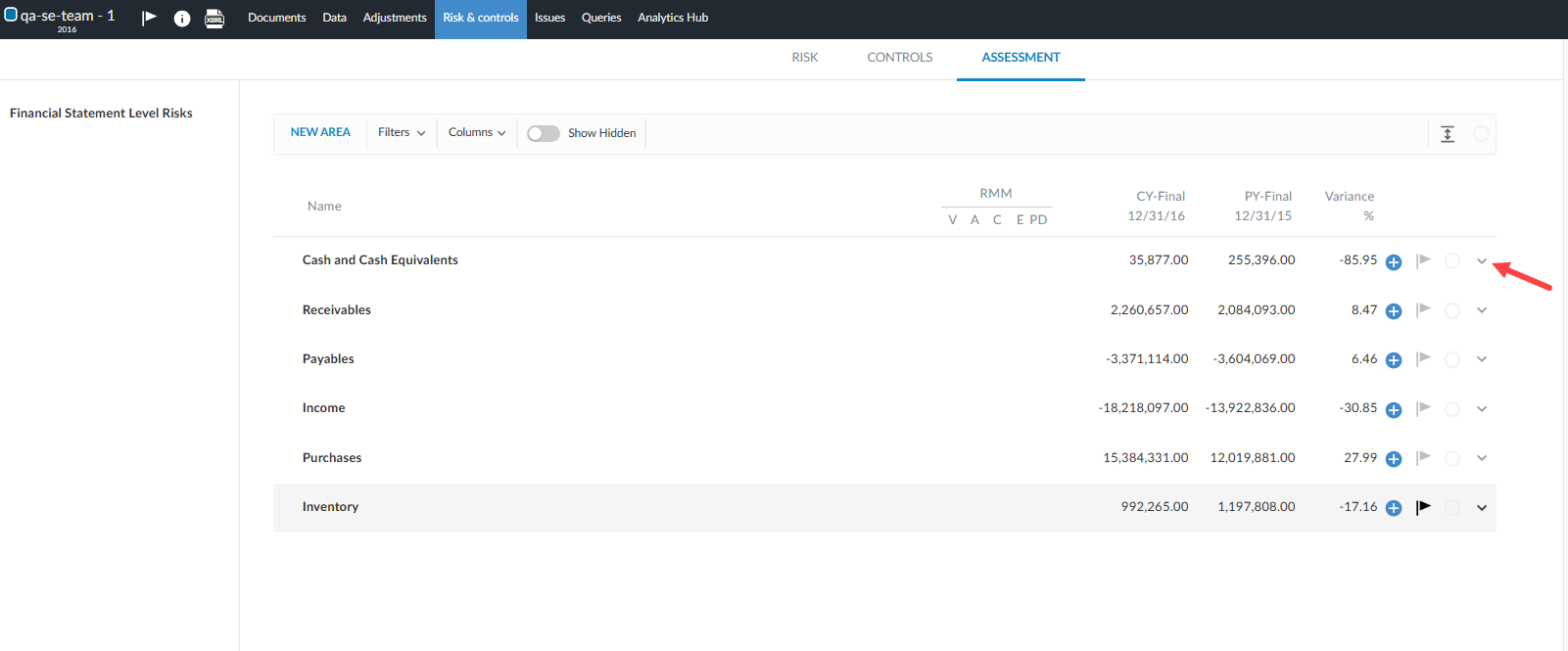
Vous pouvez consulter la ventilation des comptes et des regroupements financiers qui composent le solde d'un domaine des états financiers directement dans l'onglet « Évaluation ». Cette ventilation comprend les soldes de l'exercice en cours et de l'exercice précédent, ainsi que les écarts calculés.
Avant de commencer
Veuillez vous assurer que :
-
Les données de la balance de vérification ont été importées dans la mission.
-
Les domaines des états financiers comportent des comptes ou des regroupements pour lesquels les données de solde de l'exercice en cours (CY) et de l'exercice précédent (PY) sont disponibles.
Pour consulter les soldes des comptes d'un périmètre comptable :
-
Accédez à la page Risques et contrôles et sélectionnez l'onglet Évaluation .
-
Repérez la ligne de la section des états financiers que vous souhaitez consulter.
-
À l'extrême droite de la ligne, sélectionnez la flèche d'extension (˅).
-
La ligne s'étend à la volée pour afficher la ventilation des comptes.
-
Vérifiez les comptes individuels et les regroupements qui composent le solde de ce poste, y compris les valeurs « CY-Final », « PY-Final » et les écarts.
-
Sélectionnez la flèche de réduction (˄) située à l'extrême droite de la ligne pour masquer la ventilation.
Ajoutez des tâches et des annotations pour chaque ligne d'assertion dans les analyses de risques
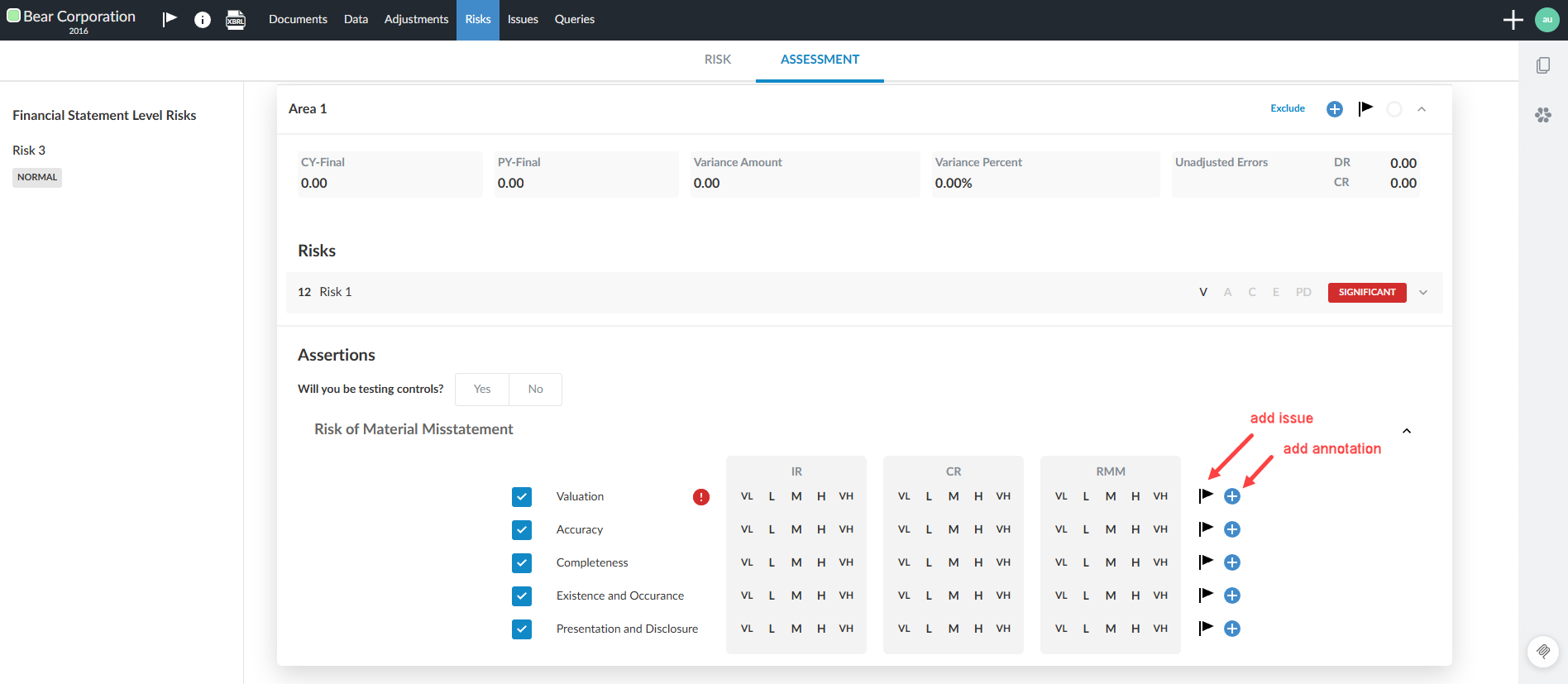
Vous pouvez désormais ajouter des tâches et des annotations directement à chaque ligne d'assertion de vos fiches d'évaluation des risques. Cela permet une documentation et un suivi plus détaillés des risques, des éléments à prendre en compte et des remarques au niveau de chaque assertion. Les annotations et les tâches sont clairement associées à la section concernée (IR ou RMM), ce qui améliore la clarté et la traçabilité.
Pour créer des tâches et des annotations pour chaque ligne d'assertion :
-
Ouvrez l'onglet Évaluation de la page Risques et contrôles d'une mission.
-
Sélectionnez l'icône Ajouter [
 ] située à côté d'une ligne d'assertion pour ajouter une annotation. L'annotation s'étend vers la gauche.
-
Sélectionnez l'icône Tâches [
 ] située à côté d'une ligne d'assertion pour ajouter une tâche.
Le système enregistre chaque annotation ou tâche avec une propriété qui détermine son emplacement d'affichage (section IR ou section RMM).
Gérer la visibilité dans l'onglet « Évaluation »
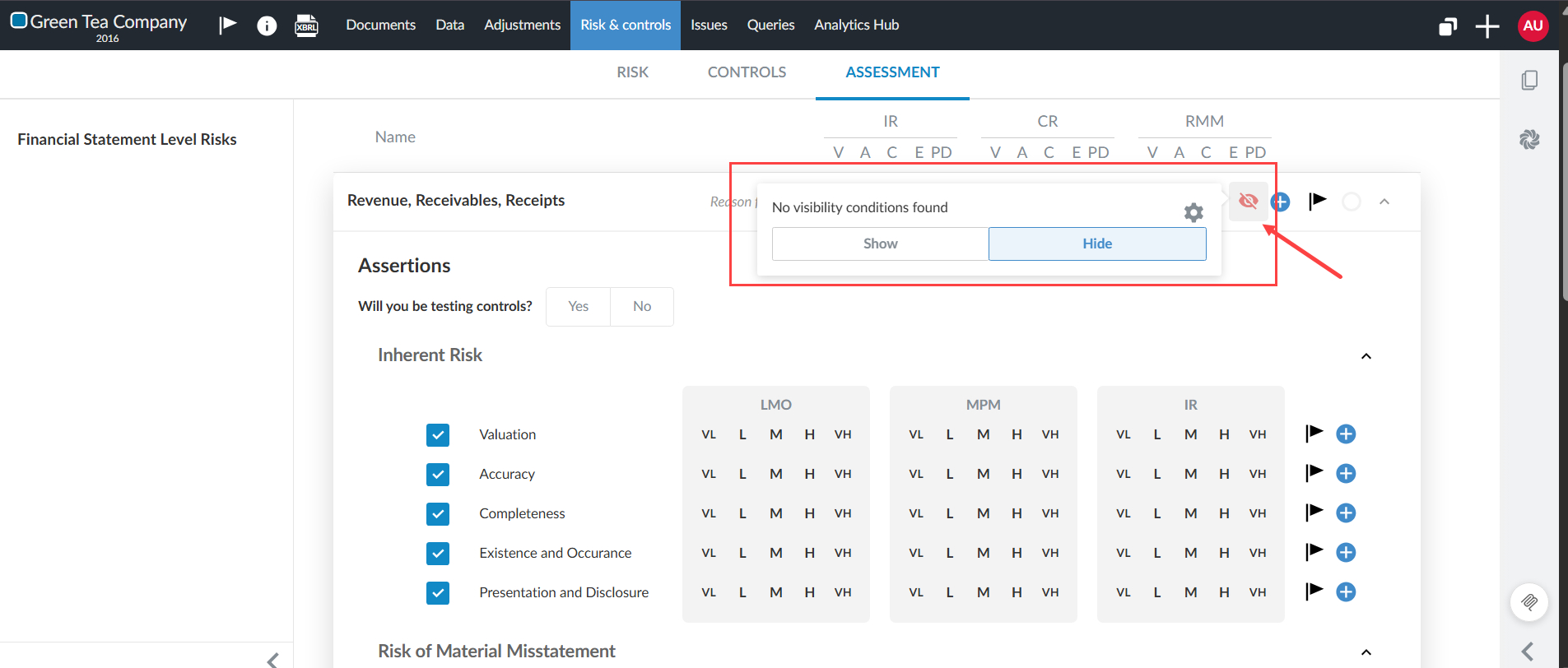
Vous pouvez appliquer des conditions de visibilité à des domaines, des cycles et des risques spécifiques dans l'onglet Évaluation de la page Risques et contrôles . Ce dispositif remplace l'ancien système d'exclusion par le même cadre de visibilité que celui utilisé ailleurs dans le cadre de cette mission. Pour en savoir plus sur le fonctionnement des conditions de visibilité, consultez la rubrique « Que sont les paramètres de visibilité ? »
Conditions de visibilité dans l'onglet « Évaluation » :
-
Report lors du report prospectif
-
Sont inclus dans les mises à jour des modèles
-
Apparaître dans l'exportation des conditions de visibilité
Les zones, cycles ou risques qui étaient auparavant exclus sont désormais masqués. Ces éléments sont marqués comme Cachés. Les motifs d'exclusion existants sont conservés dans le champ Motif de masquage .
Pour masquer une zone, un cycle ou un risque :
-
Ouvrez l'onglet Évaluation de la page Risques et contrôles.
-
Sélectionnez la zone, le circuit ou le risque que vous souhaitez masquer.
-
Cliquez sur l'icône de visibilité [
 ] pour masquer l'élément.
-
Pour indiquer la raison, saisissez-la dans le champ Motif de la mise en masquage.
Pour afficher les éléments masqués et les raisons de leur masquage, activez l'option Afficher les éléments masqués.
Options d'approbation
En fonction de la configuration de votre produit, les rapports de risque peuvent être approuvés de trois manières différentes :
-
Veuillez signer l'intégralité du rapport : Un bouton d'approbation est disponible dans le rapport pour vous permettre d'approuver l'ensemble du rapport.
-
Veuillez approuver chaque risque figurant dans le rapport : Un bouton d'approbation est disponible sur chaque fiche de risque du rapport. Vous pouvez approuver chaque risque individuellement.
-
Formule de conclusion personnalisée : Dans certains cas, il se peut que des procédures d'approbation spécifiques aient été configurées pour votre produit.
Configuration de l'auteur et du modèle
Cette section décrit les procédures permettant d'activer les fonctionnalités liées aux risques et à l'évaluation des risques dans vos modèles.
Attribuer des cycles aux zones
Les auteurs au sein des cabinets et des entreprises peuvent attribuer des cycles d'activité à des domaines afin d'organiser les processus liés aux risques liés aux missions.
Pour attribuer un cycle à une zone :
-
Dans les paramètres du produit ou de mission, accédez à la section Zones.
-
Dans le menu déroulant Cycle correspondant à une zone, sélectionnez le cycle approprié.
-
Sélectionnez Enregistrer.
Risque | Évaluation
Pour activer la ventilation du solde pour un périmètre comptable :
-
Ouvrez votre modèle de produit.
-
Sélectionnez Informations [
 ].
-
Sélectionnez Paramètres.
-
Sélectionnez « Risque | Évaluation».
-
Cochez la case Afficher la répartition par groupe financier.
-
Retour à la page Gérer les modèles
-
Enregistrezet publiez le modèle.
Options d'échelle
En tant qu'auteurs, vous pouvez définir les systèmes de notation utilisés pour évaluer et attribuer une note aux risques. En tant qu'utilisateur, vous pouvez utiliser le système de notation pour évaluer la probabilité, l'impact ou d'autres caractéristiques d'un risque.
Objectif des échelles :
-
Garantit que tous les risques sont évalués selon les mêmes critères et le même système de notation à l'échelle du cabinet.
-
Fournit des définitions claires pour chaque niveau de l'échelle, tels que « Faible », « Moyen » et « Élevé », afin de guider le jugement de l'utilisateur.
-
Permet d'adapter le processus d'évaluation des risques à l'appétit pour le risque de votre cabinet, à son environnement réglementaire ou aux normes de votre secteur d'activité, en définissant des échelles personnalisées.
Exemples d'échelles :
-
Probabilité: Rare, peu probable, possible, probable, presque certain
-
Impact: Négligeable, mineur, modéré, grave, catastrophique
-
Risque global: Faible, Moyen, Élevé
Conditions de visibilité des exportations
Les auteurs au sein des cabinets et des entreprises peuvent exporter les conditions de visibilité appliquées à l'ensemble de la mission, y compris celles figurant dans l'onglet Évaluation .
Pour exporter les conditions de visibilité :
-
Sélectionnez l'icône Informations [
 ] dans votre modèle de produit
-
Sélectionnez Conditions de visibilité de l'exportation. Les conditions sont téléchargées sur votre appareil sous forme de fichier CSV.
Sujet connexe
-
Pour en savoir plus sur les risques et les contrôles, consultez la page « Gérer les risques et les & contrôles».