
Exporter des rapports XBRL
Une fois que vous aurez vérifié les balises XBRL, vous pourrez exporter le rapport XBRL afin de vous assurer qu'il s'affiche bien comme prévu.
Pour exporter un rapport XBRL :
-
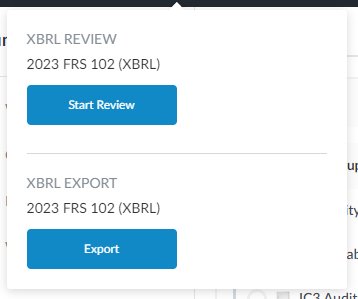
Sélectionnez l'icône XBRL (
 ) dans le menu supérieur.
-
Dans la section Exportation XBRL , sélectionnez la taxonomie XBRL que vous souhaitez exporter s'il existe plusieurs options, puis cliquez sur Exporter.
-
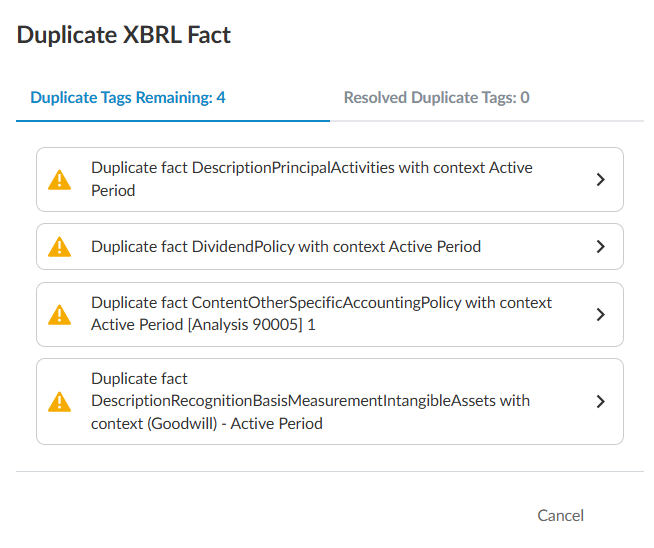
Si des éléments en double apparaissent dans les états financiers, la boîte de dialogue « Élément XBRL en double » s'affiche. On parle de « données en double » lorsque la même balise apparaît à plusieurs endroits dans les états financiers et contient des valeurs différentes. Elles sont souvent dues à des erreurs d'arrondi.
Vous pouvez choisir quelles valeurs en double exporter dans la boîte de dialogue « Duplicate XBRL Fact » :
-
Sélectionnez une donnée en double que vous souhaitez corriger, puis cliquez sur Corriger.
-
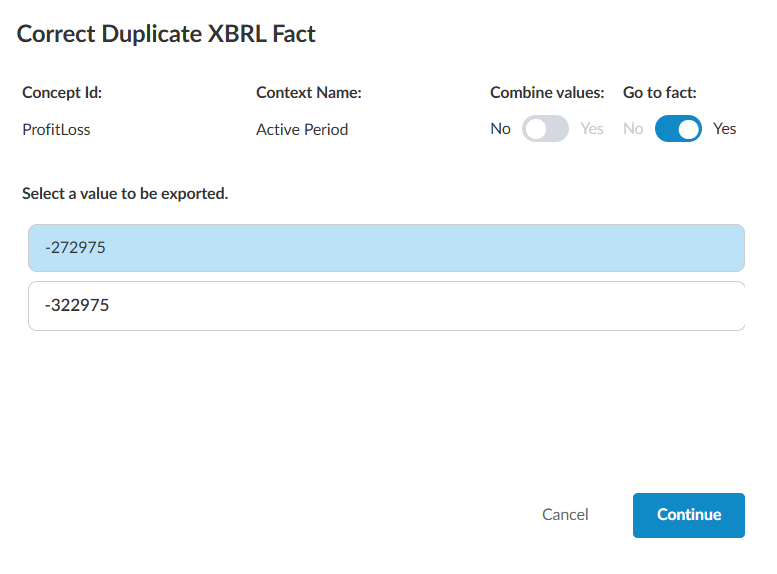
Dans la boîte de dialogue « Corriger le fait XBRL en double », vous pouvez sélectionner les valeurs afin d'ouvrir les états financiers à l'emplacement du fait balisé, ce qui vous permettra de déterminer quelle valeur exporter.
Vous pouvez déplacer et redimensionner les boîtes de dialogue « Dupliquer un élément XBRL » et « Corriger un élément XBRL en double » afin de visualiser le contenu de vos états financiers. Lorsque vous sélectionnez une donnée, vous accédez directement à cet endroit dans les comptes. Vous pouvez activer ou désactiver cette fonction à l'aide de la commande Aller à la fiche .
-
Indiquez la valeur que vous souhaitez exporter, puis sélectionnez Continuer.
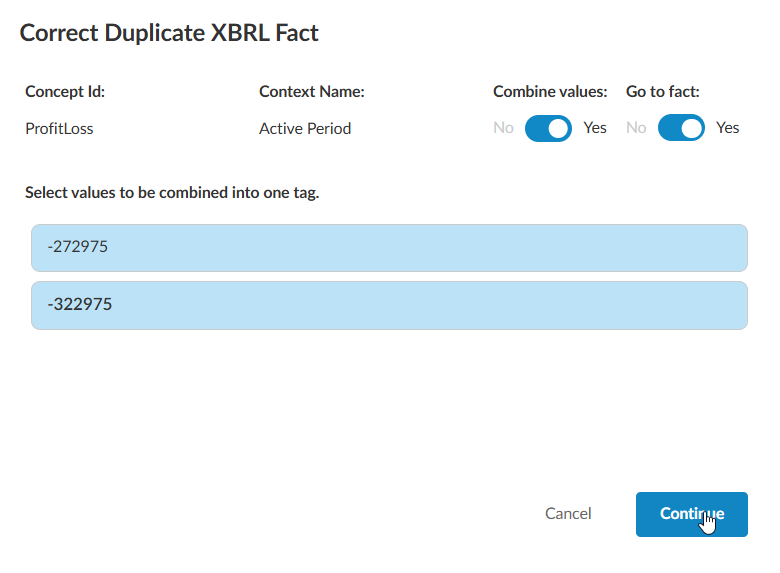
Si vous souhaitez regrouper les valeurs afin de les exporter, définissez l'option Regrouper les valeurs sur Oui, puis sélectionnez le nombre de valeurs que vous souhaitez regrouper. Si la balise est numérique, cette opération additionnera les valeurs sélectionnées. S'il s'agit d'une chaîne alphanumérique, les valeurs seront concaténées.
-
Répétez les étapes ci-dessus jusqu’à ce que vous ayez corrigé toutes les informations en double, puis sélectionnez Continuer.
Remarque : Les choix que vous effectuez ici n'ont aucune incidence sur les états financiers et n'affectent que la génération des rapports.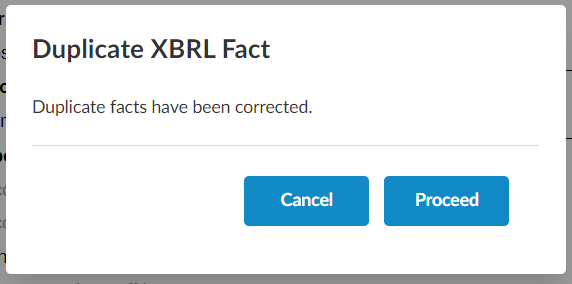
-
Le système conserve désormais les sélections de données en double si vous revenez sur cet écran lors d'une génération ultérieure de rapport au cours de la même session (c'est-à-dire si vous n'avez pas actualisé votre navigateur).
Cela peut vous faire gagner un temps considérable si vous recherchez des erreurs susceptibles d'apparaître plus tard dans le processus, car il est indispensable de corriger les doublons.
Pour mettre à jour ou modifier vos sélections en cas d'erreur, cliquez sur l'onglet Balises en double résolues .
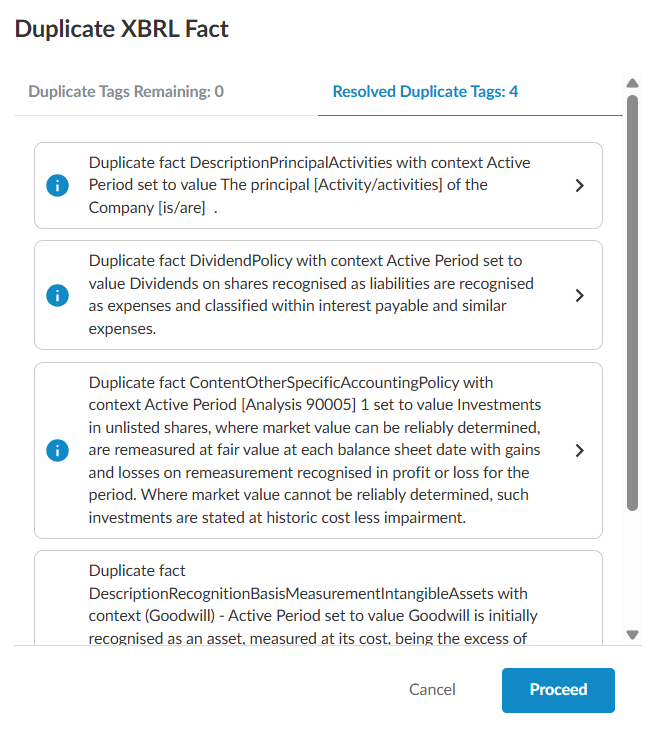
Vous pouvez ensuite modifier et mettre à jour les sélections enregistrées à l'aide de la même interface que celle utilisée pour la sélection initiale.
-
-
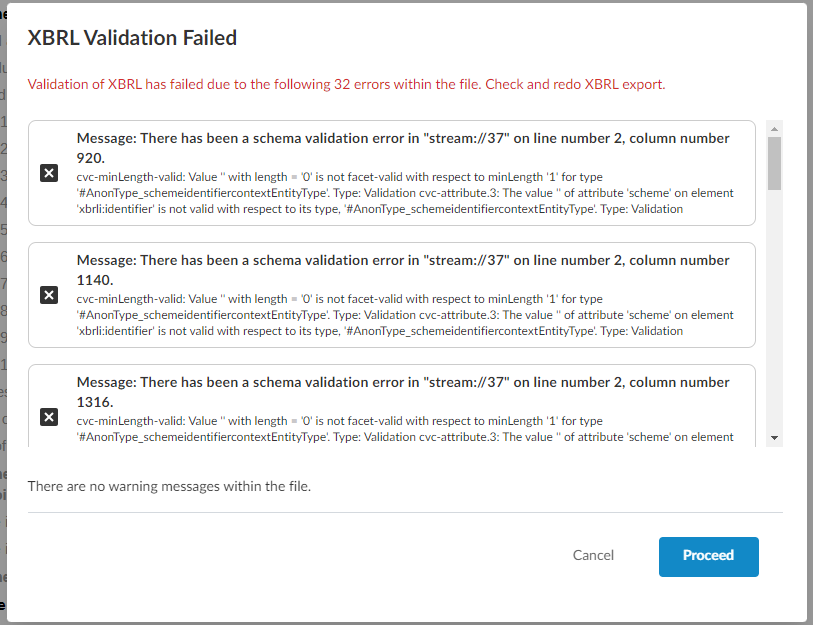
Si le rapport comporte des erreurs de validation, celles-ci seront signalées à ce stade. Sélectionnez Annuler pour annuler le processus d'exportation et corriger les erreurs, ou sélectionnez Continuer pour poursuivre le processus d'exportation.
-
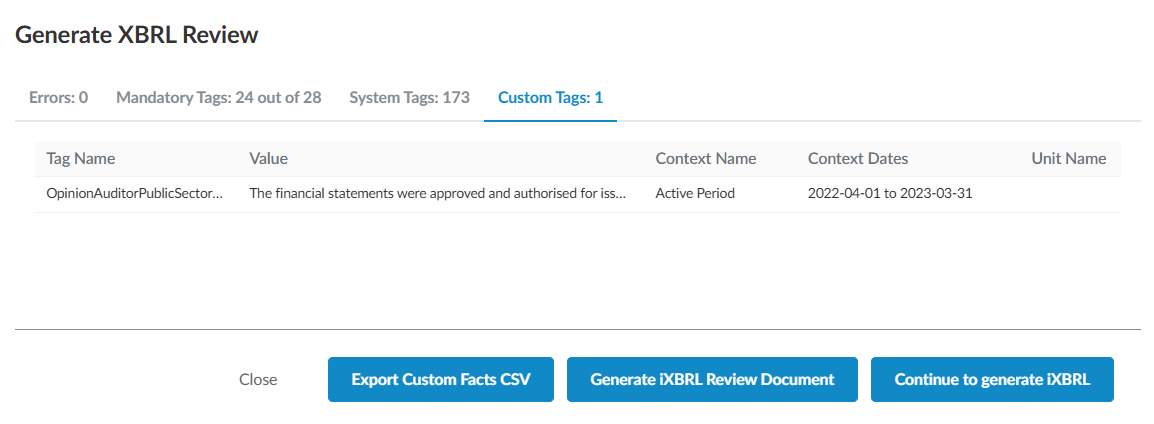
Dans la boîte de dialogue « Générer la révision XBRL », vous pouvez vérifier le contenu du rapport avant de le générer.
La boîte de dialogue comporte quatre onglets. Dans chaque onglet, vous pouvez sélectionner Exporter au format CSV pour exporter le contenu de l'onglet vers un fichier CSV afin de le consulter plus facilement.
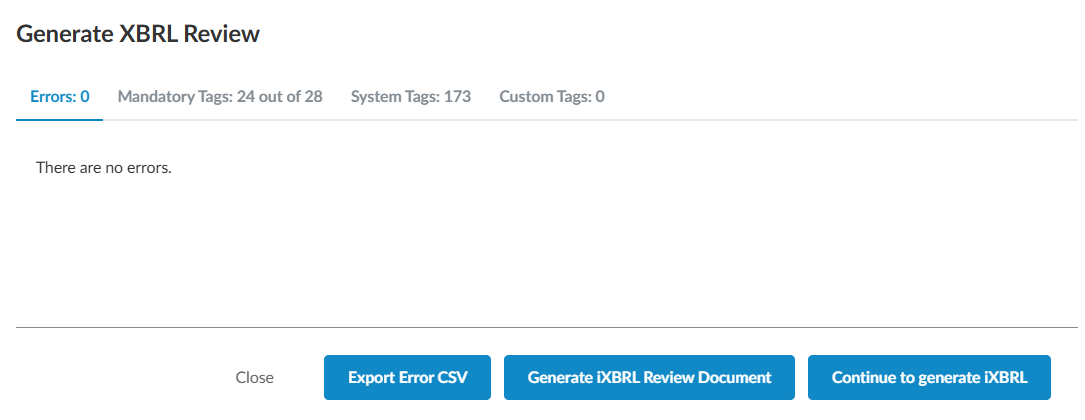
Les quatre onglets sont les suivants :
-
Erreurs - Indique les erreurs de diagnostic qui n'ont pas été détectées plus tôt au cours du processus, telles que des balises contenant des données de type incorrect ou des balises dans lesquelles il manque des expressions obligatoires.
-
Balises obligatoires - Indique si le rapport comporte des balises manquantes considérées comme obligatoires par l'organisme de réglementation compétent. Les balises manquantes s'affichent en rouge, et un résumé de référence rapide est présenté dans l'onglet dédié à cette section.

-
Balises système - Répertorie les balises, leurs valeurs et les informations pertinentes relatives aux balises système présentes dans votre rapport. Cela peut s'avérer utile pour vérifier que les valeurs en double, évoquées précédemment dans le processus, ont bien été traitées correctement.

-
Balises personnalisées - Répertorie les balises que vous avez attribuées dans le cadre de cette mission.
-
-
Une fois que vous avez pris connaissance des informations affichées dans la boîte de dialogue, sélectionnez Continuer pour générer le fichier iXBRL.
Le rapport HTML au format iXBRL, comprenant le nom de la société ainsi que la date et l'heure d'exportation, est enregistré sur la page Documents de votre mission.
Fonctionnalités d'exportation XBRL
-
Les dates de la période de reporting XBRL correspondent à l'exercice comptable court ou long de la mission. L'exportation XBRL extrait les dates de début et de fin de la période de l'année en cours et de l'année précédente à partir des propriétés de la mission, ce qui garantit la cohérence des métadonnées de période XBRL avec la configuration de la mission. Cela permet d'éviter les décalages entre les périodes qui pourraient entraîner des déclarations XBRL non conformes.
Exporter le rapport iXBRL
Pour générer un document de révision au format iXBRL :
Avant de commencer, veuillez suivre les étapes 1 à 5 de la section « Pour exporter un rapport XBRL».
-
Dans la boîte de dialogue Générer un rapport XBRL , sélectionnez Générer un document de vérification iXBRL.
-
Sur la page Documents , ouvrez le document de révision iXBRL.
-
Facultatif : Pour imprimer le document ou l'enregistrer au format PDF, utilisez la fonction d'impression de votre navigateur.
-
L'impression comprend toutes les colonnes d'étiquettes.
-
Les en-têtes des onglets deviennent des liens vers chaque groupe de balises.
-
Vérifiez les balises dans le document de révision iXBRL
Chaque fait balisé est accompagné d'un numéro de référence. Les numéros de référence recommencent à 1 à chaque page et suivent l'ordre de lecture. Le document d'analyse comprend également :
-
Une légende figurant à côté de chaque page, qui indique le contexte, le nom de la balise et toute dimension non par défaut pour chaque fait numéroté.
-
Des onglets, qui divisent la clé sur les pages comportant plus de 25 balises. Chaque onglet peut contenir jusqu'à 25 balises.
-
Une légende qui répertorie uniquement les repères utilisés dans votre document, tels que D (durée) ou Dim (dimension).
-
Une liste des balises non visibles figurant à la fin du document, qui indique le nom, la valeur, le contexte et la dimension de chaque balise, le cas échéant.
Fonctionnalités du rapport iXBRL
-
Le rapport HTML au format iXBRL, qui comporte le nom de la société ainsi que la date et l'heure d'exportation, est enregistré sur la page Documents de votre mission.
-
Le rapport comprend toutes les images et tous les fichiers PDF intégrés issus des états financiers.