
Ajouter ou modifier un contexte
Vous pouvez ajouter de nouveaux contextes et copier des contextes existants à partir du panneau de révision XBRL.
Ajouter un nouveau contexte
Si les contextes disponibles ne répondent pas à vos besoins, vous pouvez ajouter des contextes personnalisés à partir du panneau de révision XBRL. Veuillez noter que si vous souhaitez créer des contextes dimensionnels, veuillez consulter la section Ajouter un contexte dimensionnel ou un contexte dimensionnel typé.
Avant de commencer, sélectionnez l'icône XBRL ( ) dans le menu supérieur, choisissez la taxonomie que vous souhaitez examiner, puis cliquez sur Lancer la révision pour ouvrir le panneau de révision.
Pour ajouter un nouveau contexte :
-
Dans les états financiers, sélectionnez les éléments nécessitant un contexte personnalisé.
-
Dans la section Contexte du panneau de révision, sélectionnez Autres actions (
 ) | Nouveau contexte.

-
Veuillez saisir les informations contextuelles requises.
Veuillez noter que chaque contexte doit porter un nom unique.
Avertissement : Veillez à ne pas modifier le champ Identifiant de l'entité . La modification de ce champ entraînera des erreurs de diagnostic et de soumission lors de l'exportation du rapport XBRL.
-
Sélectionnez Ajouter un ou plusieurs contextes.

Le contexte que vous avez créé est désormais disponible et vous pouvez l'ajouter à vos balises.
Copier un contexte existant
Si vous souhaitez ajouter un contexte similaire à un contexte existant, vous pouvez copier ce dernier, puis y apporter des modifications afin de créer votre nouveau contexte.
Avant de commencer, cliquez sur l'icône XBRL (icône) dans le menu supérieur, sélectionnez la taxonomie que vous souhaitez vérifier, puis cliquez sur « Démarrer la vérification » pour ouvrir le panneau de vérification.
Pour copier un contexte existant :
-
Dans la section « Contexte », sélectionnez « Éditeur de contexte ».
-
Accédez au contexte que vous souhaitez copier dans la liste, puis sélectionnez l'icône Copier (
 ).Remarque : Vous pouvez cliquer sur l'icône Étoile (
 ) d'un contexte pour l'ajouter à vos favoris. Les contextes favoris s'affichent en haut de la liste des contextes dans l' Éditeur de contextes et dans le menu déroulant Contexte lorsque vous ajoutez ou modifiez une balise.
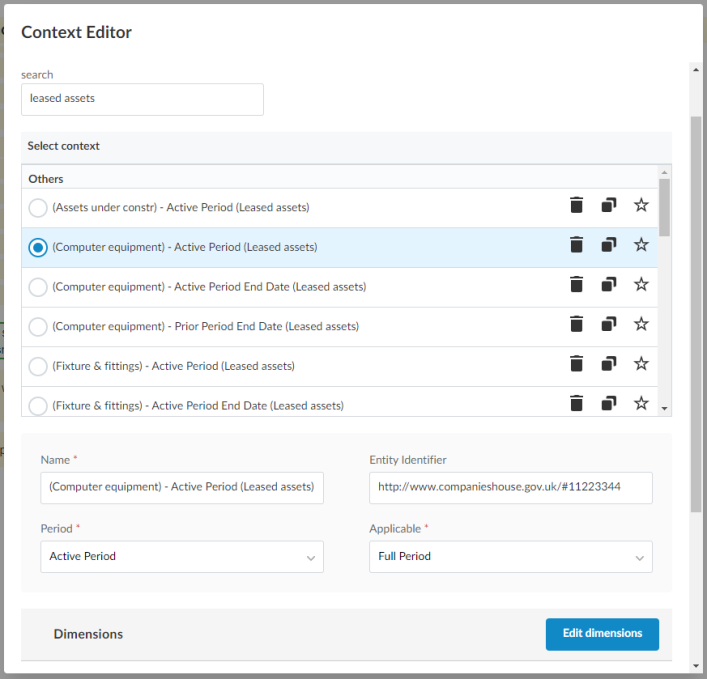
-
Modifiez les champs de contexte et les dimensions requis, qui seront préremplis avec les informations issues du contexte sélectionné à l'étape 3.
Avertissement : Veillez à ne pas modifier le champ Identifiant de l'entité . La modification de ce champ entraînera des erreurs de diagnostic et de soumission lors de l'exportation du rapport XBRL. -
Sélectionnez Ajouter un ou plusieurs contextes pour créer le contexte
Vous pouvez désormais attribuer des balises au contexte que vous venez de créer.
Modifier un contexte existant
Vous pouvez également modifier tous les contextes que vous ajoutez.
Avant de commencer, cliquez sur l'icône XBRL (icône) dans le menu supérieur, sélectionnez la taxonomie que vous souhaitez vérifier, puis cliquez sur « Démarrer la vérification » pour ouvrir le panneau de vérification.
Pour modifier un contexte existant :
-
Dans la section Contexte , sélectionnez Éditeur de contexte.
-
Accédez au contexte que vous souhaitez modifier et sélectionnez-le. Vous pouvez utiliser l'option de recherche si nécessaire.
Remarque : Vous pouvez cliquer sur l'icône Étoile () d'un contexte pour l'ajouter à vos favoris. Les contextes favoris s'affichent en haut de la liste des contextes dans l' Éditeur de contextes et dans le menu déroulant Contexte lorsque vous ajoutez ou modifiez une balise. -
Une fois que vous avez sélectionné un contexte, les détails de ce contexte s'affichent sous la liste des contextes. Modifiez les champs Nom, Période et Applicable selon vos besoins.
Avertissement : Veillez à ne pas modifier le champ Identifiant de l'entité . La modification de ce champ entraînera des erreurs de diagnostic et de soumission lors de l'exportation du rapport XBRL. -
Le cas échéant, sélectionnez Modifier les dimensions pour modifier les dimensions du contexte, puis sélectionnez Confirmer une fois vos modifications effectuées.

-
Sélectionnez Enregistrer.