
Répondre à une demande
Une fois que vous aurez partagé le document, vos contacts pourront voir la requête dans le volet Mon travail lorsqu'ils se connecteront à Cloud. Ils peuvent sélectionner le document pour l'ouvrir et y apporter leurs réponses.
Si la question de la requête est associée au type de réponse Signature électronique simple , les interlocuteurs peuvent choisir entre :
-
Accepter par voie électronique - Cliquez sur le bouton « Accepter » pour signer. Les contacts peuvent également choisir de partager leurs données de localisation au moment de la signature ; celles-ci seront alors consignées dans le journal des signatures.
-
Téléverser le document signé - Téléchargez le document ci-joint, puis insérez votre signature ou imprimez-le et signez-le à la main avant de le téléverser.
-
Copier le document signé depuis le Cloud - Sélectionnez le document précédemment téléchargé, signé et mis en ligne sur le site Cloud du cabinet.
Les contacts peuvent marquer les questions auxquelles ils ont répondu en cliquant sur le bouton Envoyer la réponse .
Dès qu'ils marquent une question comme ayant reçu une réponse, le bouton s'affiche alors comme suit : Réponse envoyée. Pour faciliter la navigation dans la requête, les interlocuteurs peuvent également filtrer les questions au fur et à mesure qu'ils parcourent le document.
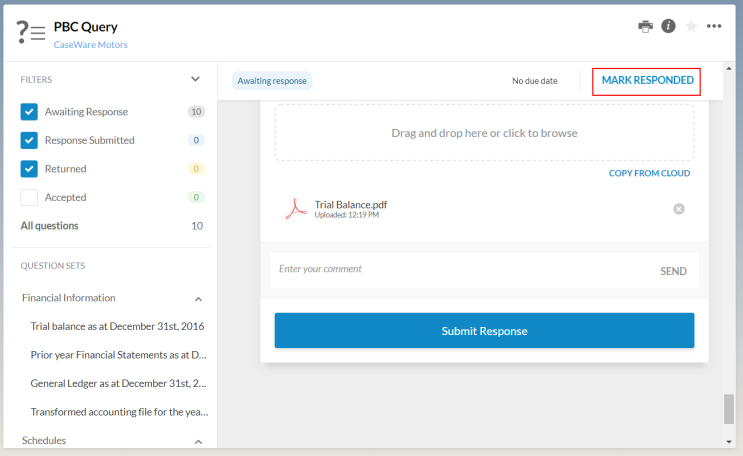
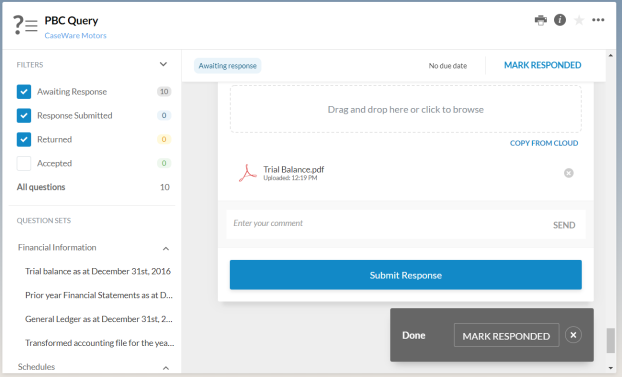
Une fois que toutes les questions ont été marquées comme ayant reçu une réponse, un message de notification s'affiche, comportant le bouton MARQUER COMME RÉPONDU , afin que le contact puisse facilement passer à l'étape suivante du processus.
Dès que le statut de la requête passe à Répondue, l'icône Répondue ( ) apparaît à côté de la requête sur la page « Documents ».

Ouvrez la requête pour commencer à examiner les réponses. Remarquez que l'heure de la réponse et le nom de la personne qui a répondu à chaque question de la demande s'affichent.
