
Ajouter une note issue de la bibliothèque des états financiers
Les notes annexes aux états financiers constituent des informations importantes qui apportent des précisions sur les chiffres figurant dans ces états financiers. Vous pouvez ajouter des notes afin d'inclure des informations complémentaires concernant, par exemple, les résultats de votre mission pour votre client.
La bibliothèque de notes met à disposition un ensemble de notes prédéfinies qui permet aux utilisateurs de trouver et d'ajouter facilement des notes dans le document des états financiers. Il comporte également un champ de recherche qui vous permet de filtrer les notes de la bibliothèque par titre ou par groupe de balance de vérification (le cas échéant).
Utilisez la bibliothèque de notes pour parcourir, rechercher et ajouter des notes aux états financiers.
Pour ajouter une note provenant de la bibliothèque :
-
Sélectionnez la section Notes annexes aux états financiers dans la table des matières du document, puis sélectionnez Ajouter (
 ) | Insérer à partir de la bibliothèque.
La bibliothèque de notes s'ouvre par défaut sur l'onglet CATÉGORIES , qui affiche la hiérarchie des titres de notes (catégories principales et sous-catégories).
En fonction de la configuration de votre produit, l'onglet GROUPES peut être disponible, ce qui vous permet également de parcourir la bibliothèque en fonction des domaines des états financiers (groupes de balance de vérification) auxquels les notes se rapportent.
Si vous sélectionnez une catégorie ou un groupe, le nombre de notes disponibles dans la catégorie ou le groupe sélectionné s'affiche dans l'option Afficher les notes située en haut de la page. Si aucune catégorie ni aucun groupe n'est sélectionné, le nombre total de notes présentes dans la bibliothèque s'affiche dans l'option Afficher les notes .
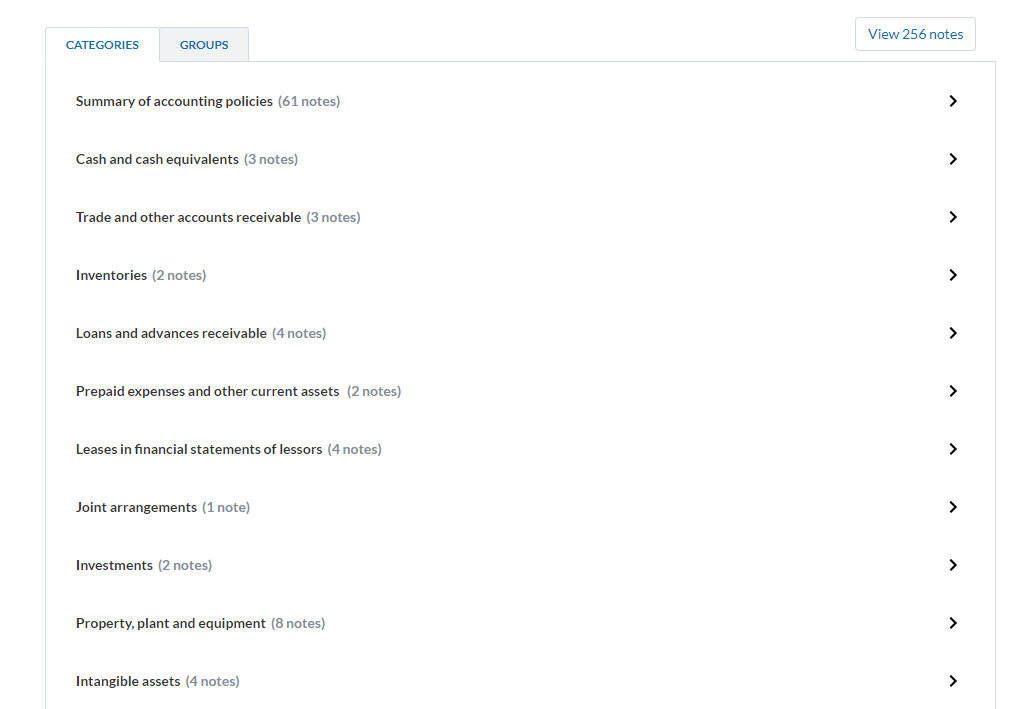
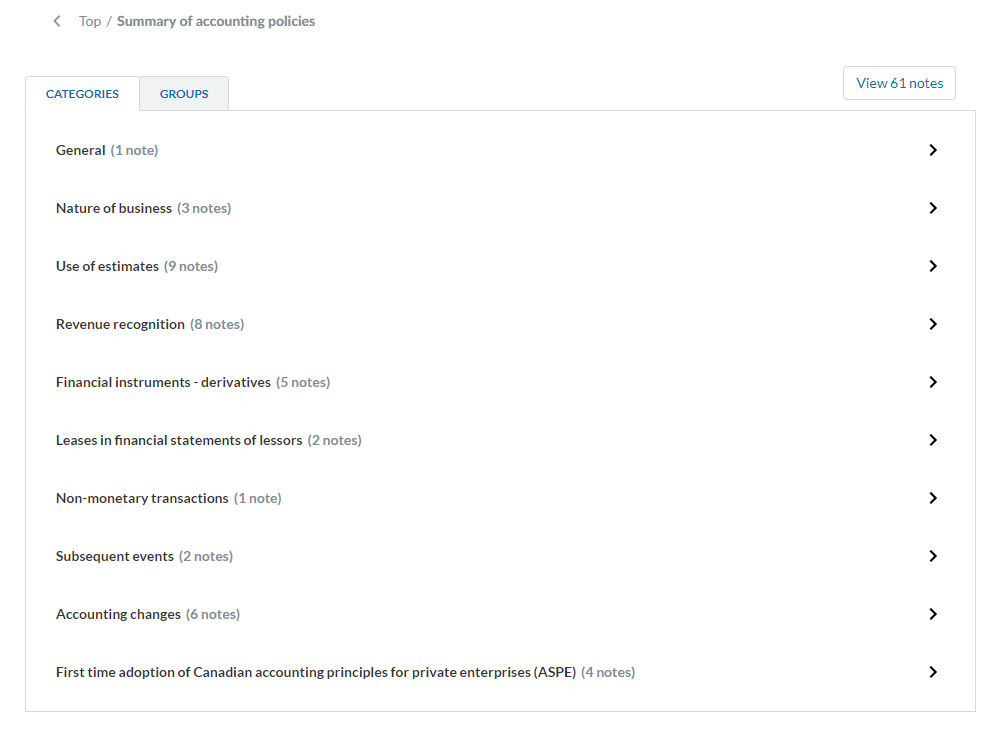
Dans les onglets CATÉGORIES et GROUPES , vous pouvez parcourir une catégorie de notes ou un groupe de balances de vérification spécifique en cliquant sur la flèche ( ).
Dans la figure suivante, nous avons cliqué sur la flèche située à côté de Résumé des principes comptables afin d'afficher ses sous-catégories.
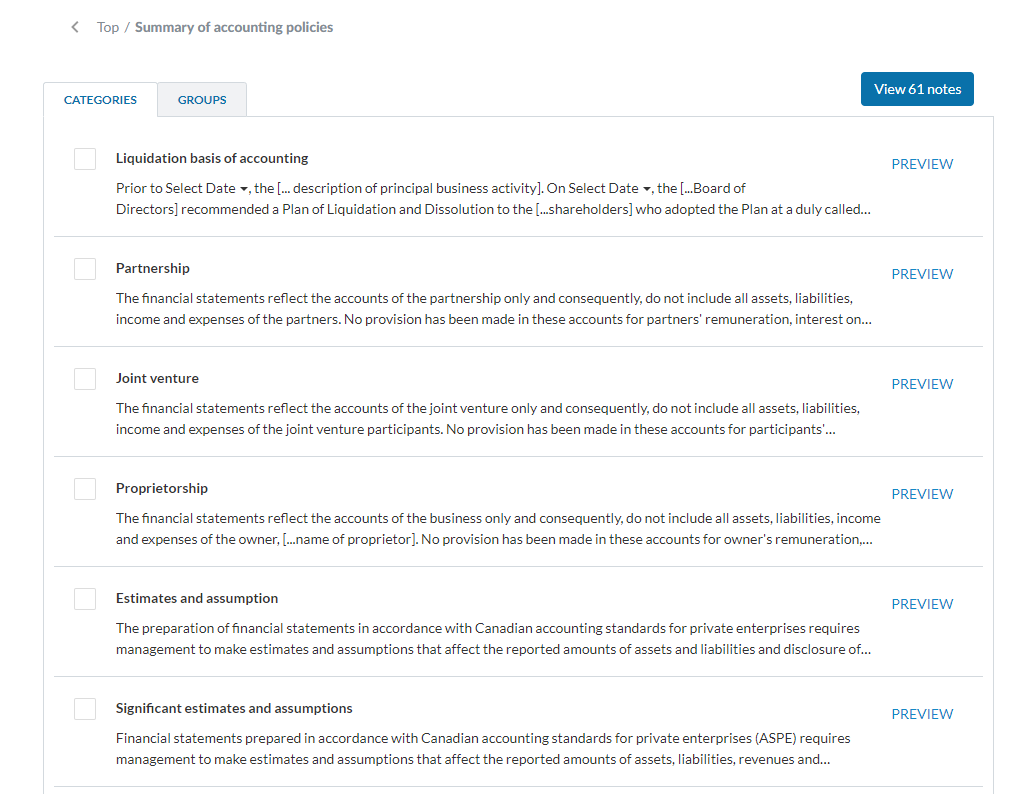
Vous pouvez sélectionner Afficher les notes pour passer à un affichage réservé aux notes, dans lequel la bibliothèque répertorie toutes les notes disponibles dans la catégorie ou le groupe actuel. Dans l'affichage « notes uniquement », les groupes de la balance de vérification apparaissent en gris clair sous la note. Une option d'aperçu est également disponible dans l'affichage « notes uniquement ». Sélectionnez APERÇU pour afficher un aperçu du contenu d'une note spécifique.
Dans la figure suivante, nous avons sélectionné Afficher les notes.
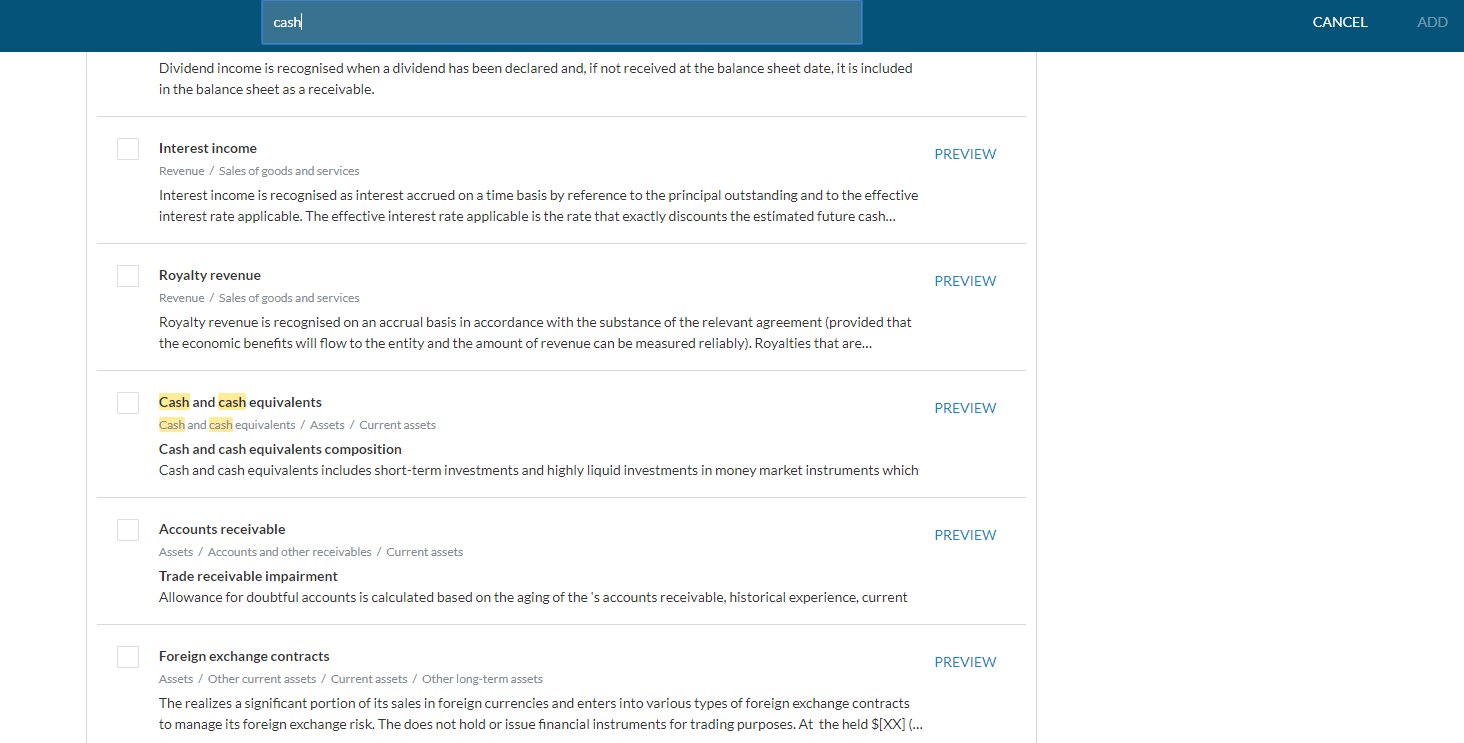
Le champ de recherche situé en haut de la page vous permet de filtrer la liste. Vous pouvez filtrer par intitulé ou par groupe de balance de vérification. Dès que vous commencez à saisir un mot-clé, la bibliothèque affiche les résultats correspondants.
Dans cet exemple, nous avons saisi cash dans le champ de recherche afin de filtrer les notes associées à Cash au sein de la catégorie Résumé des méthodes comptables .
-
Cochez la case située à côté des notes que vous souhaitez ajouter au document.
Vous remarquerez que le nombre de notes ajoutées s'affiche dans l'indicateur Afficher les notes sélectionnées (
 ) en haut de la page.
Si vous cochez la case Afficher les notes sélectionnées , vous pouvez consulter un aperçu du contenu de chaque note sélectionnée. Veuillez noter que les tableaux dynamiques n'apparaissent pas dans l'aperçu.
-
Sélectionnez AJOUTER dans le coin supérieur droit de la page.
La note est intégrée au document des états financiers et n'est plus disponible dans la bibliothèque des notes.
Dans la carte du document, les notes récemment ajoutées sont signalées par l'indicateur Nouvelle note (
 ). Une fois que vous avez sélectionné une note récemment ajoutée, l'indicateur () n'est plus disponible.
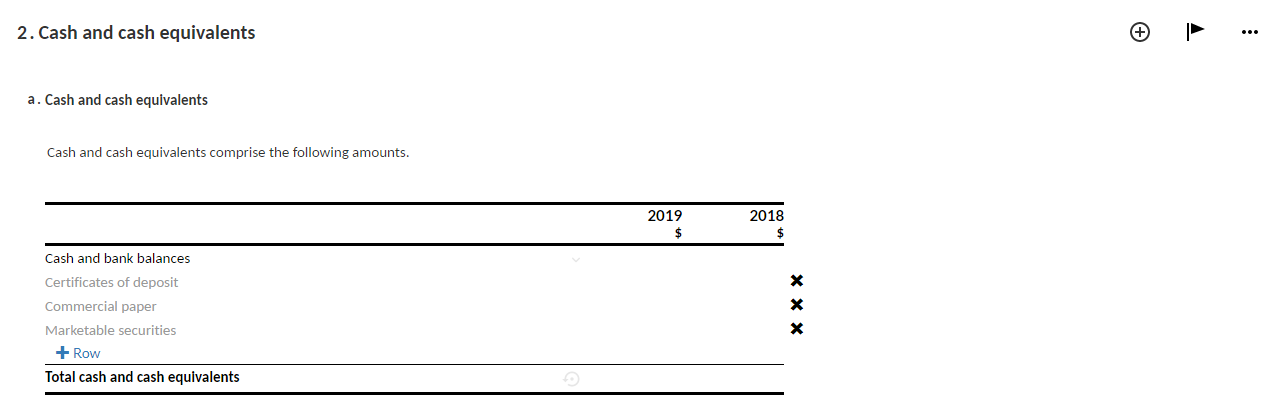
Vous pouvez également utiliser la bibliothèque de notes pour ajouter des notes issues d'une catégorie spécifique à l'aide du bouton Ajouter ( ) situé dans la zone des notes.
Pour ajouter une note appartenant à une catégorie spécifique :
-
Sélectionnez la catégorie de note souhaitée.
-
Sélectionnez Ajouter (
).
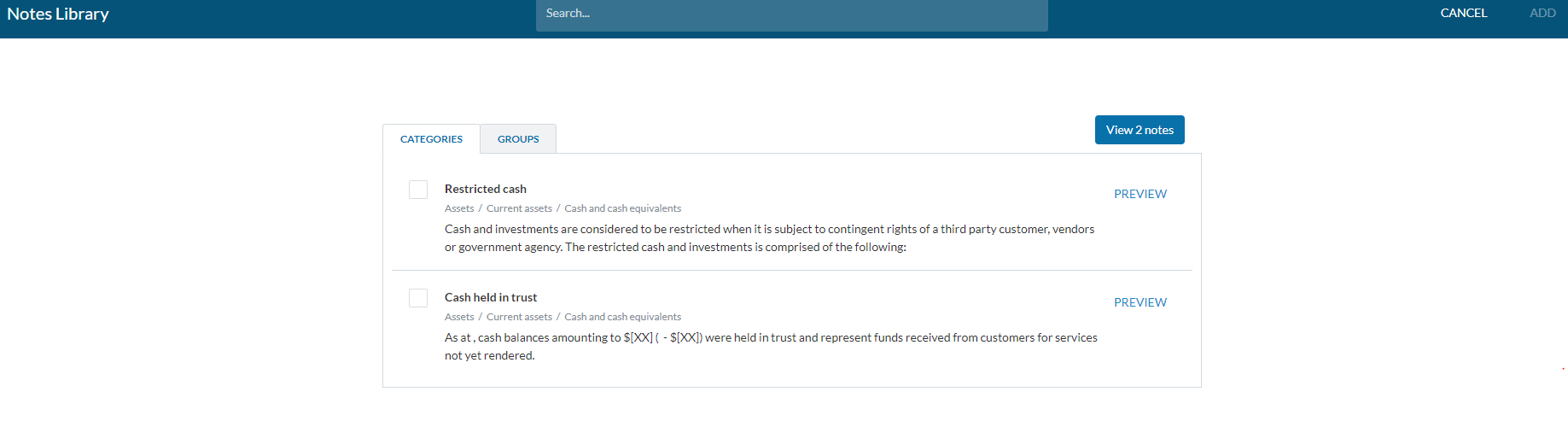
La bibliothèque s'ouvre en n'affichant que les notes appartenant à la catégorie sélectionnée.
-
Sélectionnez une ou plusieurs notes, puis cliquez sur AJOUTER.
La note est intégrée au document des états financiers et n'est plus disponible dans la bibliothèque des notes.
Vous pouvez également supprimer une note que vous avez ajoutée de la bibliothèque de notes. Par exemple, si vous l'avez ajouté par erreur.
Pour supprimer du document une note ajoutée à partir de la bibliothèque :
-
Accédez à la note que vous souhaitez supprimer.
-
Sélectionnez Autres actions (
 ) | Exclure.
La note a été supprimée du document et est désormais disponible dans la bibliothèque de notes.