Consultez l'état général de la mission
Vous pouvez utiliser Caseware Cloud pour obtenir une vue d'ensemble de toutes vos missions depuis un emplacement centralisé, ce qui vous permet d'identifier rapidement les tendances ou les problèmes éventuels. En fonction des besoins de votre organisation, Caseware Cloud propose différentes façons de présenter ces données :
Consultez vos données depuis un tableau de bord
Les tableaux de bord de Caseware Cloud vous permettent de visualiser les informations et vous offrent une vue d'ensemble des performances de vos missions.
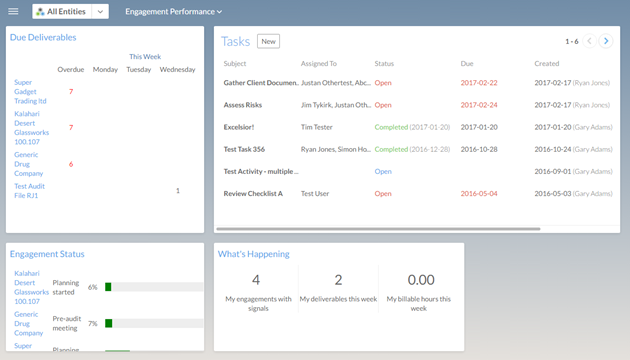
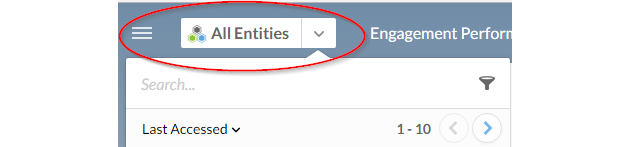
Vous pouvez également affiner la recherche pour afficher les données spécifiques à une entité en sélectionnant celle-ci dans le Sélecteur d'entités.
Créer un tableau de bord
Vous pouvez personnaliser votre tableau de bord en fonction de vos besoins grâce à une sélection de gadgets intégrés, en fonction des applications activées.
Pour créer un tableau de bord :
-
Dans le menu Cloud , sélectionnez Tableaux de bord(
 ).
-
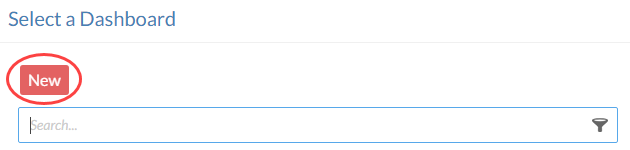
Dans la boîte de dialogue Sélectionner un tableau de bord , sélectionnez Nouveau.
-
Donnez un nom à votre tableau de bord, saisissez une description (facultative), puis cliquez sur OK.
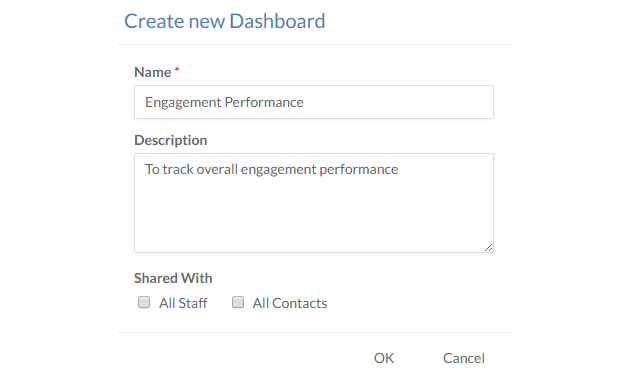
Ajouter des gadgets
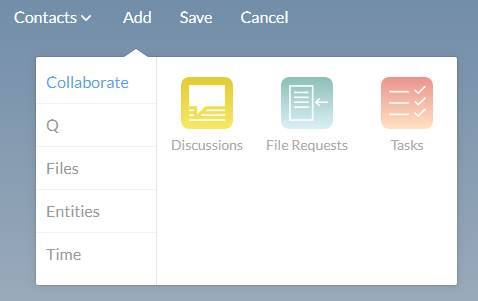
Une fois votre tableau de bord privé créé, vous passez en mode personnalisation, dans lequel vous pouvez ajouter des gadgets à votre tableau de bord en fonction de vos besoins.
Pour ajouter des gadgets à un tableau de bord :
-
Assurez-vous de disposer du rôle « Éditeur » ou d'un rôle équivalent.
-
Dans le menu « Cloud », sélectionnez Tableaux de bord (
). - Sélectionnez le tableau de bord auquel vous souhaitez ajouter des gadgets.
-
Si le tableau de bord ne contient aucun gadget, il s'ouvrira avec le menu déroulant Ajouter des gadgets replié.
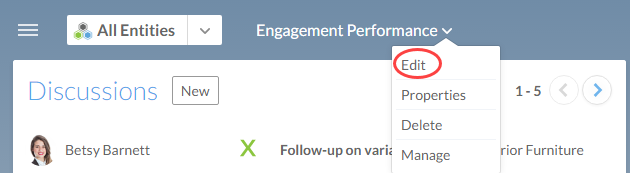
Si vous ajoutez des gadgets à un tableau de bord existant, vous devrez sélectionner le menu déroulant « Tableau de bord », puis choisir Modifier pour passer en mode édition.
-
Faites votre choix parmi la gamme de gadgets intégrés en fonction des applications activées. Pour obtenir la liste de tous les gadgets disponibles, consultez Gadgets du tableau de bord.
Remarque : Vous ne pouvez ajouter qu'un seul type de gadget à un tableau de bord.
Personnalisez l'apparence des gadgets
Une fois vos gadgets ajoutés au tableau de bord, vous pouvez personnaliser leur affichage dans ce dernier. Les options suivantes sont disponibles :
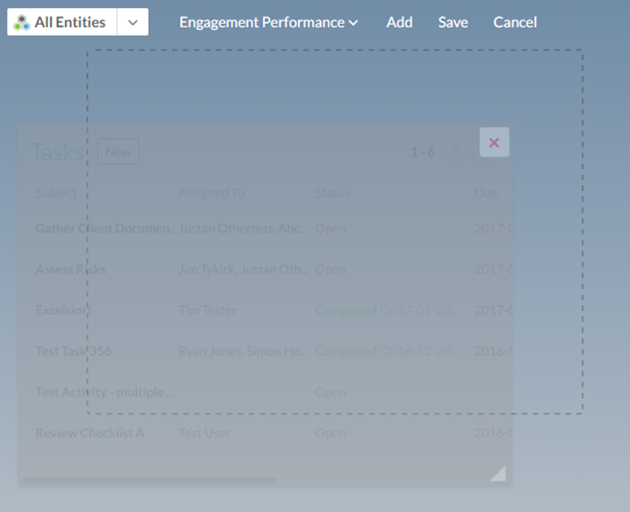
- Pour réorganiser les gadgets, faites-les glisser et déposez-les à un nouvel emplacement. Les gadgets s'adaptent automatiquement à une grille prédéfinie et ne peuvent pas être déplacés par-dessus d'autres gadgets.
-
Pour redimensionner les gadgets, cliquez sur le bouton « Redimensionner », puis faites glisser pour agrandir ou réduire les bordures droite et inférieure du gadget.
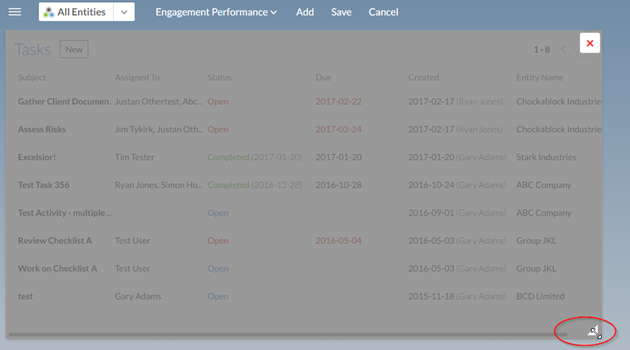
-
Pour supprimer des gadgets, cliquez sur le bouton Supprimer situé dans l'en-tête du gadget.
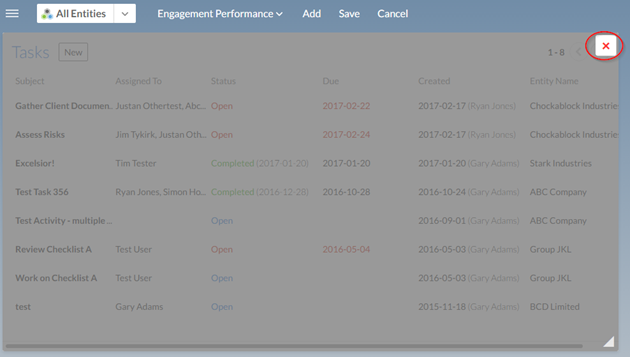
Filtrer les gadgets de fichiers
Les gadgets de fichiers peuvent faire l'objet d'un filtrage supplémentaire afin d'afficher les fichiers en fonction d'une vue ou de filtres sélectionnés. Par exemple, vous souhaiterez peut-être afficher tous les fichiers nécessitant une deuxième révision afin d'évaluer les performances globales en matière d'engagement.
Pour filtrer les gadgets de fichiers :
-
Assurez-vous de disposer du rôle « Éditeur » ou d'un rôle équivalent.
-
Dans le menu « Cloud », sélectionnez Tableaux de bord (
). -
Sélectionnez le tableau de bord concerné et passez en mode édition en sélectionnant Modifier dans le menu déroulant « Tableau de bord ».
-
Dans un gadget Fichier, sélectionnez l'icône en forme d'engrenage (
 ) dans l'en-tête du gadget pour afficher les options de filtrage disponibles.
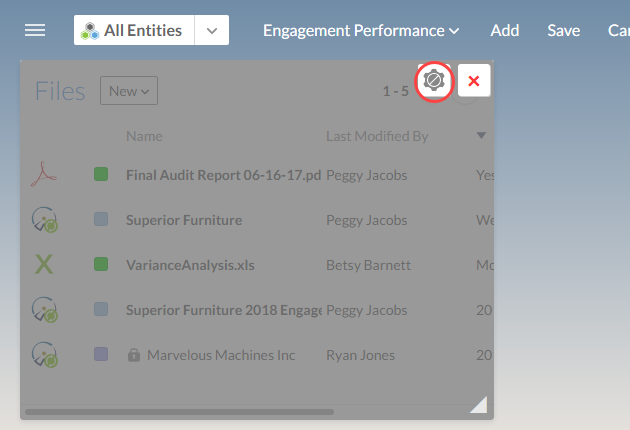
-
Sélectionnez l'onglet Vues pour filtrer en fonction d'une vue, ou sélectionnez l'onglet Filtres pour ajouter plusieurs filtres.
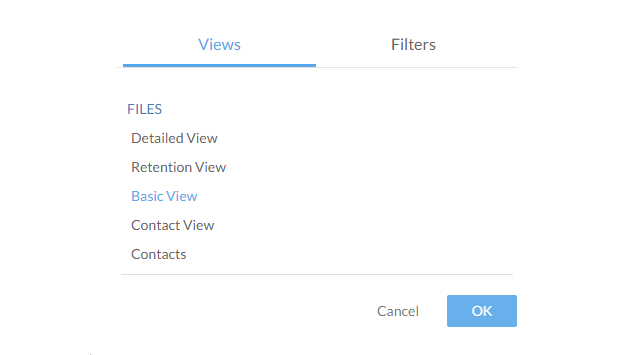
-
Sélectionnez OK.
Partagez le tableau de bord avec d'autres personnes
Une fois votre tableau de bord configuré, vous pouvez le partager avec vos collaborateurs et vos contacts.
Pour partager un tableau de bord :
-
Assurez-vous de disposer du rôle « Éditeur » ou d'un rôle équivalent.
-
Dans le menu « Cloud », sélectionnez Tableaux de bord (
). -
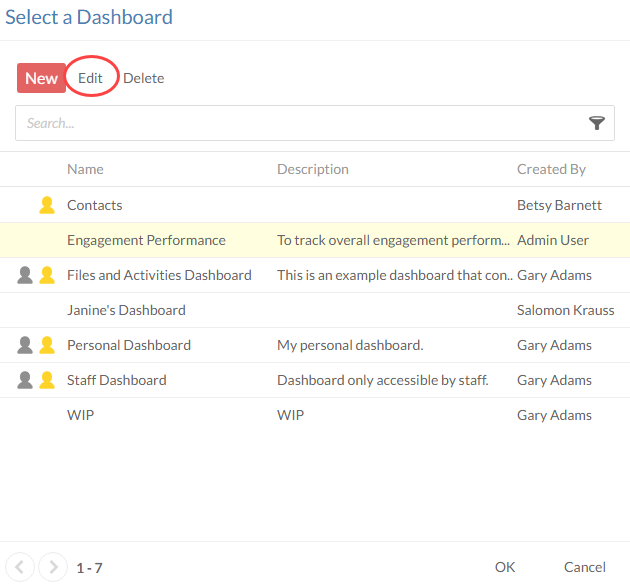
Sélectionnez le tableau de bord concerné dans la boîte de dialogue Sélectionner un tableau de bord , puis cliquez sur Modifier.
-
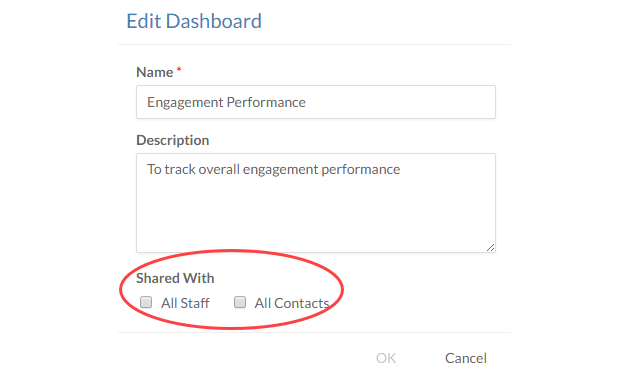
Sélectionnez cette option pour partager avec Tout le personnel et Tous les contacts.
-
Sélectionnez OK.
Utilisation de la chronologie
La chronologie vous offre un nouveau moyen de visualiser et de suivre l'ensemble des activités de votre organisation sur un seul écran. La chronologie présente un aperçu détaillé de toutes les activités et de tous les commentaires associés à vos entités, ainsi que l'heure et le jour auxquels ils ont été traités.
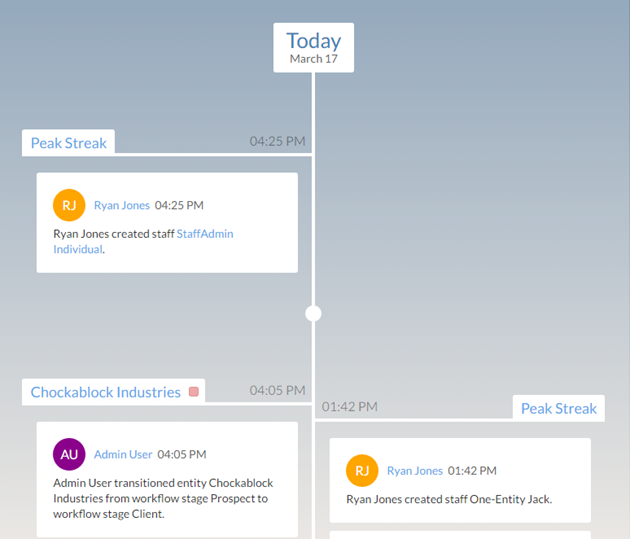
Vous pouvez filtrer la liste par entité en sélectionnant l'entité souhaitée à l'aide du Sélecteur d'entité.
La chronologie est mise à jour lorsqu'une nouvelle activité est publiée. Si vous êtes en retard, un message s'affichera pour vous inviter à actualiser la page.

Utilisation de Caseware Q

Le contenu de cette section nécessite Caseware Audit.
Si vous recherchez une solution prête à l'emploi qui vous offre des vues prédéfinies et des widgets supplémentaires permettant d'obtenir des données clés sur les missions menées par l'organisation, afin de suivre divers indicateurs sur l'ensemble de sa clientèle, alors Caseware Q est la solution qu'il vous faut. Grâce à Caseware Q, vous pouvez vous concentrer sur l'amélioration de la qualité de vos audits, ce qui permettra d'améliorer à son tour votre processus d'audit ainsi que la qualité de votre organisation.
Caseware Q est un module complémentaire gratuit disponible dans tous nos modèles d'audit Caseware pris en charge. Si vous envisagez d'utiliser cette solution prête à l'emploi et que vous n'avez pas encore téléchargé le modèle d'Audit International. Veuillez contacter notre équipe commerciale pour plus d'informations.
Page d'accueil
Une fois Caseware Q configuré, vous pouvez utiliser Q pour visualiser l'état global de la mission en accédant à la page d'accueil de Caseware Q.
La page d'accueil de Caseware Q comporte trois sections distinctes :
Actualités - Vous offre un aperçu général du nombre de dossiers pour lesquels Caseware Q a été configuré, des livrables à remettre cette semaine et des heures facturables de la semaine.

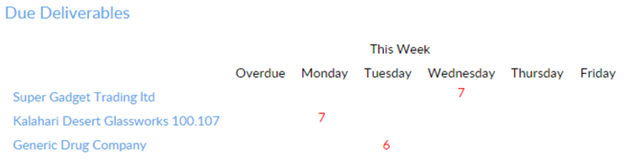
Livrables à rendre - Vous indique le nombre de livrables à rendre cette semaine. Ces livrables sont définis dans le modèle d'audit à l'aide du document Caseware Q.
Statut de l'intervention - Le taux d'achèvement est calculé en fonction de la pondération en pourcentage attribuée à chaque document complété et vérifié dans le modèle d'audit.

Détails du dossier de mission
Grâce aux fichiers compatibles avec Q, vous bénéficiez d'une vue d'ensemble plus complète de votre dossier d'intervention, ce qui vous permet d'obtenir des indicateurs clés pour vous assurer que vos interventions sont à la fois efficaces et performantes.
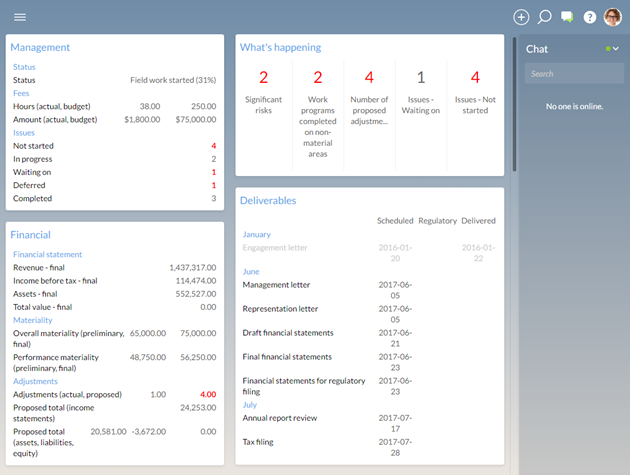
Pour accéder à ces informations, sélectionnez une mission sur la page d'accueil de Q.
Widgets du tableau de bord
Caseware Q intègre toute une gamme de widgets permettant notamment de suivre l'état d'avancement de toutes vos missions, ainsi que leur progression et leur rentabilité.
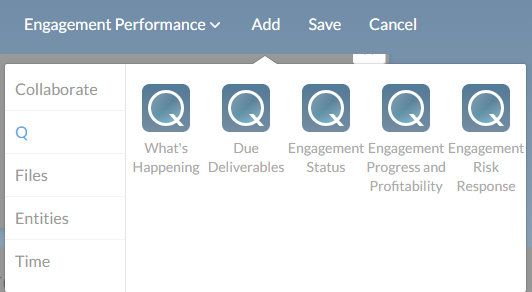
Statistiques d'utilisation de Caseware Q
Avec Caseware Q, vous pouvez utiliser des vues prêtes à l'emploi pour afficher, dans les applications « Fichiers », « Entités », « Personnel » et « Contacts », les colonnes qui vous sont utiles. Q a classé les vues comme suit :
- Aperçu
- Point de vue de la direction
- Aperçu financier
- Vue « Évaluation des risques »
- Affichage des informations relatives aux engagements
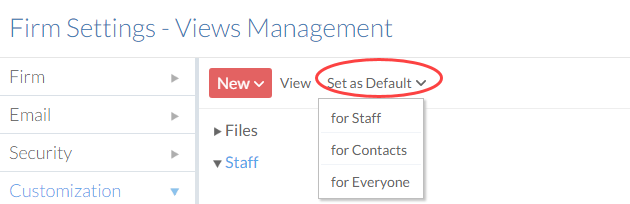
Les colonnes de la vue « Caseware Q » ne peuvent pas être personnalisées, mais vous pouvez sélectionner la vue par défaut qui s'affiche pour le personnel, les contacts ou l'ensemble des utilisateurs.
Pour modifier l'affichage par défaut :
-
Assurez-vous de disposer du rôle Admin .
-
Dans le menu Cloud , sélectionnez Paramètres.
-
Sélectionnez Personnalisation | Gestion des vues.
-
Sélectionnez la vue que vous souhaitez définir comme vue par défaut
-
Sélectionnez l'option Définir comme valeur par défaut , puis sélectionnez le groupe approprié.