Configurer l'impression en masse
Sous Imprimer | Impression groupée Imprimer, vous pouvez configurer l'impression groupée de certains documents, qui sont alors regroupés dans un seul fichier PDF.
Pour commencer, sélectionnez l'icône Informations ( ) dans le menu supérieur, puis choisissez Paramètres. La boîte de dialogue « Paramètres du produit » s'ouvre ; vous pouvez y consulter et personnaliser les paramètres si nécessaire.
Pour configurer l'impression en masse :
Créez un groupe de documents.
Sélectionnez +AJOUTER UN GROUPE DE DOCUMENTS et indiquez un nom pour ce groupe.
Ajoutez des documents au groupe.
Sélectionnez +AJOUTER UN DOCUMENT pour choisir les documents que vous souhaitez inclure dans le groupe.
Vous pouvez sélectionner et faire glisser ( ) pour réorganiser les documents au sein du groupe. Vous pouvez également sélectionner (
 ) pour retirer des documents du groupe ou (
 ) pour supprimer le groupe lui-même.
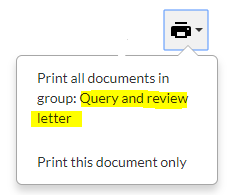
Lorsque l'utilisateur tente d'imprimer l'un des documents de ce groupe, une liste déroulante s'affiche au niveau de l'icône d'impression. Le nom du groupe apparaît dans la liste parmi les options d'impression.
Exemple :
Impression en masse configurée pour inclure un document de demande et une lettre. Le nom du groupe Lettre de demande et d'examen s'affiche dans le menu d'impression. Si cette option est sélectionnée, le document de demande et la lettre sont regroupés en un seul fichier PDF en vue de leur impression.