
Ajouter des zones
Les domaines vous permettent de regrouper les états financiers à un niveau supérieur afin d'identifier et d'évaluer les risques (souvent au niveau du programme d'audit). Ils vous permettent également de regrouper des éléments dans un ordre différent de celui utilisé dans la structure de groupe de la balance de vérification.
Vous pouvez ajouter des rubriques au modèle de cabinet afin de l'adapter aux besoins de votre cabinet. Les membres du personnel peuvent également ajouter des rubriques dans un dossier de mission. Une fois que vous aurez ajouté vos zones, vous pourrez alors les affecter à des groupes financiers.
Pour ajouter une zone :
-
Sur la page Risques , sélectionnez l'onglet ÉVALUATION .
-
Sélectionnez NOUVELLE ZONE.

-
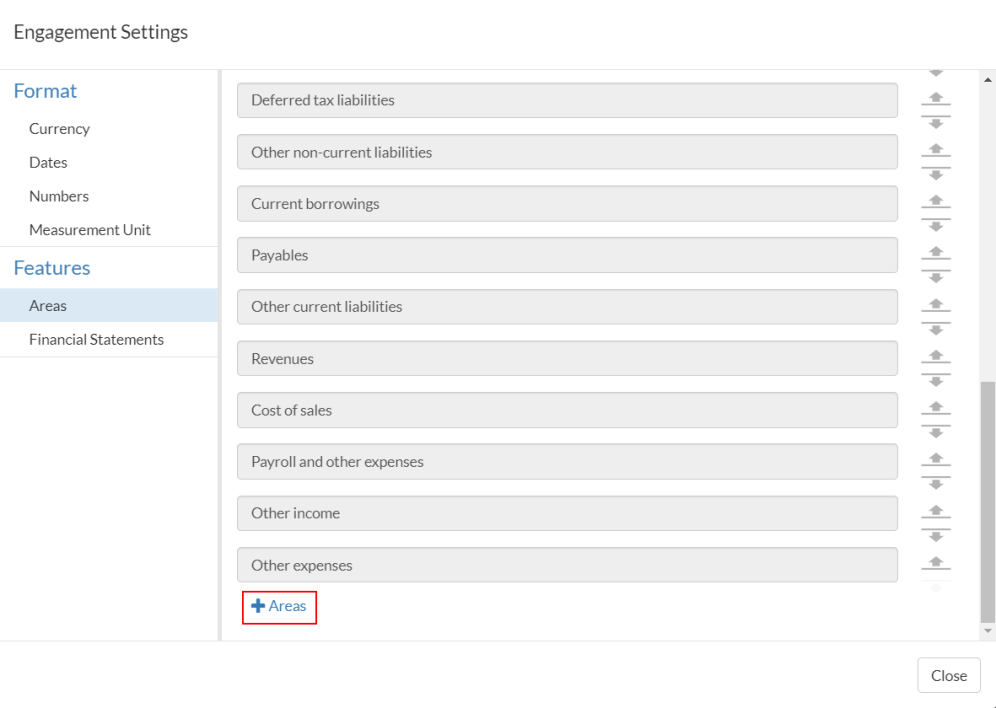
Sélectionnez +Zones pour ajouter une nouvelle zone.
-
Saisissez le nom de votre région dans le champ Nom .
Vous pouvez également modifier le nom de n'importe quelle zone que vous avez créée.
Vous pouvez également supprimer les zones que vous avez créées en cliquant sur l'icône (
 ).
Veuillez noter que vous ne pouvez ni modifier ni supprimer les zones disponibles par défaut dans votre produit.
-
Une fois que vous avez terminé, sélectionnez Fermer.
Vous pouvez également consulter et ajouter des zones à partir de la boîte de dialogue « Nouveau risque » lorsque vous ajoutez de nouveaux risques, ou directement à partir de l'onglet Fonctionnalités | Zones dans les paramètres du produit. Sélectionnez l'icône Informations ( ) dans le menu supérieur, puis choisissez Paramètres pour ouvrir les paramètres du produit.