
Gérer les serveurs d'autorisation (Okta)
Les utilisateurs de l'intégration d'authentification unique de votre cabinet passeront par un serveur d'authentification. Okta met à votre disposition un serveur d'authentification par défaut que vous pouvez adapter aux besoins de votre cabinet. Si nécessaire, vous pouvez également ajouter des serveurs d'autorisation.
Pour gérer les serveurs d'authentification :
-
Connectez-vous au tableau de bord Okta de votre cabinet à l'aide d'un compte Admin .
-
Dans le menu principal, développez le menu déroulant Sécurité et sélectionnez API.
-
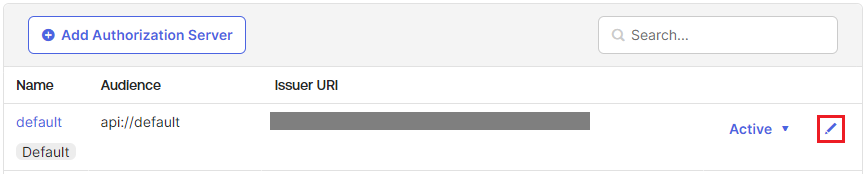
Sur la page API, sélectionnez l'onglet Serveurs d'autorisation . Dans cet onglet, vous pouvez modifier ou ajouter des serveurs d'authentification. À côté du serveur d'autorisation par défaut, sélectionnez l'icône Modifier .
-
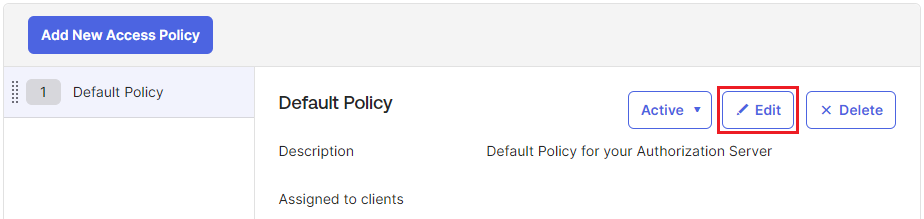
Sur la page du serveur d'autorisation par défaut, sélectionnez l'onglet Politiques d'accès . Dans cet onglet, vous pouvez modifier ou ajouter des politiques d'accès. À côté de la stratégie par défaut, sélectionnez Modifier.
-
Vous pouvez, si vous le souhaitez, modifier le nom et la description de la politique, puis choisir de l'appliquer à tous les clients ou à certains d'entre eux. Si vous avez apporté des modifications, sélectionnez Mettre à jour la politique pour les appliquer.
-
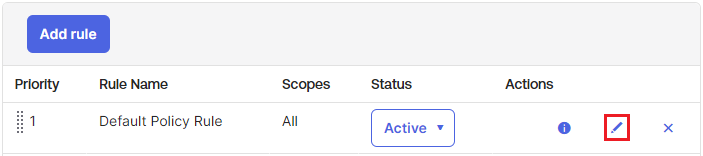
Vous pouvez également modifier ou ajouter des règles de stratégie. À côté de la règle de stratégie par défaut, sélectionnez l'icône Modifier .
-
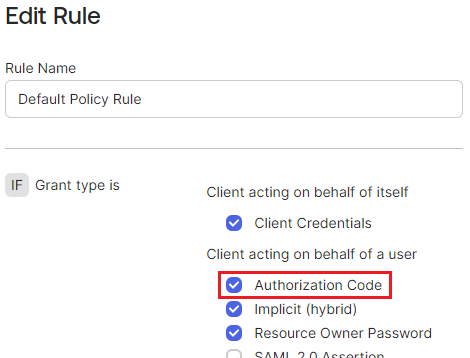
Vous pouvez, si vous le souhaitez, modifier la règle selon vos préférences. Pour l'intégration avec Caseware Cloud, veillez à ce que l'option Code d'autorisation soit sélectionnée.
Ajouter des serveurs d'autorisation
Si vous ne souhaitez pas utiliser le serveur d'autorisation par défaut, ou si vous souhaitez simplement ajouter un autre serveur d'autorisation afin de l'adapter aux besoins de votre cabinet, vous pouvez les ajouter dans le menu déroulant Sécurité .
Pour ajouter des serveurs d'autorisation :
-
Connectez-vous au tableau de bord Okta de votre cabinet à l'aide d'un compte administrateur .
-
Dans le menu principal, développez le menu déroulant Sécurité et sélectionnez API.
-
Sur la page API, sélectionnez l'onglet Serveurs d'autorisation .
-
Sélectionnez Ajouter un serveur d'autorisation.
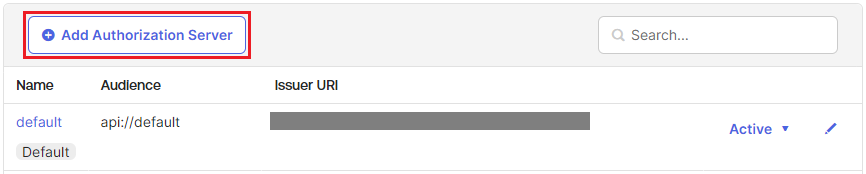
-
Veuillez saisir un nom, un public cible et une description pour le nouveau serveur d'autorisation. Sélectionnez Enregistrer.
-
Sur la page du serveur d'autorisation, sélectionnez l'onglet Politiques d'accès .
-
Sélectionnez Ajouter une politique.
-
Saisissez un nom et une description pour la politique, puis choisissez de l'attribuer à tous les clients ou à certains clients en particulier. Sélectionnez Créer une politique.
-
Sur la page de la politique, sélectionnez Ajouter une règle.
-
Saisissez un nom pour la règle, puis personnalisez ses options selon vos besoins. Pour l'intégration avec Caseware Cloud, veillez à ce que l'option Code d'autorisation soit sélectionnée.
-
Sélectionnez Créer une règle.