
Générer l'URL de réponse (Okta)
Okta utilise une URL de réponse pour rediriger les utilisateurs vers Cloud une fois qu'ils se sont connectés via Okta.
Pour générer l'URL de réponse :
-
Assurez-vous de disposer du rôle Administrateur des paramètres ou d'autorisations équivalentes.
-
Dans le menu Cloud (
 ), sélectionnez Paramètres | Authentification unique | Fournisseur d'identité.
-
Sur la page « Fournisseur d'identité », remplissez les champs suivants :
-
Nom du fournisseur d'identité : Veuillez saisir un nom pertinent pour votre fournisseur d'identité. Par exemple, Okta. Ce nom s'affichera à côté de votre URL de réponse afin de l'identifier.
Remarque : Ce nom ne doit pas dépasser 32 caractères et ne peut contenir que des lettres, des chiffres, des traits de soulignement, ainsi que les signes « plus » et « moins ». -
Point de terminaison des métadonnées du fournisseur d'identité : Collez l' URI des métadonnées que vous avez copiée(s) précédemment dans un document texte.
-
Identifiant client : Collez l' identifiant client que vous avez copié précédemment dans un document texte.
-
Clé secrète du client : Collez le secret client que vous avez copié précédemment dans un document texte.
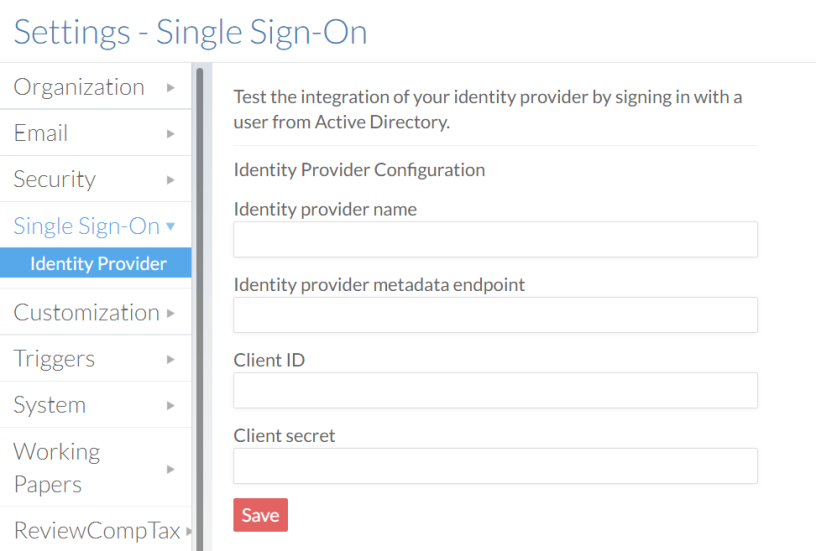
Sélectionnez Enregistrer. L'URL de réponse s'affiche.
-
-
Cliquez sur le bouton Copier dans le presse-papiers (
 ) pour copier l'URL de votre réponse. Vous devrez l'ajouter à l'intégration de votre application dans Okta.

Configurez votre URL de réponse dans Okta
Une fois que vous aurez généré une URL de réponse, vous devrez l'ajouter à Okta afin de vous assurer que les utilisateurs puissent se connecter correctement.
Pour configurer votre URL de réponse dans Okta :
-
Connectez-vous au tableau de bord Okta de votre cabinet à l'aide d'un compte administrateur .
-
Dans le menu principal, développez le menu déroulant Applications et sélectionnez Applications.
-
Sur la page « Applications », sélectionnez le nom de l'intégration de votre application.

-
Sur la page d'intégration de l'application, dans l'onglet Général , faites défiler vers le bas jusqu'au groupe Paramètres généraux .
-
Sélectionnez Modifier.

-
Faites défiler la page jusqu'au groupe Connexion .
-
À côté du champ URI de redirection de connexion , sélectionnez Ajouter un URI.
-
Collez l'URL de réponse dans le champ.

-
De plus, collez l'URL de réponse dans le champ URI de connexion . Sélectionnez Enregistrer.