
Gérer les groupes au sein des différentes unités opérationnelles
L'application Groupes de personnel mondiaux constitue une plateforme centralisée permettant aux administrateurs et aux administrateurs du personnelde gérer les groupes de sécurité dans l'ensemble des unités opérationnelles de leur organisation.
L'application Global Staff Groups permet de :
-
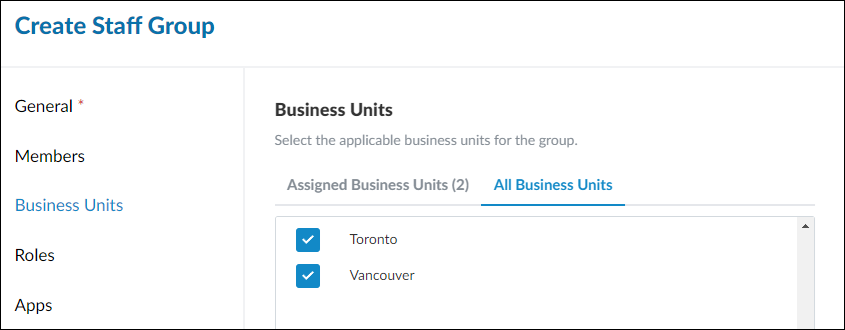
Créez de nouveaux groupes et affectez-les à une ou plusieurs unités opérationnelles à partir d'une seule et même page. Les membres du groupe auront accès à ces divisions.
-
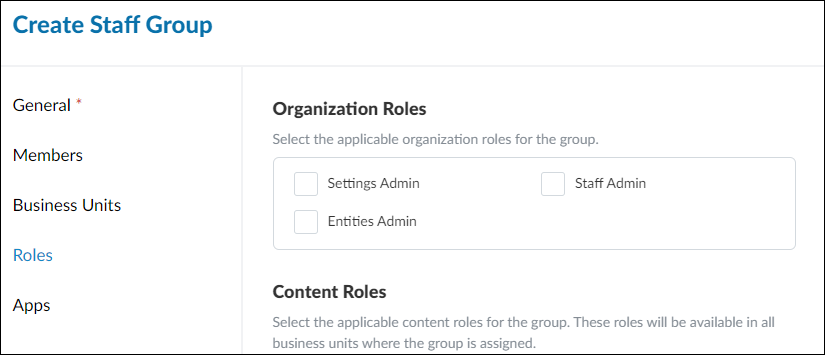
Attribuez des rôles à des groupes au sein d'une ou plusieurs unités opérationnelles. Pour plus d'informations sur les différents types de rôles (par exemple, les rôles d'organisation et les rôles de contenu), consultez Rôles intégrés.
-
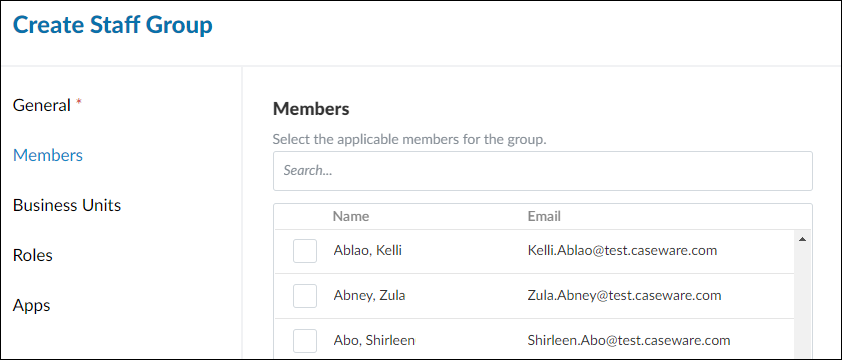
Ajoutez des collaborateurs à n'importe quel groupe au sein de l'entreprise.
Remarque : Auparavant, chaque unité opérationnelle comprenait un groupe Tout le personnel qui regroupait l'ensemble des collaborateurs de ces unités opérationnelles spécifiques. Afin de gérer plus efficacement l'ensemble du personnel au sein de l'organisation, nous avons apporté les modifications suivantes :
-
Un nouveau groupe Tout le personnel a été ajouté à l'unité opérationnelle « Admin » afin de remplir la même fonction que le groupe Tout le personnel d'origine, mais au niveau de l'organisation. Ce groupe regroupera l'ensemble du personnel de l'organisation (c'est-à-dire toutes les unités opérationnelles).
-
Avec la création du nouveau groupe Tout le personnel au niveau de l'organisation, mentionné ci-dessus, les groupes Tout le personnel existants de chaque unité opérationnelle ne remplissent plus leur fonction initiale. En conséquence, ils ont été convertis en groupes personnalisés portant le nom de l'unité opérationnelle d'origine et de la date (par exemple : AllStaff-BU1-2024-06-30). Ces groupes personnalisés conserveront l'ensemble de leurs paramètres d'origine concernant le personnel et les autorisations, mais aucun nouveau membre du personnel ne sera désormais ajouté automatiquement. Vous pouvez choisir de renommer, modifier ou supprimer ces groupes comme bon vous semble.
-
Avant de supprimer le groupe d'origine Tout le personnel , assurez-vous que tous les membres disposent des droits d'accès et des autorisations suivants, attribués par ce groupe via un autre groupe de personnel ou par des attributions directes :
-
Accès à l'application
-
Rôles liés au contenu ou à l'ensemble de l'organisation
-
Affectations aux unités opérationnelles
Les membres du personnel qui ne se verront pas attribuer ces autorisations avant la suppression du groupe risquent de perdre l'accès au contenu auquel ils avaient auparavant accès.
-
Créer des groupes de collaborateurs à l'échelle mondiale
Les cabinets qui utilisent la fonctionnalité « unités opérationnelles » peuvent créer des groupes de collaborateurs à l'échelle du cabinet, dont les paramètres s'appliquent à tous les membres du groupe, quelle que soit leur unité opérationnelle.
Pour créer un groupe de personnel international :
-
Assurez-vous de disposer du rôle Staff Admin ou de droits équivalents.
-
Dans le menu « Cloud » (
 ), sélectionnez Groupes de personnel globaux.
-
Sélectionnez Nouveau.
-
Dans l'onglet Général , saisissez un nom et une description pour le nouveau groupe.
-
(Facultatif) Dans l'onglet Membres , sélectionnez les membres du personnel concernés pour le nouveau groupe.
-
(Facultatif) Dans l'onglet Unités opérationnelles , sélectionnez les unités opérationnelles concernées pour le nouveau groupe.
-
(Facultatif) Dans l'onglet Rôles , sélectionnez les rôles applicables au nouveau groupe.
-
(Facultatif) Dans l'onglet Applications , sélectionnez les applications à inclure dans le nouveau groupe. Veuillez noter que chaque application que vous sélectionnez doit disposer de licences disponibles pour chaque membre du nouveau groupe.
-
Sélectionnez Enregistrer.
Le nouveau groupe est ajouté à votre organisation Cloud et dispose d'un accès aux unités opérationnelles auxquelles il a été affecté.