
Ajouter des identifiants d'auteur
Les utilisateurs de Working Papers (WP) peuvent extraire automatiquement les fichiers mis en ligne dans les documents de requête et les enregistrer dans des dossiers spécifiques au sein du fichier WP.
Pour faciliter cette intégration, vous devez ajouter des identifiants internes dans votre document de requête — appelés « identifiants d'auteur ».
Voici une brève description du déroulement des opérations :
-
Définissez une valeur d'identifiant d'auteur pour une ou plusieurs réponses.
-
Les auteurs de Working Papers doivent utiliser le même identifiant lorsqu'ils configurent un emplacement dans WP pour recevoir les fichiers provenant d'un document de requête.
-
Une fois qu'un fichier a été téléchargé et accepté dans le document de requête, les utilisateurs de WP peuvent cliquer sur le bouton « Recevoir » pour que le fichier soit automatiquement transféré à l'emplacement prévu dans le Gestionnaire de documents.
Pour ajouter un identifiant d'auteur :
-
Sélectionnez Modifier (
 ).
-
Accédez à la requête à laquelle vous souhaitez attribuer un identifiant d'auteur à une ou plusieurs de ses réponses.
-
Sélectionnez Autres actions (
 ) | Paramètres.
-
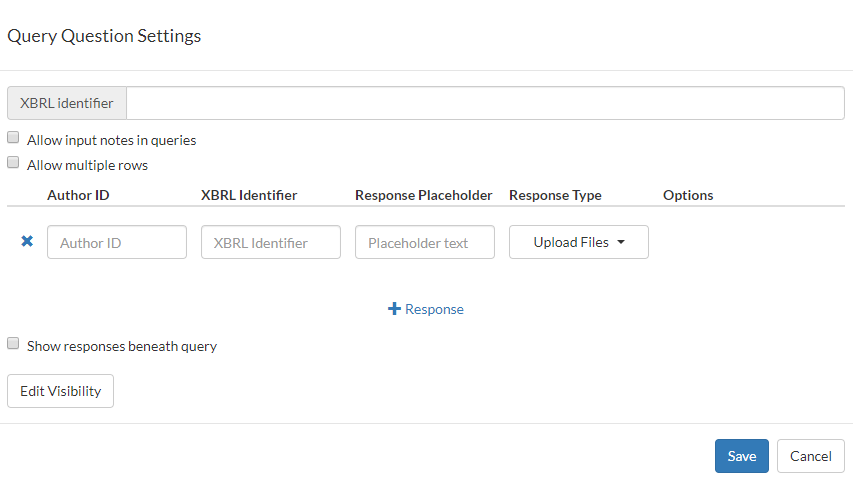
Saisissez un identifiant d'auteur pour une ou plusieurs réponses.
 ) qui s'affiche dans le champ Identifiant de l'auteur une fois que vous l'avez sélectionné.
-
Veuillez communiquer les identifiants d'auteur aux auteurs de Working Papers (WP) afin qu'ils puissent effectuer les réglages nécessaires dans le modèle de document de travail. Pour plus d'informations, consultez Utilisation des requêtes.