
Suivi du travail du personnel de voie
Caseware Accomplish propose quatre vues différentes que vous pouvez utiliser pour suivre le travail de votre personnel.
Veuillez noter que Caseware Accomplish affiche les tâches relatives à l'entité sur laquelle vous travaillez actuellement. Vous pouvez utiliser le sélecteur d'entité situé en haut de la page pour sélectionner une entité spécifique ou pour afficher les tâches de toutes les entités.
Avant de commencer, sélectionnez Accomplish dans le menu Cloud pour ouvrir l'application.
Vue d'ensemble
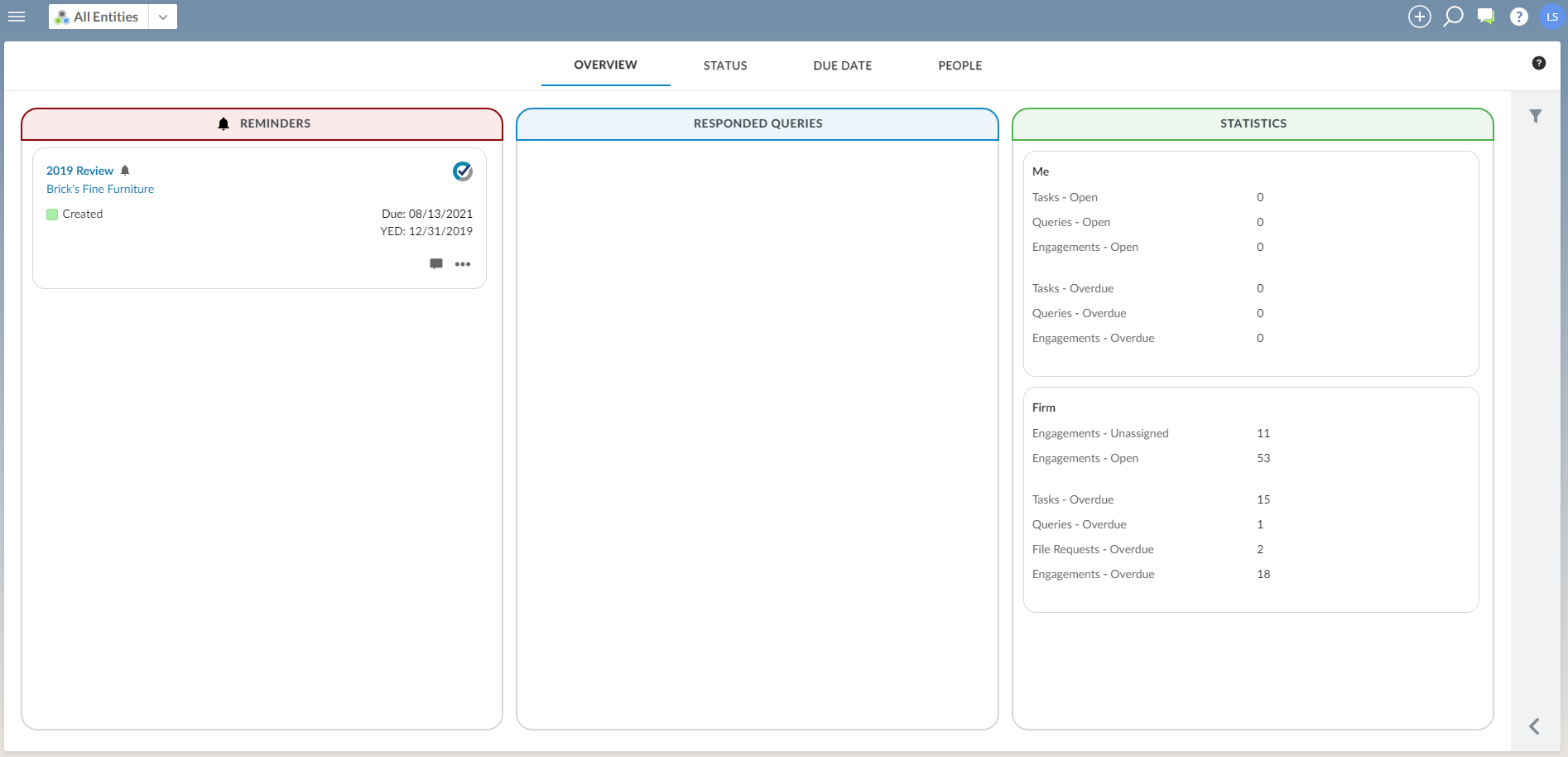
La vue Aperçu vous permet de visualiser en un coup d'œil tous les rappels que vous avez définis, les demandes auxquelles les clients ont répondu, ainsi que les statistiques relatives aux missions qui vous ont été attribuées et à celles associées à l'entité que vous consultez.
Vue « Statut »
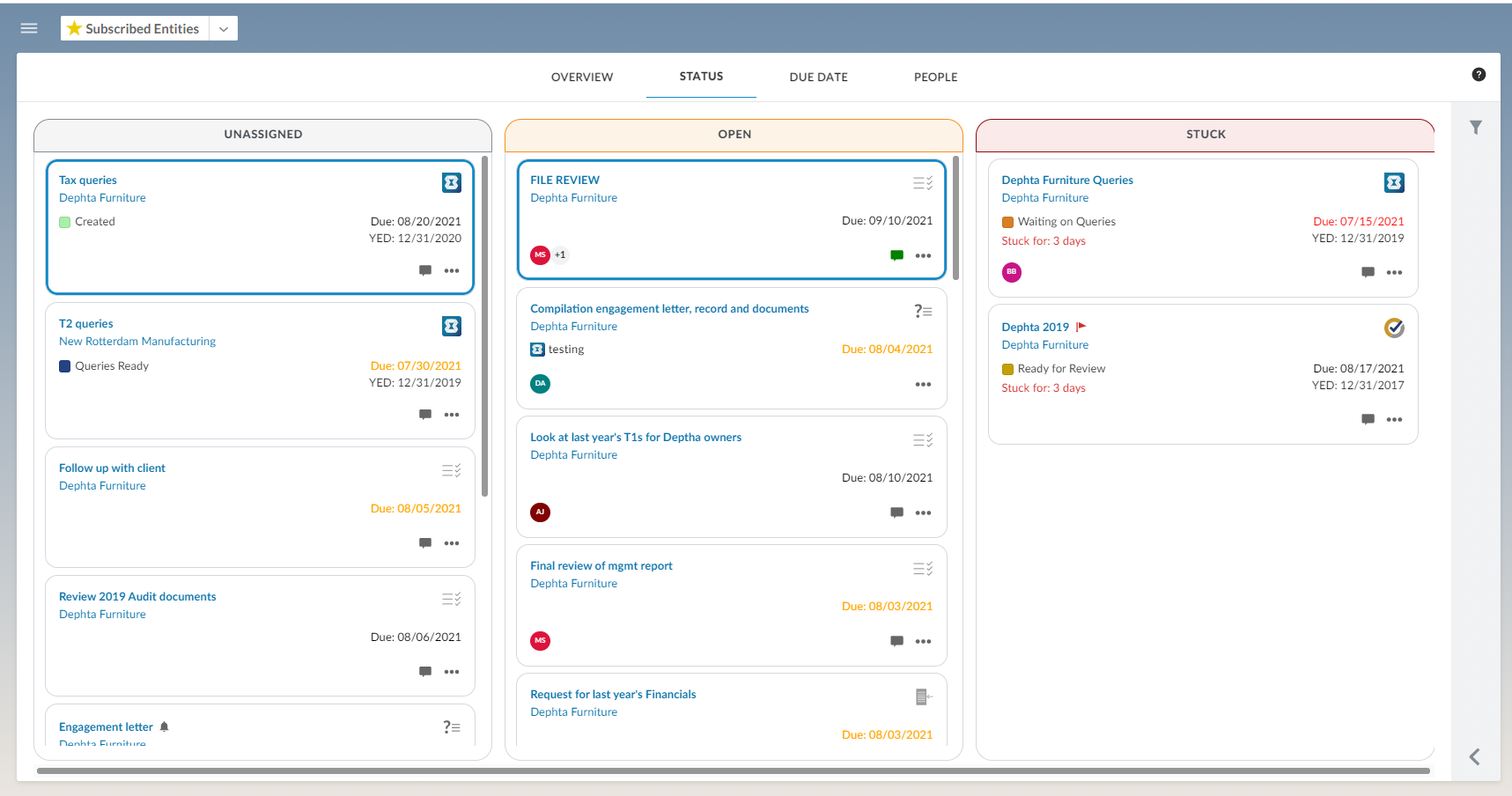
La vue Statut affiche les tâches en fonction de leur statut : non attribuées, en cours ou bloquées. Les tâches en cours sont des tâches qui ont été attribuées à un collaborateur mais qui ne sont pas encore terminées. Vous pouvez faire glisser une tâche de la colonne Non attribuée vers la colonne En cours pour vous l'attribuer.
Les tâches bloquées sont des tâches qui se trouvent dans un état considéré comme « en attente » ou « bloqué ». Par exemple, les requêtes auxquelles les clients n'ont pas encore répondu sont considérées comme bloquées. Les dossiers dont les étapes du flux de travail contiennent les termes « attente », « blocage » ou « prêt », ou leurs équivalents en français, sont également considérés comme bloqués. Vous ne pouvez pas déplacer manuellement les tâches vers la colonne Bloqué .
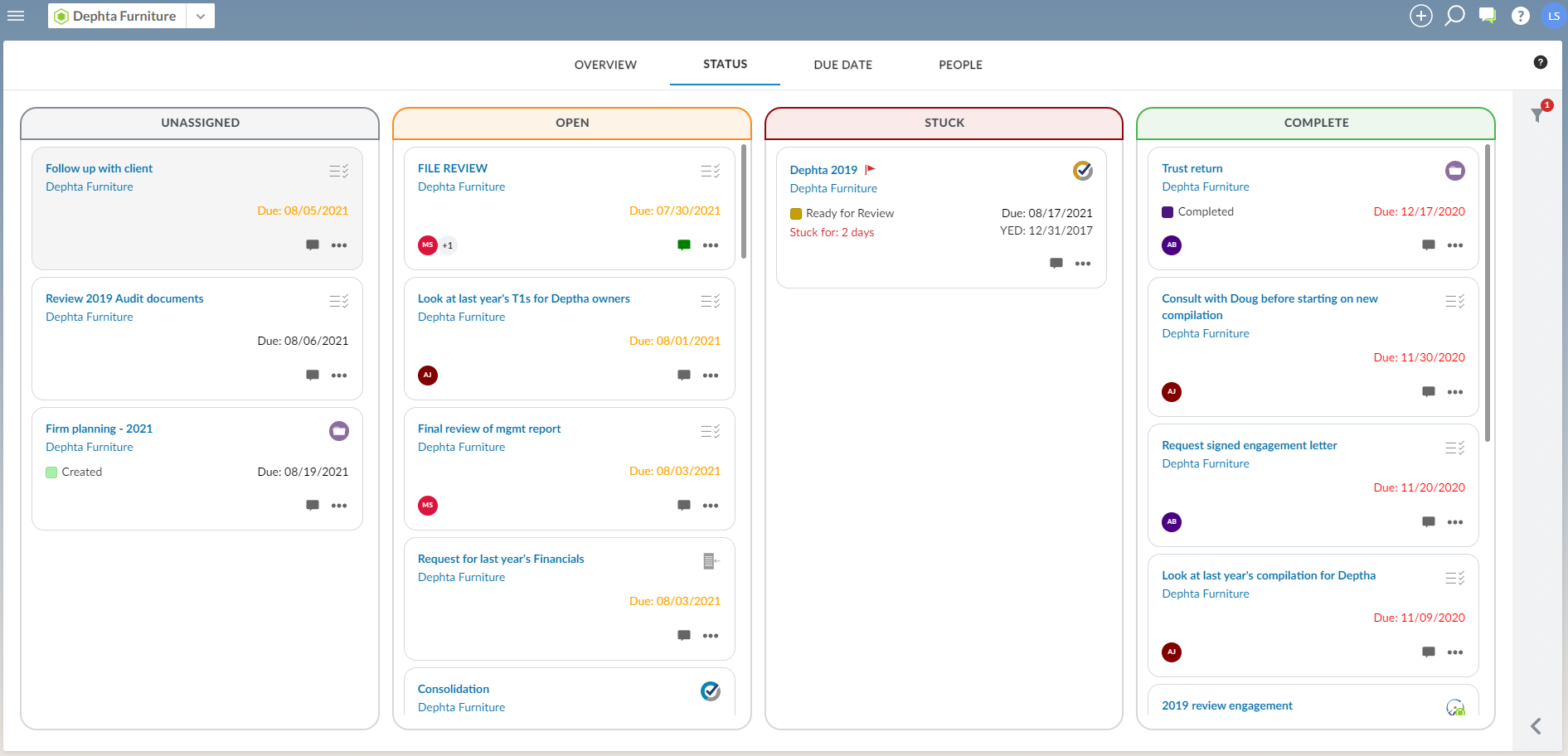
Si vous avez choisi d'inclure les tâches terminées dans le volet des filtres, une quatrième colonne permettant d'afficher les tâches terminées s'affiche également dans cette vue. Les tâches sont automatiquement déplacées vers cette colonne lorsqu'elles atteignent la dernière étape de leur workflow. Vous pouvez également faire glisser manuellement les tâches vers cette colonne pour les marquer comme terminées.
Vue « Date d'échéance »
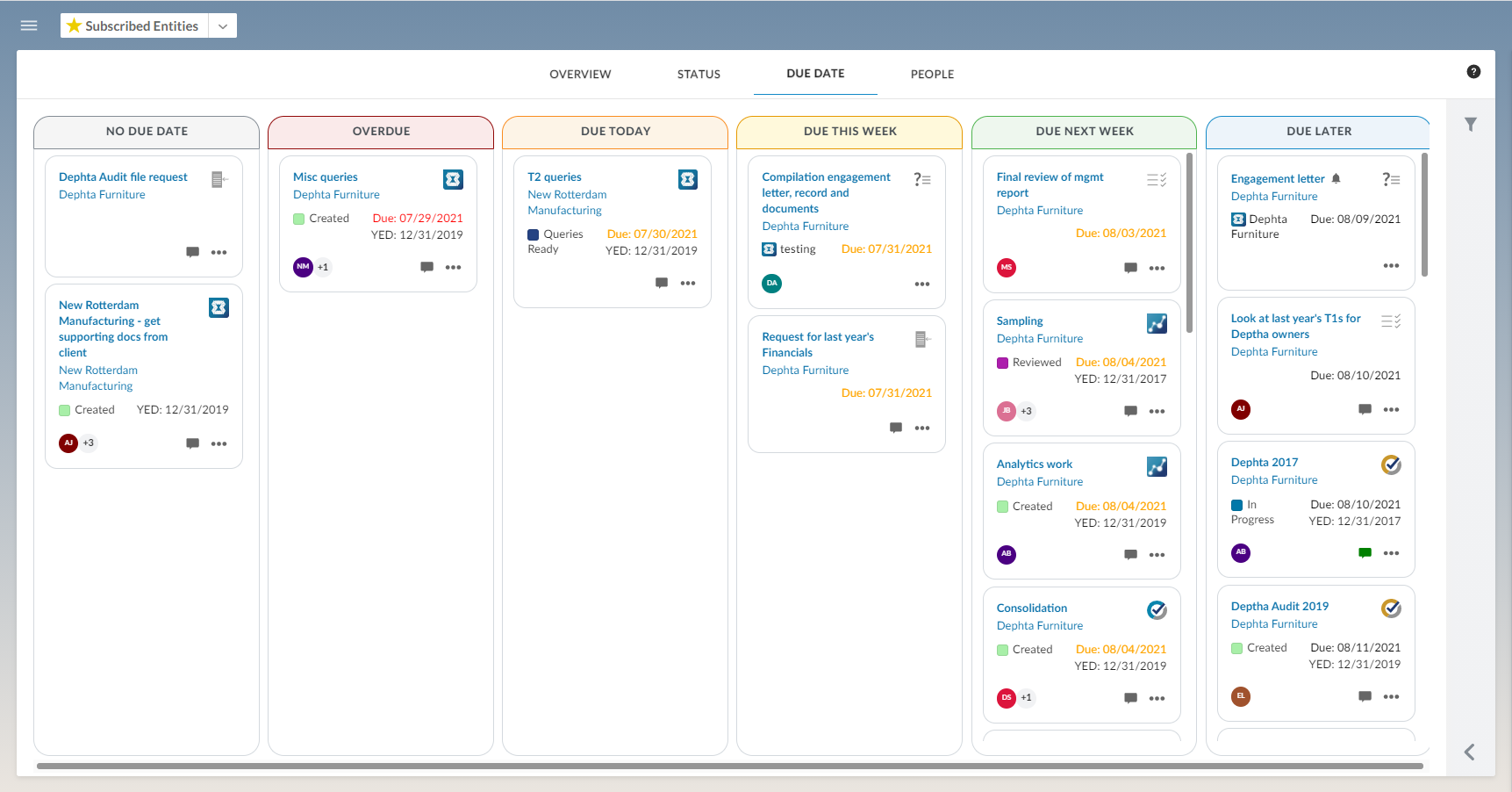
La vue Date d'échéance affiche les tâches sous forme de colonnes en fonction de leur date d'échéance. Vous pouvez faire glisser et déposer des tâches dans une autre colonne pour modifier leur date d'échéance.
Dès que vous faites glisser une tâche vers une nouvelle colonne, la boîte de dialogue « Définir la date d'échéance » s'affiche. Vous pouvez utiliser le calendrier pour indiquer la nouvelle date.
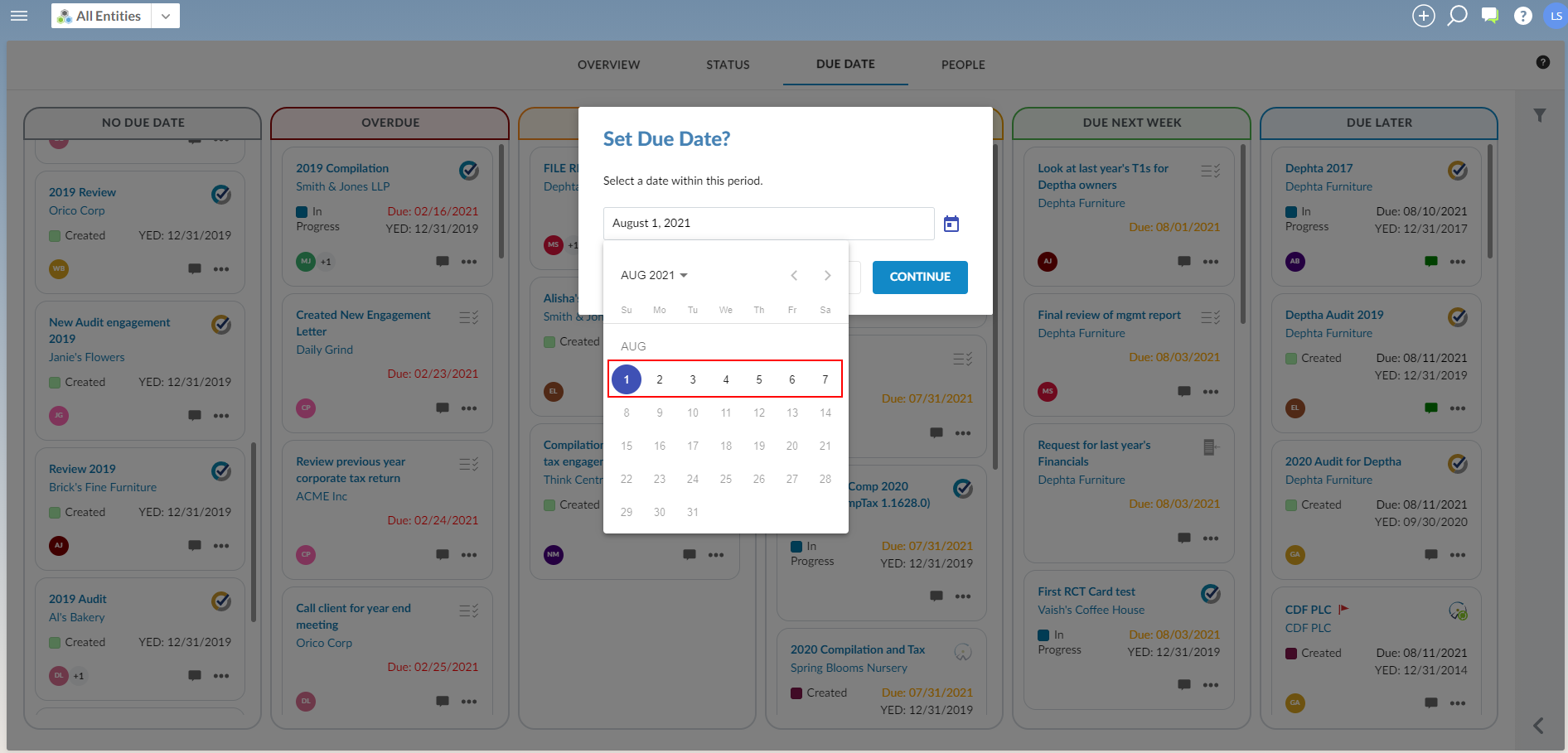
Les tâches sans date d'échéance s'affichent dans la colonne Sans date d'échéance . Nous vous recommandons de définir des dates d'échéance pour toutes les tâches afin de pouvoir tirer pleinement parti de la vue Date d'échéance .
Point de vue des personnes
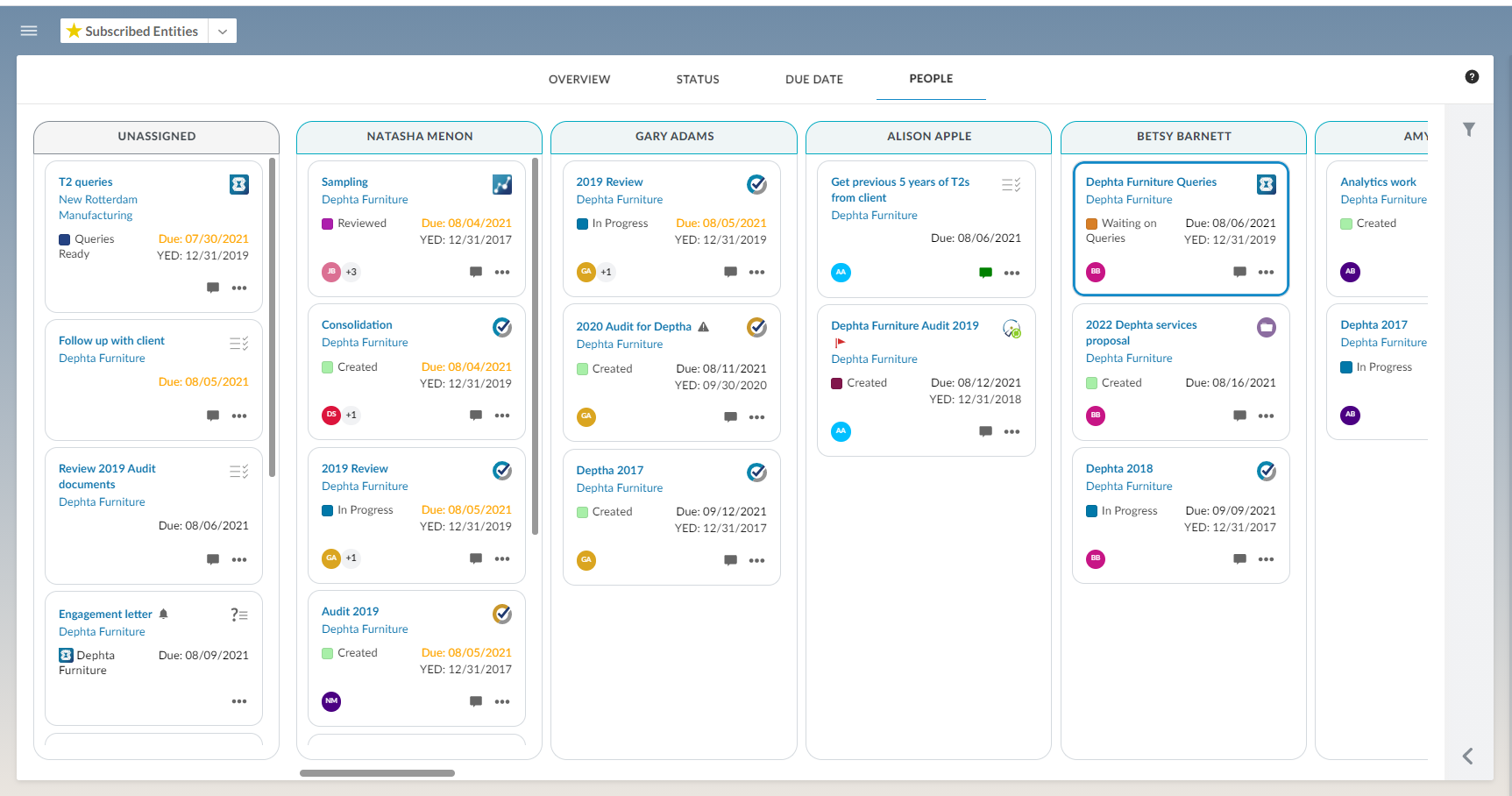
La vue Personnes affiche les tâches en fonction de la personne à qui elles ont été attribuées. Cela vous permet de vous assurer facilement que la charge de travail est répartie de manière équilibrée entre les membres de votre équipe. Vous pouvez glisser-déposer des tâches dans différentes colonnes afin de les attribuer à un autre collaborateur.
Filtrer les offres d'emploi
Vous pouvez utiliser des filtres pour personnaliser les missions qui s'affichent dans Caseware Accomplish. Les filtres que vous sélectionnez s'appliqueront à toutes les vues d'Accomplish et seront conservés lorsque vous fermerez Accomplish, jusqu'à ce que vous les supprimiez. Vous pouvez utiliser l'icône Effacer ( ) dans le volet des filtres pour effacer vos filtres.
Pour filtrer les fiches de travail :
-
Sélectionnez l'icône Filtre (
 ) ou la flèche (
 ) pour ouvrir le volet de filtrage.
-
Cochez la case Uniquement celles qui me sont attribuées pour n'afficher que les tâches qui vous sont attribuées et celles qui ne le sont pas.
-
Cochez la case Inclure les fiches terminées pour inclure les tâches terminées.
-
Cochez la case Inclure les utilisateurs inactifs pour inclure les tâches attribuées à des utilisateurs qui ne sont plus actifs.
-
Dans la section Type de mission, sélectionnez un ou plusieurs types de mission.
-
Dans la section Type de carte, sélectionnez un ou plusieurs types de mission.
-
Dans la section Attribué, sélectionnez un ou plusieurs collaborateurs pour afficher les missions qui leur ont été attribuées.
-
Dans Groupe, sélectionnez un ou plusieurs groupes de personnel afin d'afficher uniquement les missions attribuées aux membres de ces groupes.
-
À la rubrique Date de clôture de l'exercice, sélectionnez une plage de dates afin d'afficher les missions dont la date de clôture de l'exercice se situe dans cette plage.