
Attribuer ou réattribuer des tâches
Grâce à Accomplish, vous pouvez affecter et réaffecter des collaborateurs à différentes missions. Cela permet d'organiser et de répartir efficacement le travail afin de favoriser la productivité du cabinet.
Veuillez noter qu'outre les tâches administratives, les demandes de renseignements et les demandes de dossiers envoyées à des interlocuteurs extérieurs à votre cabinet s'afficheront également dans Accomplish, ce qui vous permettra d'en assurer le suivi et de les organiser.
Vous pouvez attribuer une tâche à des membres du personnel soit via la vue Date d'échéance , soit dans les détails de la fiche de tâche.
Pour attribuer une mission via la vue « Personnel » :
-
Sélectionnez la vue Personnes dans le menu du haut.
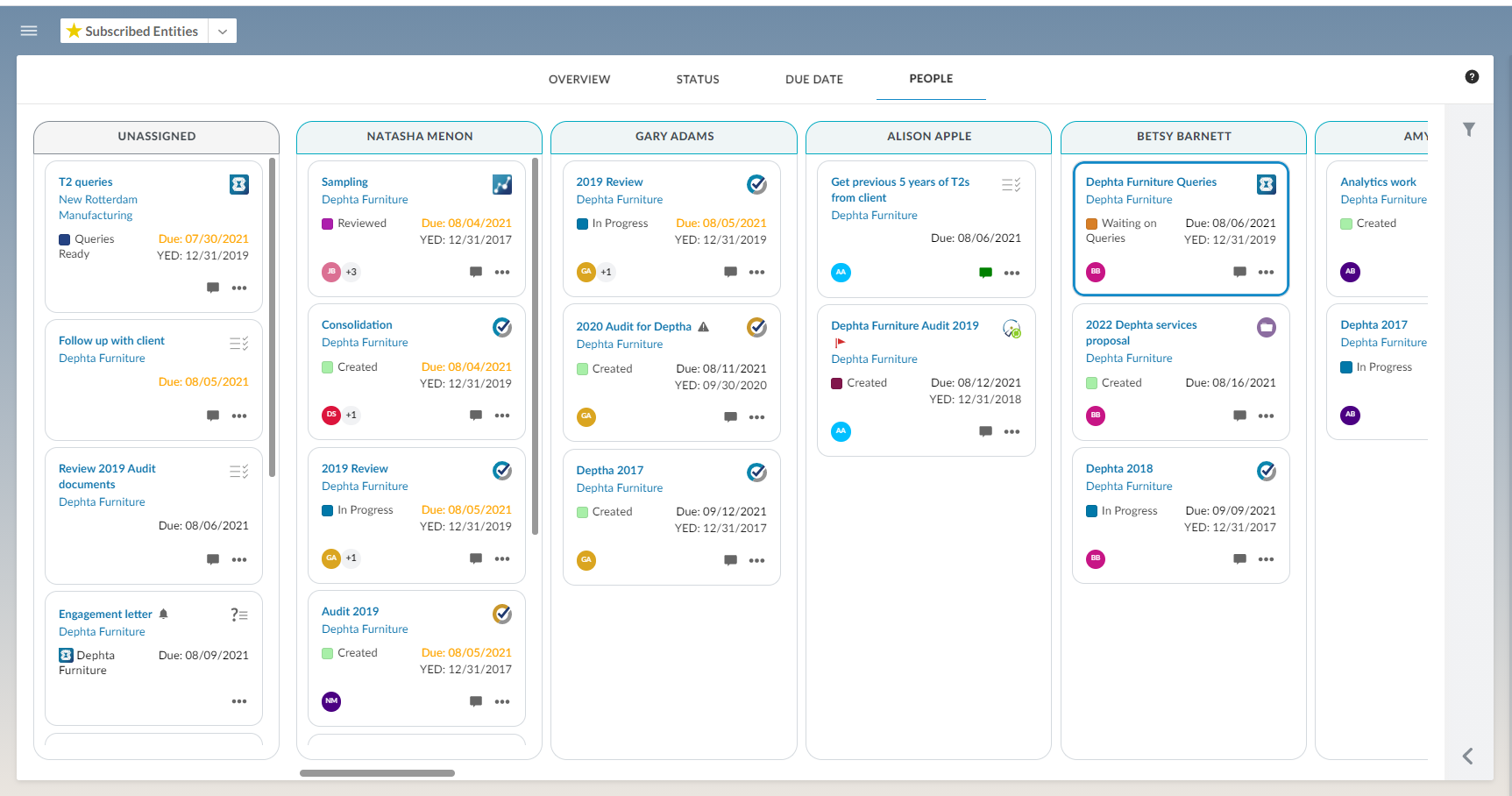
Les tâches non attribuées s'affichent à gauche, dans la colonne Non attribuées . Les membres du personnel et leurs fonctions actuelles s'affichent à droite.
-
Faites glisser la carte que vous souhaitez attribuer au ou aux membres du personnel de votre choix ; vous pouvez attribuer une carte à plusieurs membres du personnel.
Remarque : Vous pouvez faire glisser des fiches de la colonne Non attribuées vers un membre du personnel ou d'un membre à un autre afin de modifier la personne en charge d'une tâche.
Pour attribuer une mission dans la fiche de mission :
-
Sélectionnez Autres actions (
 ) sur la fiche.
-
Dans la section « Attribué à », sélectionnez les utilisateurs auxquels vous souhaitez attribuer la tâche.
Les fiches de mission Cloud vous permettent de désigner à la fois un responsable de la préparation et un responsable de la vérification.
Les fiches de requête vous permettent d'attribuer la requête à un contact spécifique ou à l'ensemble des contacts de l'entité.
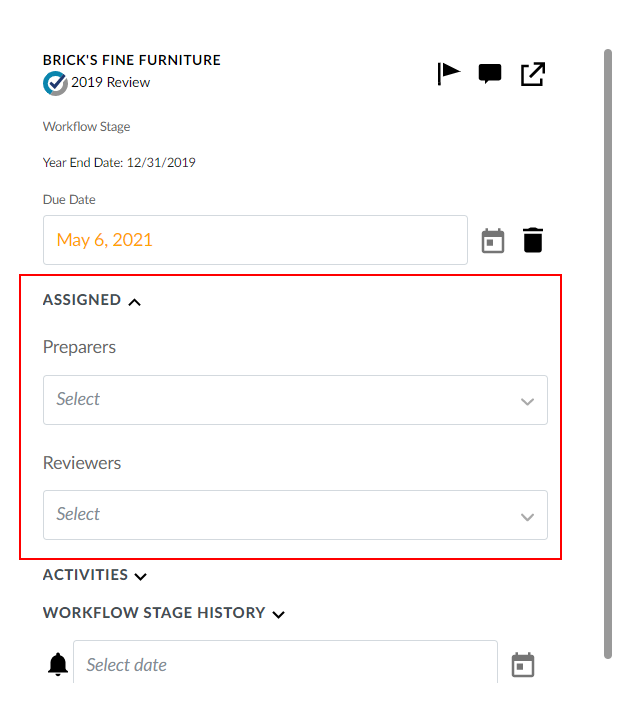
Les tâches attribuées aux collaborateurs s'afficheront dans leur colonne dans la vue « Personnel » et leurs initiales ou leur photo de profil, le cas échéant, apparaîtront sur les fiches à titre de référence rapide.
Définir une date d'échéance
Nous vous recommandons de définir des dates d'échéance pour les tâches que vous avez attribuées aux membres de votre équipe dans Accomplish.
Vous pouvez attribuer une date d'échéance à une tâche soit via la vue Date d'échéance , soit dans les détails de la fiche de tâche.
Pour définir une date d'échéance via la vue « Date d'échéance » :
-
Sélectionnez l'onglet Date d'échéance dans la barre de menu située en haut de l'écran.
-
Sélectionnez la carte et faites-la glisser vers la colonne correspondant à la période souhaitée.
Vous pouvez définir la date d'échéance des tâches sur Aujourd'hui, Cette semaine, La semaine prochaine ou Plus tard.
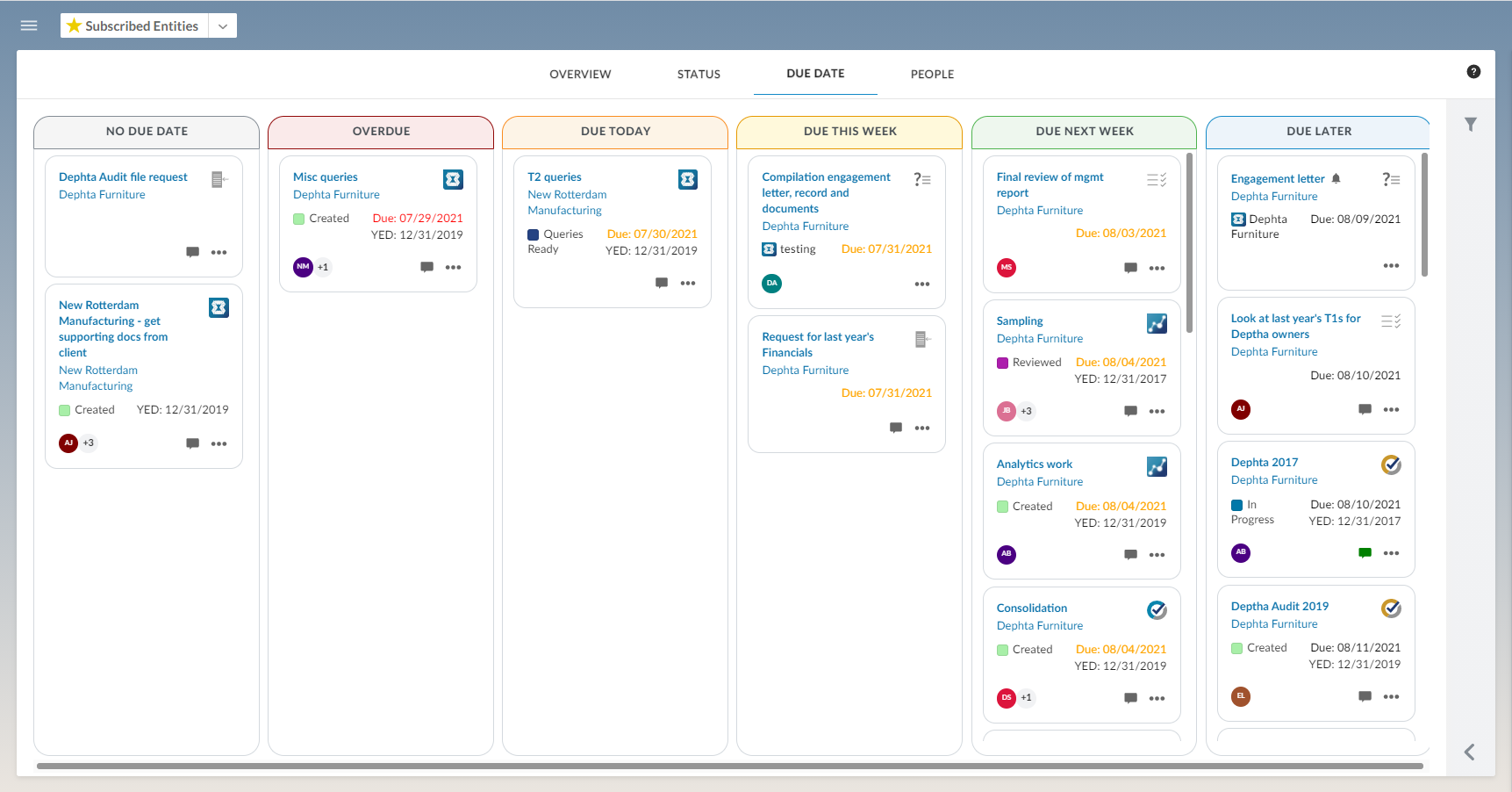
Si vous faites glisser la fiche vers une colonne autre que « Aujourd'hui », une boîte de dialogue s'affiche pour vous permettre de préciser la date exacte. Les fiches de chaque colonne apparaissent par ordre croissant de date d'échéance, ce qui signifie que les tâches dont la date d'échéance est la plus proche s'affichent en haut de chaque colonne.
Si une fiche ne comporte pas de date d'échéance, elle restera dans la colonne Pas de date d'échéance de la vue Date d'échéance .
Les cartes dont la date d'échéance est dépassée apparaissent dans la colonne En retard .
Pour définir une date d'échéance dans les détails de la fiche de travail :
-
Sélectionnez Autres actions (
) sur la fiche. -
Sélectionnez la date d'échéance dans le sélecteur Date d'échéance .
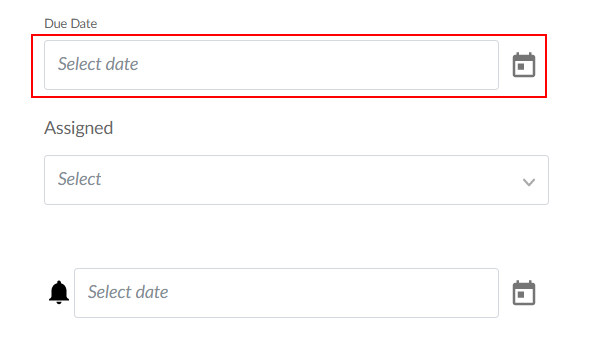
Une fois que vous avez sélectionné une date d'échéance pour la tâche, vous pouvez également définir un rappel. Pour en savoir plus, consultez Configurer des rappels.