
Consulter et gérer les détails d'une mission
Dans Caseware Accomplish, vous pouvez sélectionner Plus d'actions ( ) pour ouvrir une fiche de mission et consulter ses détails. Les informations affichées dans la fiche de travail dépendent du type d'article.
Dans la vue détaillée des fiches de mission, vous pouvez consulter la date de fin de l'année, l'étape actuelle du processus, les collaborateurs affectés, toutes les activités liées à la mission, l'historique des étapes du processus, ainsi que les rappels que vous avez définis pour cette mission. Vous pouvez utiliser les menus déroulants pour mettre à jour l'étape du workflow et affecter des collaborateurs à la mission directement depuis la fiche.
La fiche indique également s'il reste des points en suspens dans la mission et renvoie directement au dossier de la mission.

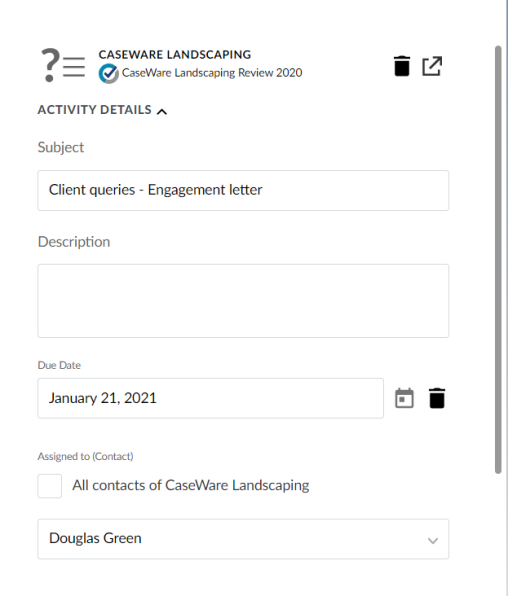
Dans les fiches de travail relatives aux requêtes, aux tâches et aux demandes de fichiers, vous pouvez consulter et modifier les détails de la tâche, tels que l'objet, la description, le responsable et la date d'échéance.
Définir des rappels
Vous pouvez configurer un rappel afin de recevoir une notification avant la date d'échéance d'une tâche.
Pour programmer un rappel :
-
Sélectionnez Autres actions (
) pour une fiche de travail afin de l'ouvrir. -
Sélectionnez Définir un rappel à côté de l'icône Rappel (
 ) située en bas de la fiche.
-
Sélectionnez une date dans le calendrier.
Une icône Rappel () s'affiche au bas de la fiche de travail pour signaler aux utilisateurs qu'un rappel a été défini. La fiche de mission s'affichera dans la colonne Rappels de la page Aperçu à la date que vous avez sélectionnée.
Pour supprimer un rappel, vous pouvez sélectionner Pas de rappel dans le menu déroulant ou cliquer sur Supprimer ( ) à côté du menu déroulant des rappels.
Créer des notes
Vous pouvez ajouter des notes à une fiche de travail, ce qui vous permet de :
-
Ajoutez un rappel sous forme de texte ou des informations supplémentaires concernant une tâche.
-
Identifiez les membres du personnel.
-
Discutez d'une offre d'emploi en ajoutant des notes supplémentaires sur la même fiche.

Pour créer une note :
-
Sélectionnez l'icône Créer une note (
 ) située dans le coin inférieur droit de la fiche de travail.
Vous pouvez également ouvrir la fiche de travail, puis sélectionner l'icône Créer une note (
) située dans le coin supérieur droit. -
Veuillez indiquer un Objet le cas échéant.
Remarque : Le champ Objet doit être renseigné pour les notes relatives aux missions. -
Saisissez le contenu de votre note dans le champ Note .
-
Sélectionnez Publier pour créer la note.
L'icône Note( ) deviendra verte dès que des notes auront été ajoutées à une fiche de travail. Vous pouvez le sélectionner à nouveau pour publier d'autres notes.