
Novedades en Caseware Cloud Engagements 2026-08
La versión 2026-08 introduce mejoras en Caseware Cloud Engagements, entre las que se incluyen actualizaciones en la gestión de plantillas para los autores empresariales, en las estructuras de grupos financieros y en Cloud Connector.
Cada función de esta versión cuenta con un indicador de disponibilidad. Utilice la leyenda que figura a continuación para comprobar qué funciones tiene a su disposición y si debe tomar alguna medida.
| Insignia | Significado |
|---|---|
| ✔ En directo |
Disponible de forma automática en todos los productos. No es necesaria ninguna configuración. Acción del cliente: Ninguna |
| ⚙ Se requiere configuración |
Ya está disponible, pero requiere una configuración por parte de los autores de la firma y empresariales. Acción del cliente: Consulte las notas de la versión y la documentación correspondientes. |
Funciones de creación de contenidos
Se ha rediseñado la página «Gestionar plantillas» para los autores empresariales
#autoresempresariales
| Insignia | ✔ En directo |
|---|---|
| Se aplica a | Encargos nuevos y en curso |
| Acción del cliente | Ninguna |
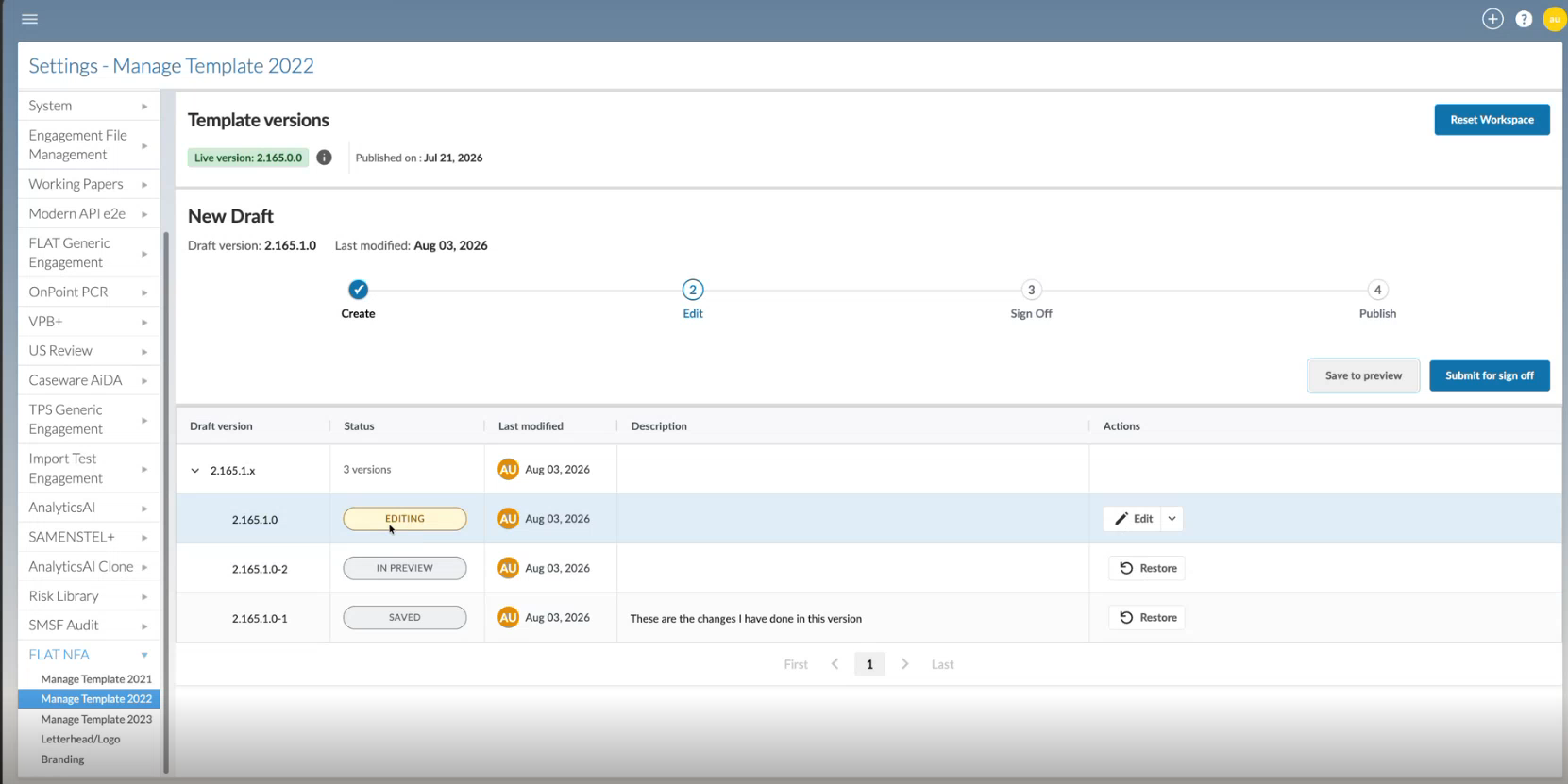
Como autor empresarial, ahora dispone de una página Gestionar plantillas rediseñada, con un flujo de trabajo más claro y guiado, así como una interfaz modernizada para la gestión de plantillas. Puede redactar, previsualizar, aprobar y publicar plantillas mientras consulta la versión actual en cada fase.
La página rediseñada le permite:
-
Seguir un proceso de trabajo guiado desde el borrador hasta la publicación
-
Gestionar las versiones y las actualizaciones de las plantillas con mayor facilidad
-
Consultar la versión actual de la plantilla en cada etapa del flujo de trabajo
-
Realizar actualizaciones de versión menor siguiendo unos pasos más claros y con menos errores
La página rediseñada está disponible actualmente para los autores empresariales. Estará disponible para los autores de la firma en una futura versión.
Ejemplo del nuevo diseño de la página Gestionar plantilla:
Para obtener más información sobre cómo gestionar la plantilla como autor empresarial, consulte «Gestionar la plantilla empresarial».
Variantes de plantillas para autores empresariales
#autoresempresariales
| Insignia | ⚙ Se requiere configuración |
|---|---|
| Se aplica a | Nuevos encargos |
| Acción del cliente | Consulte las notas de la versión y la documentación correspondientes |
Como autor empresarial, ahora puede crear varias variantes de plantilla a partir de una única plantilla maestra.
Puede utilizar variantes de plantilla cuando la plantilla maestra contenga un contenido compartido mínimo y cada variante requiera un contenido sustancialmente diferente.
Esta función le permite:
-
Admitir múltiples tipos de encargos dentro de un único modelo de plantilla regulado
-
Gestionar cada variante de forma independiente, sin necesidad de sincronizar manualmente los cambios
-
Permitir que las firmas seleccionen la variante adecuada al crear un encargo
-
Evitar las reglas de visibilidad complejas y la lógica de oclusión
Disponibilidad
-
Esta función está disponible para los autores empresariales en las aplicaciones compatibles en las que esté activada. Por el momento no hay planes de ampliarla a los autores de la firma.
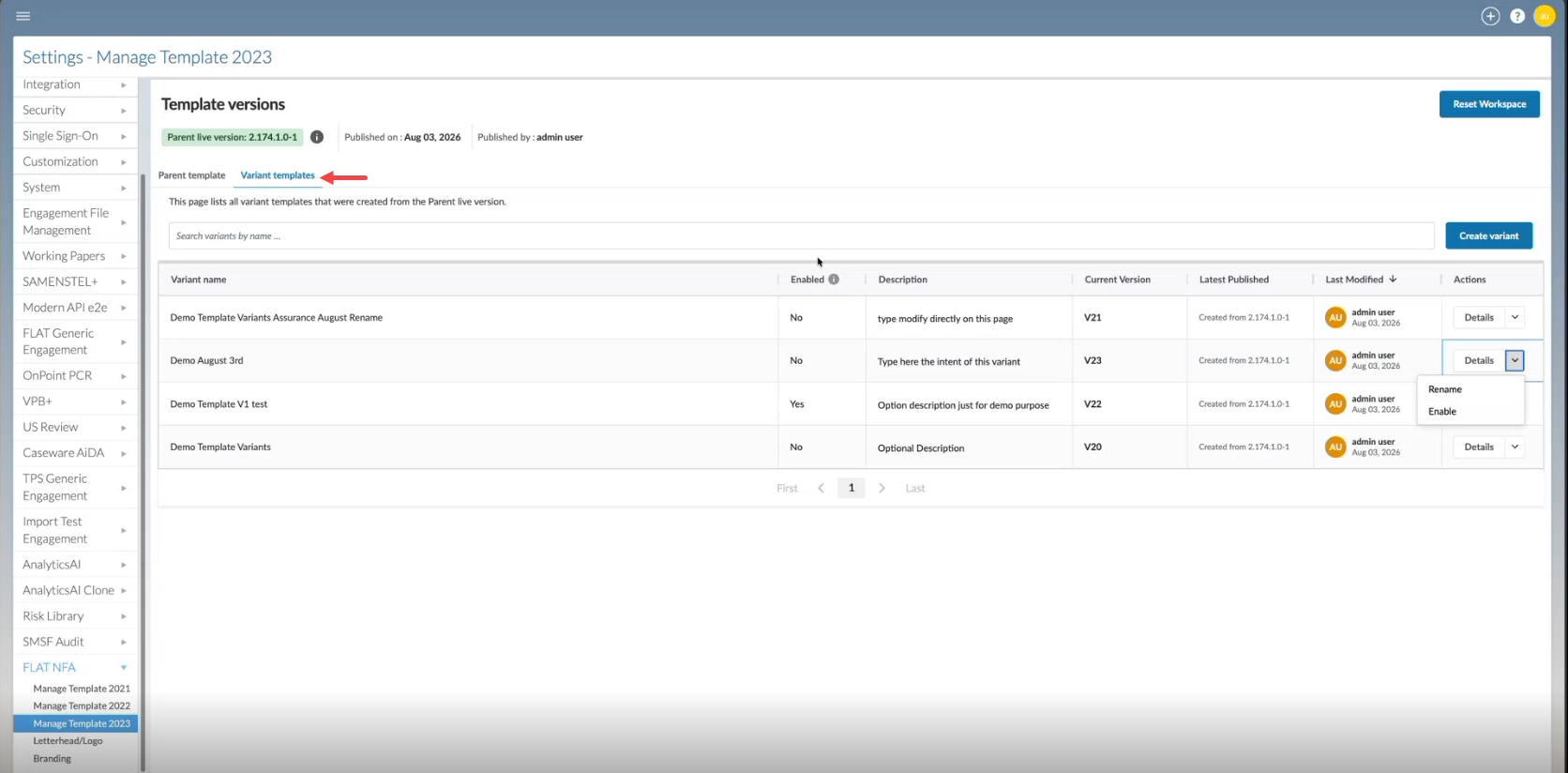
Para obtener más información, consulte «Gestionar la plantilla empresarial».
Controle el formato en negrita a nivel de celda, fila y columna en tablas dinámicas
#autoresdelafirma #autoresempresariales #usuariosfinales
| Insignia | ✔ En directo |
|---|---|
| Se aplica a | Encargos nuevos y en curso |
| Acción del cliente | Ninguna |
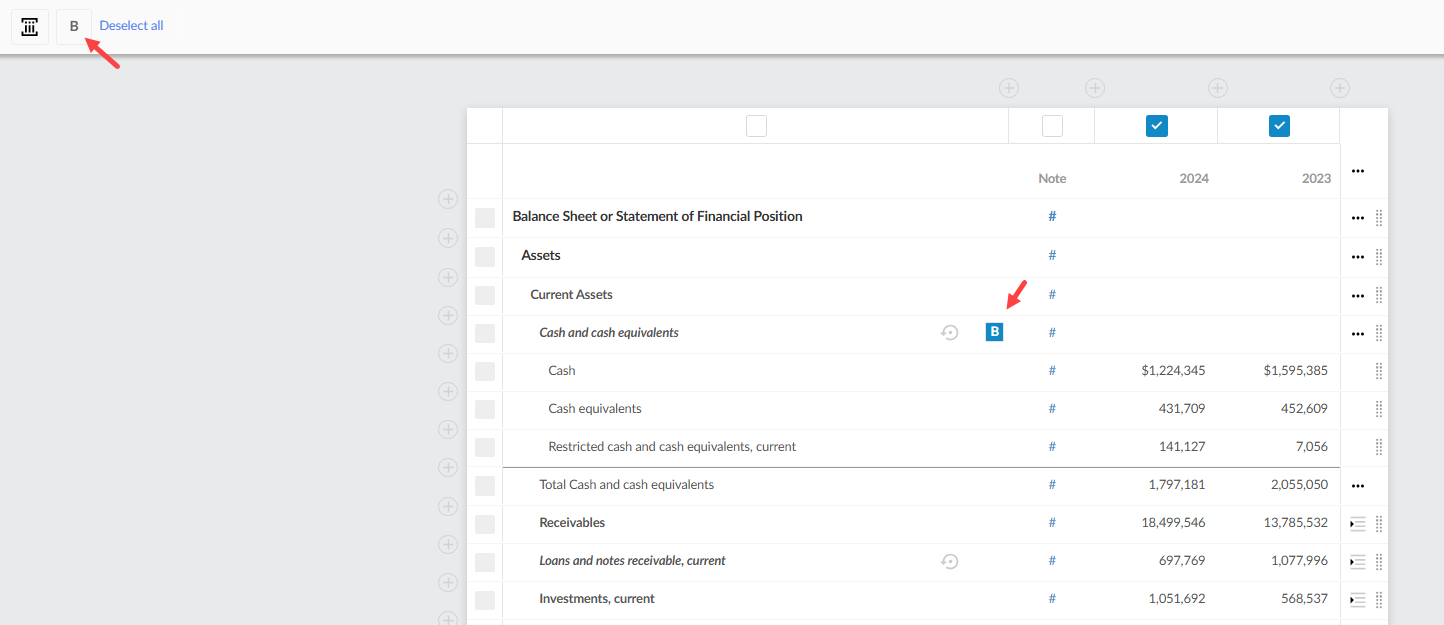
Ahora puede aplicar o eliminar el formato en negrita en celdas, filas y columnas concretas de una tabla dinámica. Anteriormente, las tablas dinámicas aplicaban automáticamente la negrita a las filas designadas por el sistema, como Total, Subtotal y las filas de encabezado. No se podía cambiar. Ahora puede controlar cómo aparece el texto en sus estados financieros para que se ajuste a las normas de formato de su firma.
Un ejemplo del cuadro de diálogo Editar tabla dinámica con opciones de negrita para una celda y una columna:
Para obtener más información sobre las tablas dinámicas, consulte la sección Gestionar las filas, las columnas y la visibilidad de las tablas dinámicas.
Compatibilidad multilingüe con las etiquetas de abreviaturas de aserciones
#autoresempresariales #autoresdelafirma #usuariosfinales
| Insignia | ⚙ Se requiere configuración |
|---|---|
| Se aplica a | Nuevos encargos |
| Acción del cliente | Consulte las notas de la versión y la documentación correspondientes |
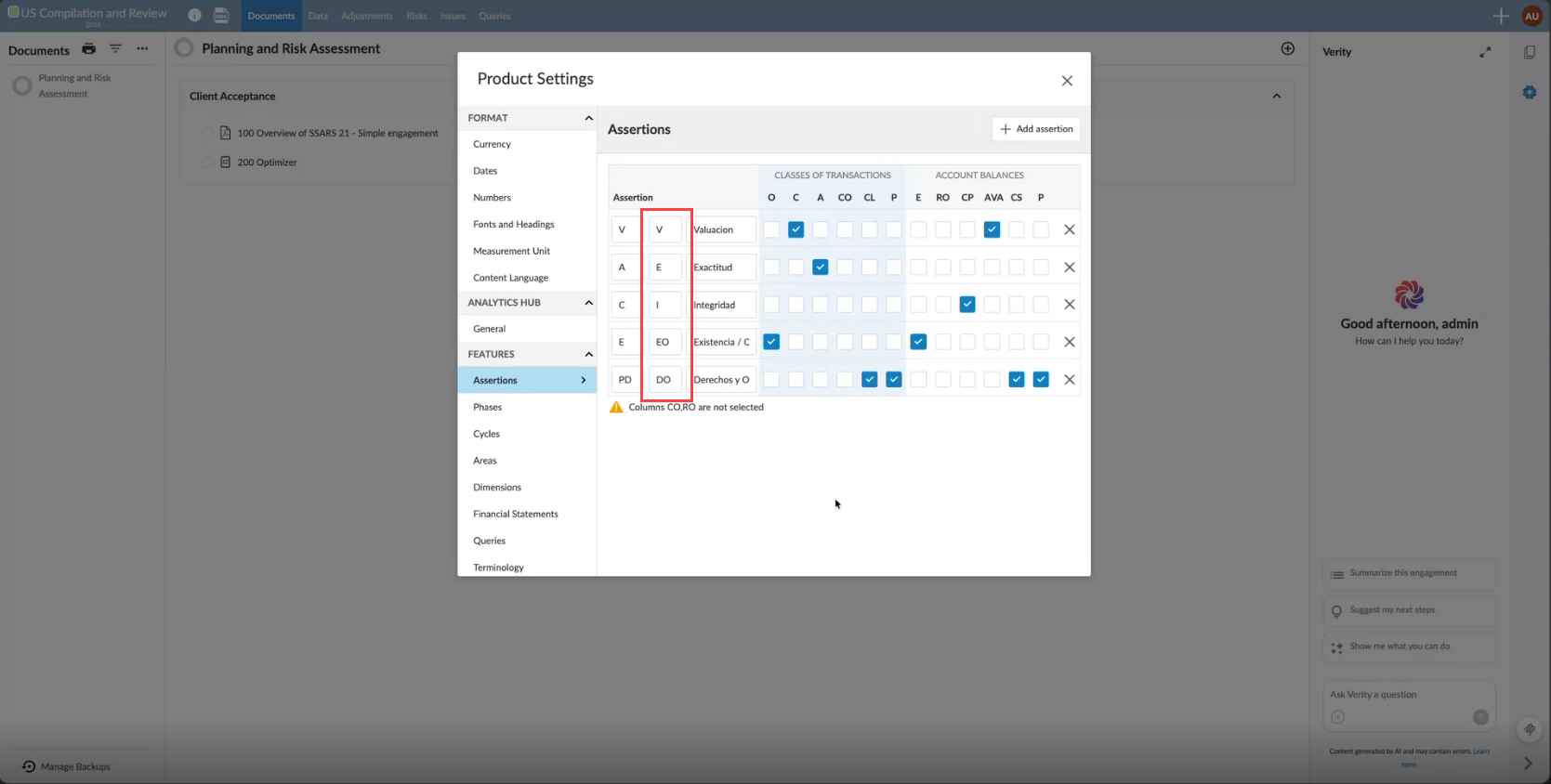
Ahora puede añadir etiquetas de abreviaturas traducidas a las afirmaciones en Configuración del producto | Afirmaciones. Esto se aplica cuando su plantilla tiene configurado más de un idioma de contenido. Esto permite que las abreviaturas de las afirmaciones se muestren en el idioma correcto del contenido, independientemente de dónde aparezcan.
El campo de abreviaturas existente no ha sufrido cambios y sigue siendo la base de los cálculos y las referencias a fórmulas. Una columna de visualización independiente le permite crear una etiqueta traducida para cada idioma de contenido configurado sin que ello afecte a la lógica de cálculo.
Como autor, puede crear etiquetas de abreviaturas de aserciones traducidas para cada idioma directamente en la configuración del producto, siguiendo el mismo procedimiento que se aplica a otros campos multilingües en Cloud Engagements.
Los usuarios pueden cambiar el idioma del contenido activo en un encargo; las etiquetas de las abreviaturas de las afirmaciones se mostrarán en el idioma correcto independientemente del lugar en el que aparezcan. Por ejemplo, estas etiquetas aparecen en las listas de comprobación, en la página Evaluación de riesgos o en el informe de control.
Ejemplo de abreviaturas en otro idioma configurado en los ajustes del producto:
Para obtener más información, consulte las funciones multilingües y la sección «Creación de contenidos y productos finales en varios idiomas».
La barra lateral de Caseware Verity se abre de forma predeterminada al iniciar una nueva sesión
#autoresempresariales #autoresdelafirma #usuariosfinales
| Insignia | ✔ En directo |
|---|---|
| Se aplica a | Encargos nuevos y en curso |
| Acción del cliente | Ninguna |
La barra lateral de Caseware Verity se abre ahora de forma predeterminada al iniciar una nueva sesión, al tiempo que mantiene su preferencia de apertura o cierre cada vez que se actualiza la página dentro de la misma sesión.
Utilice las condiciones de visibilidad por código de país para controlar el contenido según la región
#autoresdelafirma #autoresempresariales
| Insignia | ✔ En directo |
|---|---|
| Se aplica a | Encargos nuevos y en curso |
| Acción del cliente | Ninguna |
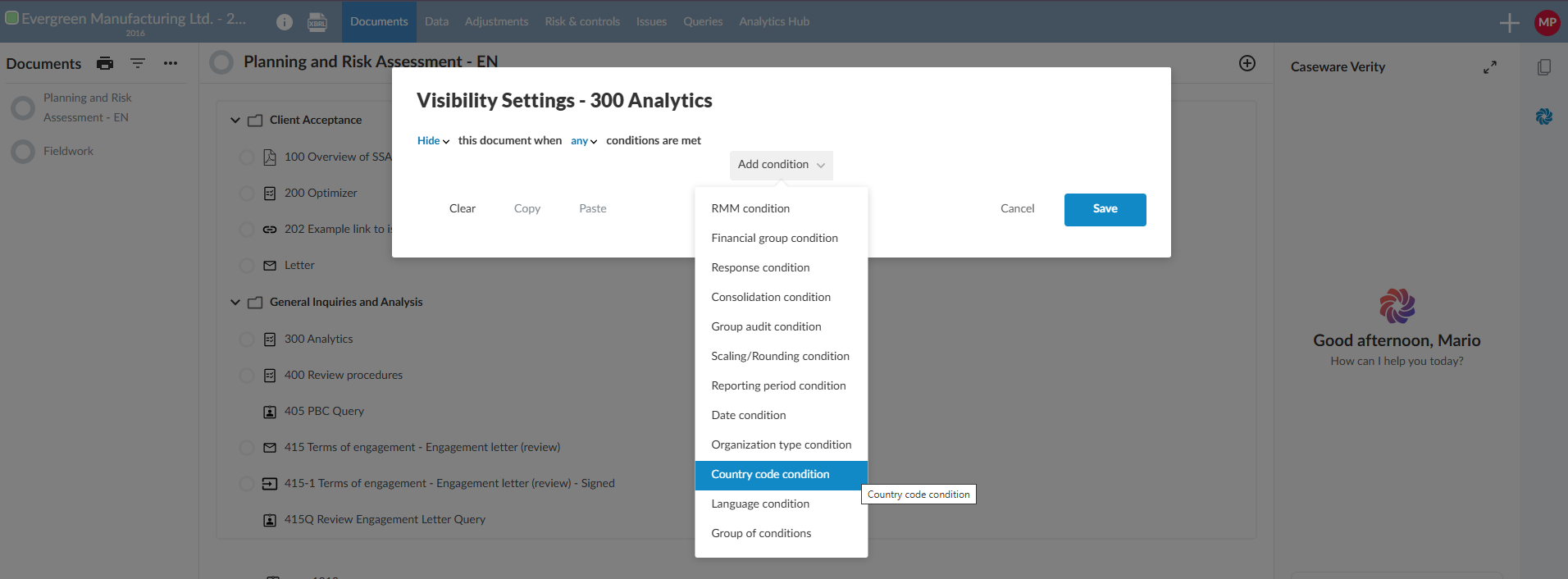
Como autor de la firma o empresarial, ahora puede añadir una condición de visibilidad basada en el código de país a los elementos de contenido de sus plantillas. El sistema compara el código de país de la condición con el código de país de la entidad de Cloud y, a continuación, muestra u oculta el contenido en función de ello. Los usuarios ven únicamente el contenido relevante para el país de su encargo, sin necesidad de realizar ninguna configuración manual.
Un ejemplo de cómo seleccionar una condición de visibilidad del código de país a partir de un elemento de la página Documentos:
Para obtener más información sobre las condiciones de visibilidad, consulte «Condiciones de visibilidad y ejemplos».
Niveles adicionales de subcarpetas de documentos en la página «Documentos»
#autoresdelafirma #autoresempresariales #usuariosfinales
| Insignia | ✔ En directo |
|---|---|
| Se aplica a | Encargos nuevos y en curso |
| Acción del cliente | Ninguna |
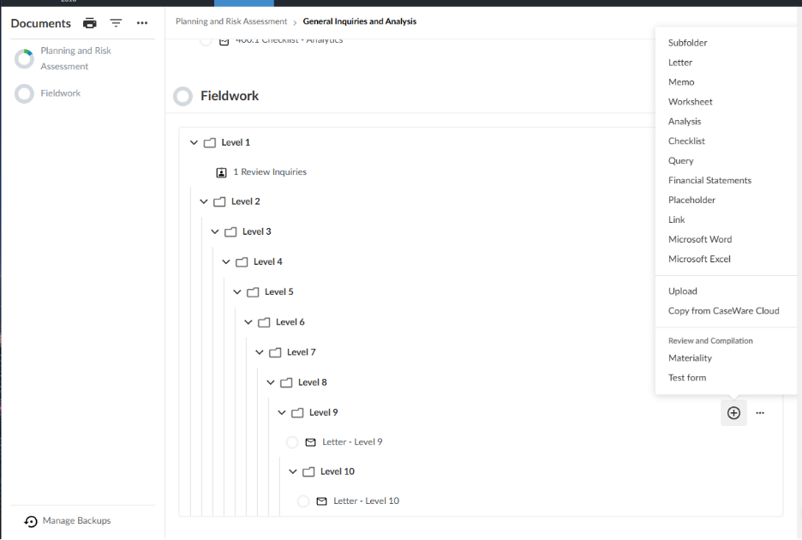
Ahora puede crear subcarpetas en la página Documentos , lo que permite una jerarquía de carpetas de hasta 10 niveles de profundidad. Anteriormente, las jerarquías de carpetas se limitaban a dos niveles por debajo de una fase. Los encargos que implican estructuras documentales complejas y jerárquicas ya no tienen por qué simplificar su organización para adaptarse a esta limitación.
Esta función le permite:
Autores
-
Mueva carpetas y documentos a cualquier destino válido, independientemente de su nivel jerárquico, mediante el cuadro de diálogo Mover , que incluye una función de validación que impide los traslados no válidos o circulares.
Usuarios
-
Navegue por carpetas profundamente anidadas utilizando la ruta de navegación, que registra su posición de desplazamiento y le permite saltar a cualquier nivel de la ruta.
-
Encuentre documentos más rápidamente utilizando el panel de navegación y la función de búsqueda, que ahora reflejan toda la estructura de carpetas.
Para obtener más información sobre la página Documentos , consulte «Personalizar la página «Documentos»».
Funcionalidades para el usuario final
Las diferencias de redondeo aparecen en todas las estructuras de grupos
#autoresempresariales #autoresdelafirma #usuariosfinales
| Campo | Valor |
|---|---|
| Insignia | ⚙ Se requiere configuración |
| Se aplica a | Encargos nuevos y en curso |
| Acción del cliente | Consulte las notas de la versión y la documentación correspondientes |
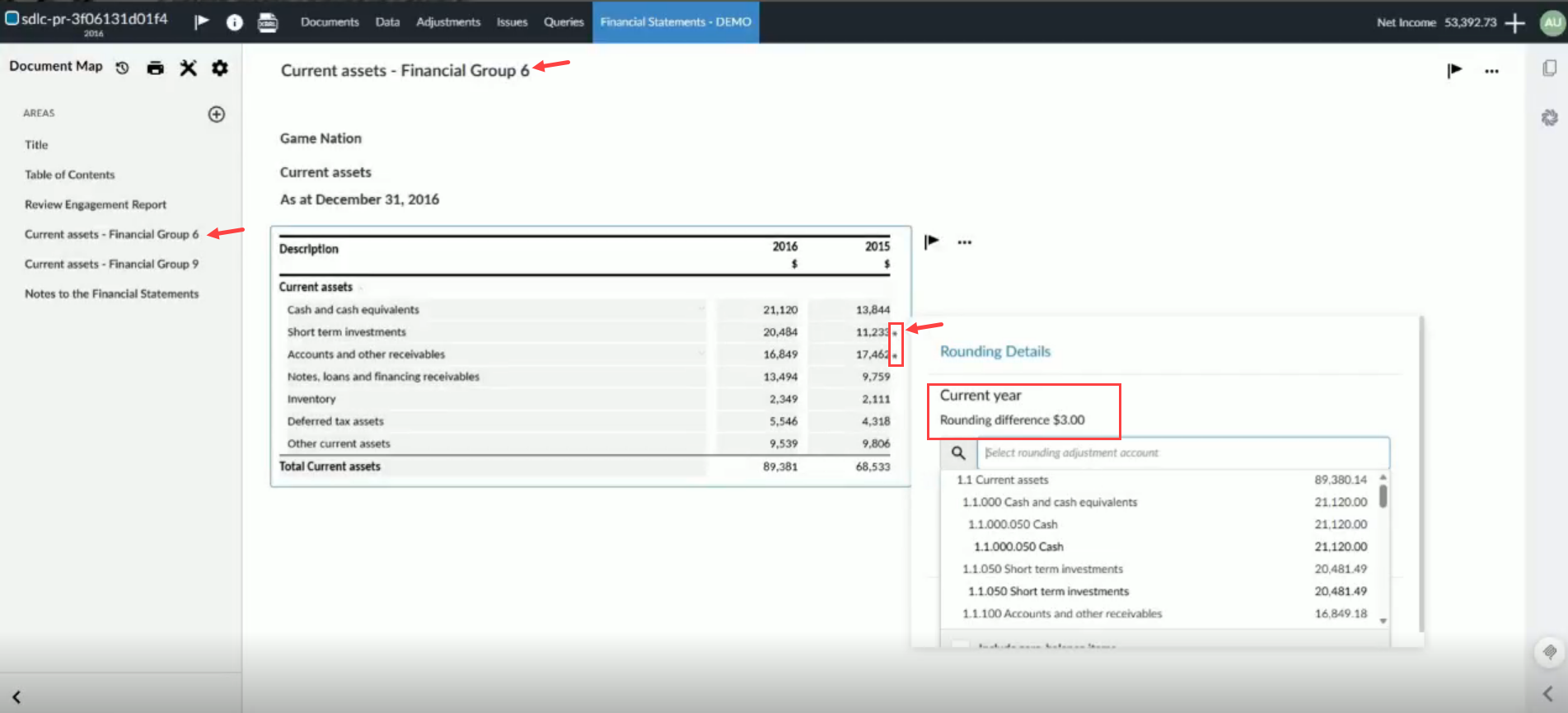
Las diferencias de redondeo aparecen ahora en los estados financieros para cada estructura de grupos activada en su encargo. Esto incluye estructuras de grupos adicionales añadidas por otros niveles de usuario. Sus totales se ajustan correctamente y se observan los mismos valores de diferencia de redondeo en todas las estructuras de grupos.
Para obtener más información sobre las diferencias de redondeo en los estados financieros, consulte «Diferencias de redondeo en los estados financieros».
Consulte el total consolidado de todas las entidades en una nueva columna denominada «Total consolidado del año civil».
#usuariosfinales #autoresempresariales #autoresdelafirma
| Insignia | ✔ En directo |
|---|---|
| Se aplica a | Encargos nuevos y en curso |
| Acción del cliente | Ninguna |
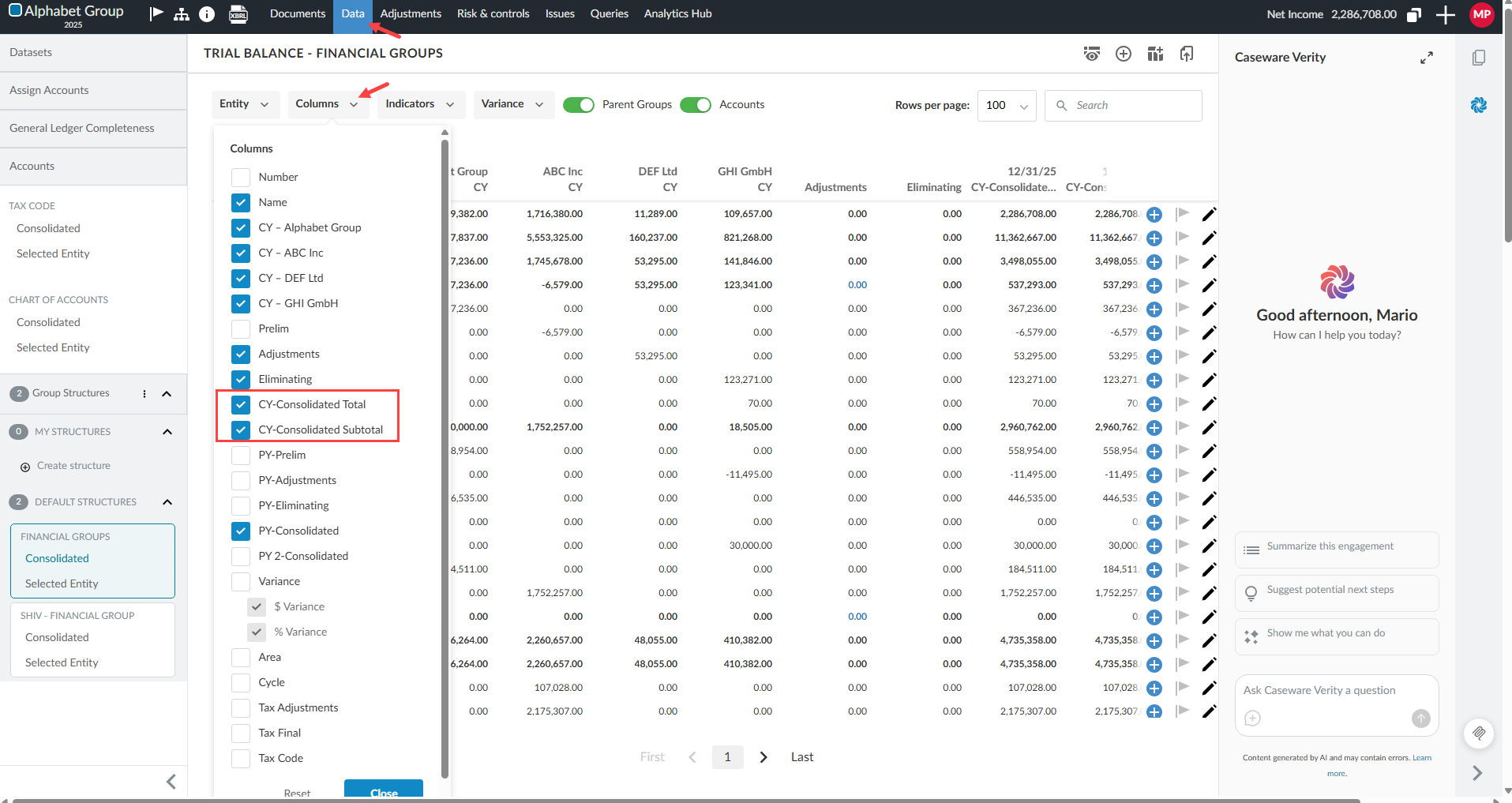
El total consolidado de todas las entidades se muestra ahora en una nueva columna denominada Total consolidado CY en la página Datos , dentro de la sección Grupos financieros. La columna de subtotales existente pasa a denominarse Subtotal consolidado CY. La columna Total consolidado CY se incluye en la copia de referencia descargable.
Para obtener más información sobre los encargos consolidados en la página Datos , consulte «Ver datos de los encargos consolidados en la página “Datos”».
Utilice el balance de comprobación completo para la comprobación de desajustes
#autoresempresariales #autoresdelafirma
| Insignia | ⚙ Se requiere configuración |
|---|---|
| Se aplica a | Nuevos encargos |
| Acción del cliente | Consulte las notas de la versión y la documentación correspondientes |
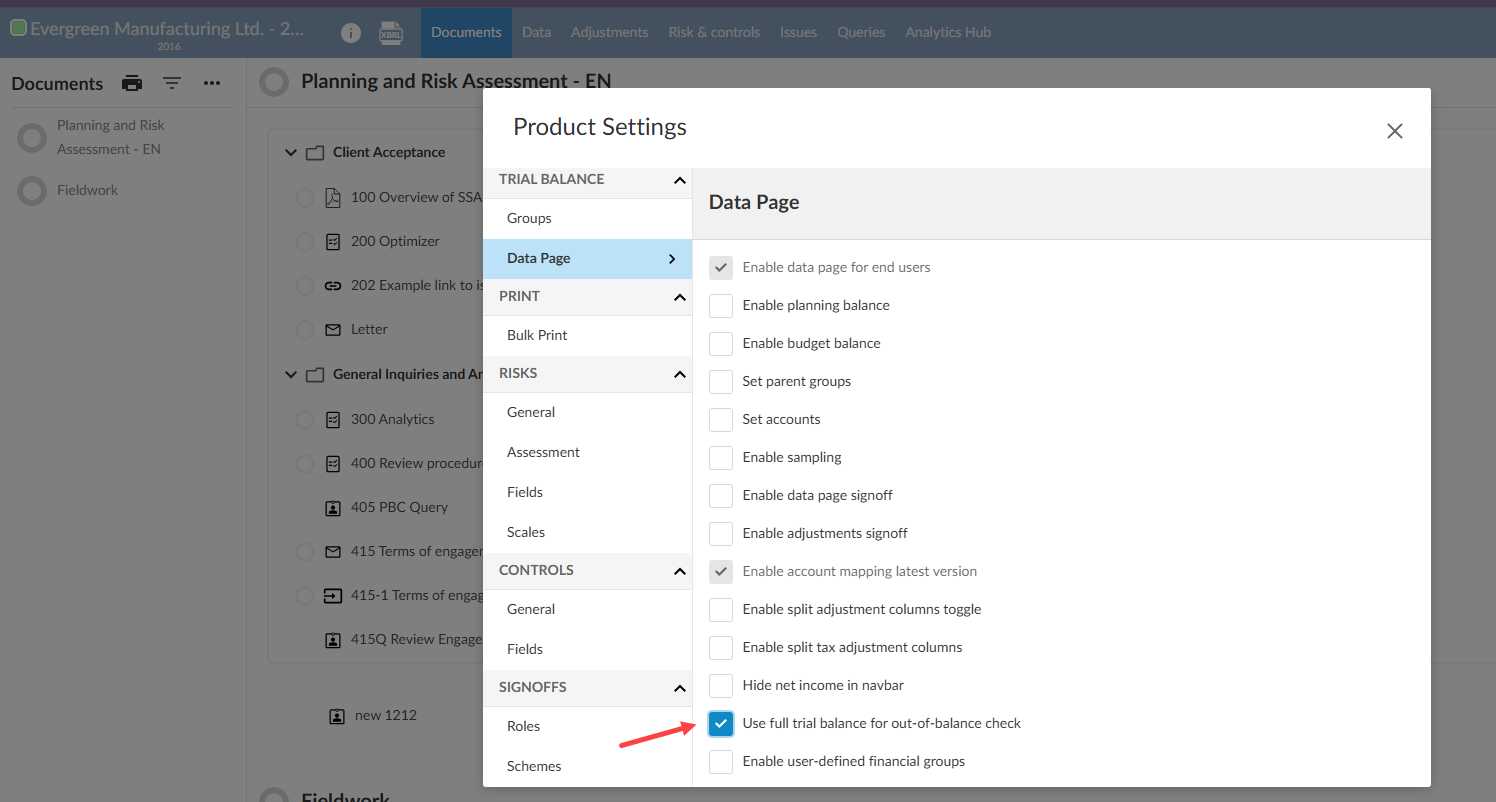
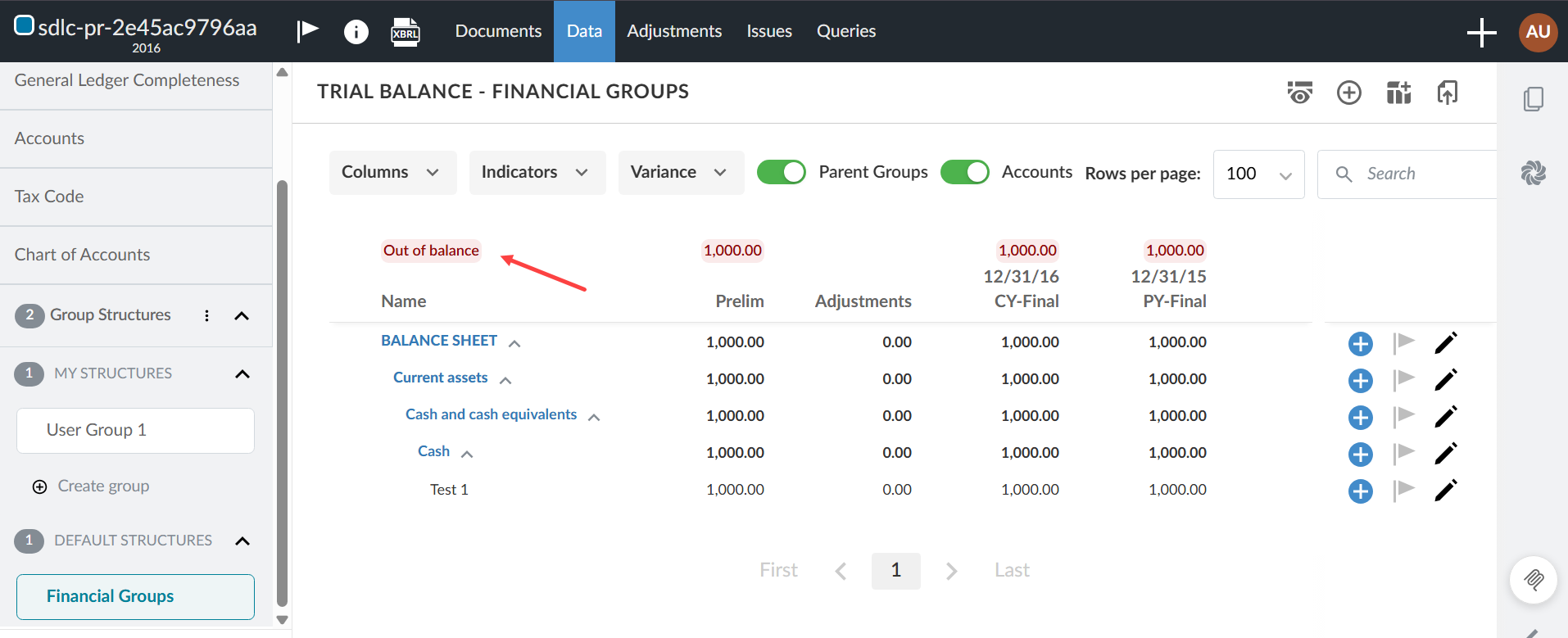
Ahora puede utilizar una nueva opción en la página Datos de la configuración del producto que modifica la forma en que se calcula la comprobación de desequilibrio. Desde la página Datos , puede activar la opción Utilizar el balance de comprobación completo para la comprobación de desequilibrios a fin de incluir en la comprobación tanto las agrupaciones del balance como las de la cuenta de resultados. Esto evita un mensaje de desequilibrio cuando el resultado neto del ejercicio actual no se ha cerrado contra el patrimonio neto pero el balance de comprobación completo está cuadrado.
Esta opción está desactivada de forma predeterminada.
Un ejemplo del uso del balance de comprobación completo para la comprobación de desajustes:
El mensaje Desequilibrio en la ventana Grupos financieros:
Para obtener más información sobre las estructuras de grupos financieros, consulte la sección «Descripción general de las estructuras de grupos financieros».
Aplique un área o un ciclo a varias listas de comprobación
#usuarios finales
| Insignia | ✔ En directo |
|---|---|
| Se aplica a | Encargos nuevos y en curso |
| Acción del cliente | Ninguna |
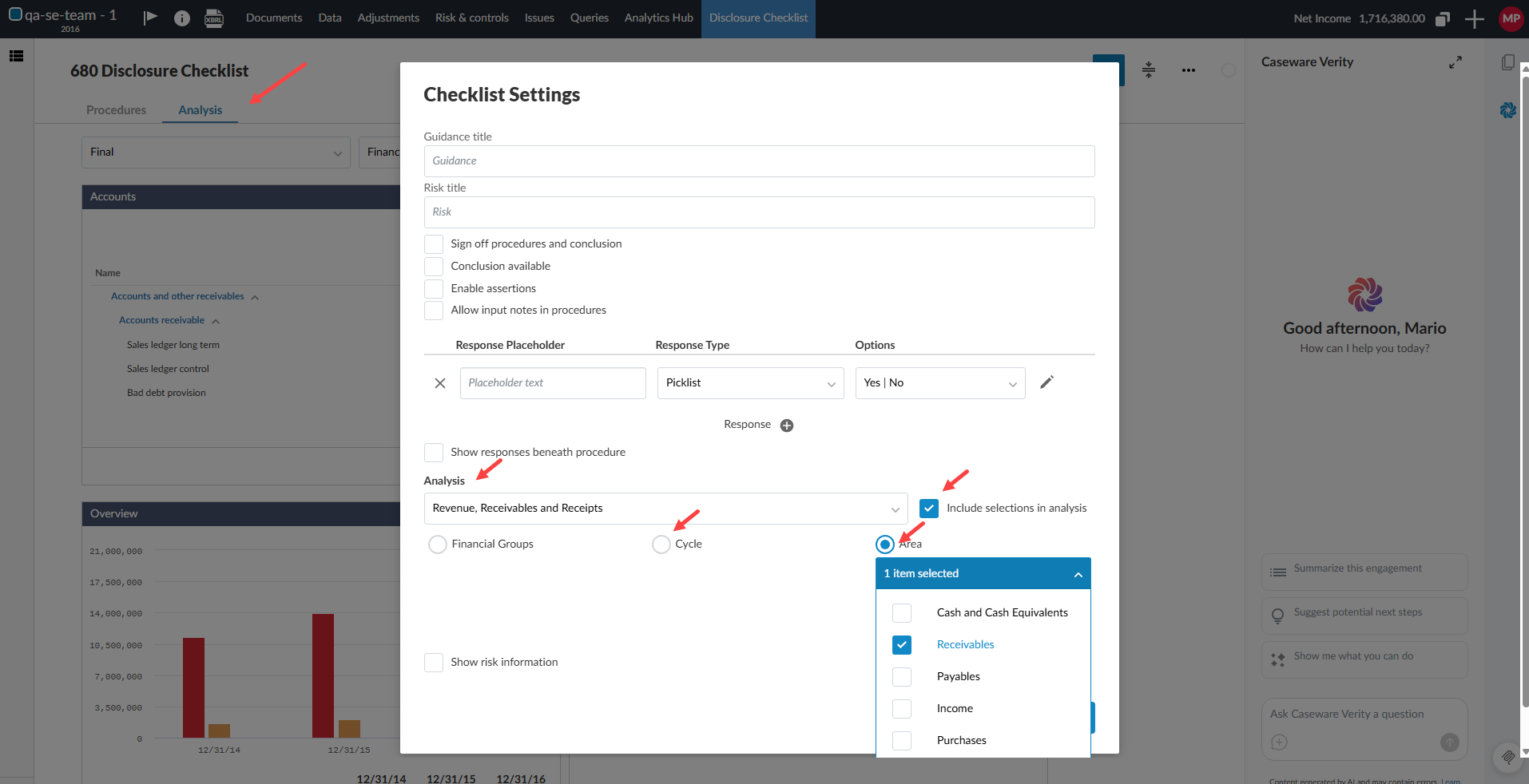
Ahora puede vincular una sola área o ciclo a varias listas de comprobación en la configuración de las listas de comprobación. Anteriormente, solo se podía asignar una lista de comprobación por área o ciclo. Con este cambio, cuando hay varias listas de comprobación vinculadas a la misma área o ciclo, al hacer clic en el enlace de análisis de la página Evaluación de riesgos, cada lista de comprobación se abre en una nueva pestaña independiente.
Esto le ofrece una mayor flexibilidad a la hora de organizar y acceder a las listas de comprobación dentro de un encargo, lo que reduce la necesidad de reestructurar las asignaciones de áreas y ciclos para dar cabida a varias listas de comprobación.
Para obtener más información sobre las áreas y los ciclos, consulte «Asignar grupos financieros a áreas y ciclos».
Utilice los saldos fiscales y presupuestarios provisionales en Cloud Connector
#autoresdelafirma #autoresempresariales
| Insignia | ✔ En directo |
|---|---|
| Se aplica a | Encargos nuevos y en curso |
| Acción del cliente | Ninguna |
Ahora puede utilizar los saldos fiscales y presupuestarios de períodos intermedios en Cloud Connector para períodos de presentación de informes no anuales. Cuando seleccione un período de informe que no sea anual en el panel derecho, las fórmulas CWI.ACCOUNTBALANCE y CWI.GROUPBALANCE generadas devolverán los valores acumulados del año (YTD) correspondientes al período seleccionado. Para el año en curso o el año anterior 1, al seleccionar la opción Período actual (o al utilizar movement=TRUE) se muestra únicamente el saldo del período seleccionado, en lugar de los valores acumulados en lo que va de año.
Ahora se admiten los siguientes tipos de saldos para períodos de presentación de informes no anuales:
-
Cálculo final de impuestos (incluidos los ajustes federales, autonómicos y municipales)
-
Presupuesto inicial
-
Presupuesto revisado
Para obtener más información sobre Cloud Connector, consulte «Insertar datos mediante el panel derecho» y «Lista de funciones de Cloud Connector».
Problemas resueltos
Breve descripción de los problemas solucionados en esta versión:
-
En la página Ajustes , al eliminar los ajustes aplicados a las agrupaciones, aparece un nombre de entidad incorrecto. Los ajustes aplicados a las cuentas no se ven afectados.
-
La exportación de los ajustes de visibilidad incluye filas de evaluación de riesgos que no contienen ningún Nombre del documento. Sin ello, no es posible identificar el área o ciclo de auditoría correspondiente.
-
Los iconos de bloqueo no aparecen en el menú de propiedades de encargo cuando el bloqueo programado no está activado. Los iconos no aparecen ni siquiera cuando el encargo está bloqueado o desbloqueado temporalmente.
-
El mensaje de progreso de la importación se cierra antes de que se guarden todos los datos de agrupación financiera. Si se agota el tiempo de espera del proceso de guardado, la importación se muestra como correcta aunque no se hayan guardado algunos datos.
-
Los usuarios que no dispongan del permiso Eliminar aprobaciones pueden eliminar funciones y esquemas de aprobación, así como eliminar funciones de los esquemas. Estas acciones pueden eliminar las aprobaciones existentes.
-
Desactivar el indicador de anotaciones en el cuadro de diálogo Ajustes no oculta las anotaciones de las líneas de detalle. Oculta las anotaciones únicamente a nivel de ajuste.
-
El Visor del historial de archivos no muestra un bloqueo automático hasta el siguiente inicio de sesión o, como máximo, hasta que haya transcurrido un día completo. Por ello, la fecha prevista para el bloqueo y la fecha de bloqueo del historial de archivos pueden diferir.
-
Al intentar devolver un documento de trabajo a su marcador de posición en los encargos de OnPoint, se produce un error que indica No se puede guardar. Si se produce un error al revertir la configuración de visibilidad, se bloquea todo el proceso de reversión.
-
Cuando las aprobaciones se sincronizan desde Planificación Central, la ventana emergente de aprobación no muestra los datos del firmante. Además, muestra una fecha de aprobación incompleta.
-
Abrir la pestaña Referencia de celda tarda unos 15 segundos cada vez, lo que hace que el proceso de configuración resulte lento y poco receptivo. Esto ocurre cuando se edita una tabla dinámica en los estados financieros según las NIIF y se utiliza Enlace de datos | Referencia de celda para vincular una celda a otra ubicación dentro de los estados financieros. Solo se ven afectadas las referencias a celdas dentro de los estados financieros (AFS); los enlaces al balance de comprobación no se ven afectados.
-
Cuando se selecciona un idioma distinto del inglés, los valores de los parámetros de las pruebas analíticas, las exportaciones y parte del texto de la interfaz no se muestran en ese idioma.