
Resumen de los saldos presupuestarios
Resumen
Los saldos presupuestarios le permiten registrar los importes presupuestados y compararlos con los saldos reales en un encargo de Caseware Cloud. Le ofrecen una vista general que le permite realizar un seguimiento de cómo se comportan las cifras reales en comparación con el presupuesto.
Existen dos categorías presupuestarias:
-
Presupuesto inicial: su primer presupuesto o presupuesto preliminar.
-
Presupuesto revisado: su presupuesto actualizado o definitivo.
Los saldos presupuestarios aparecen junto con los demás tipos de saldos (de planificación, preliminares y definitivos) en el balance de comprobación y en la pestaña «Análisis».
Los saldos presupuestarios se aplican al ejercicio en curso y a la vista de entidad seleccionada.
Disponibilidad
Introduzca los valores presupuestarios
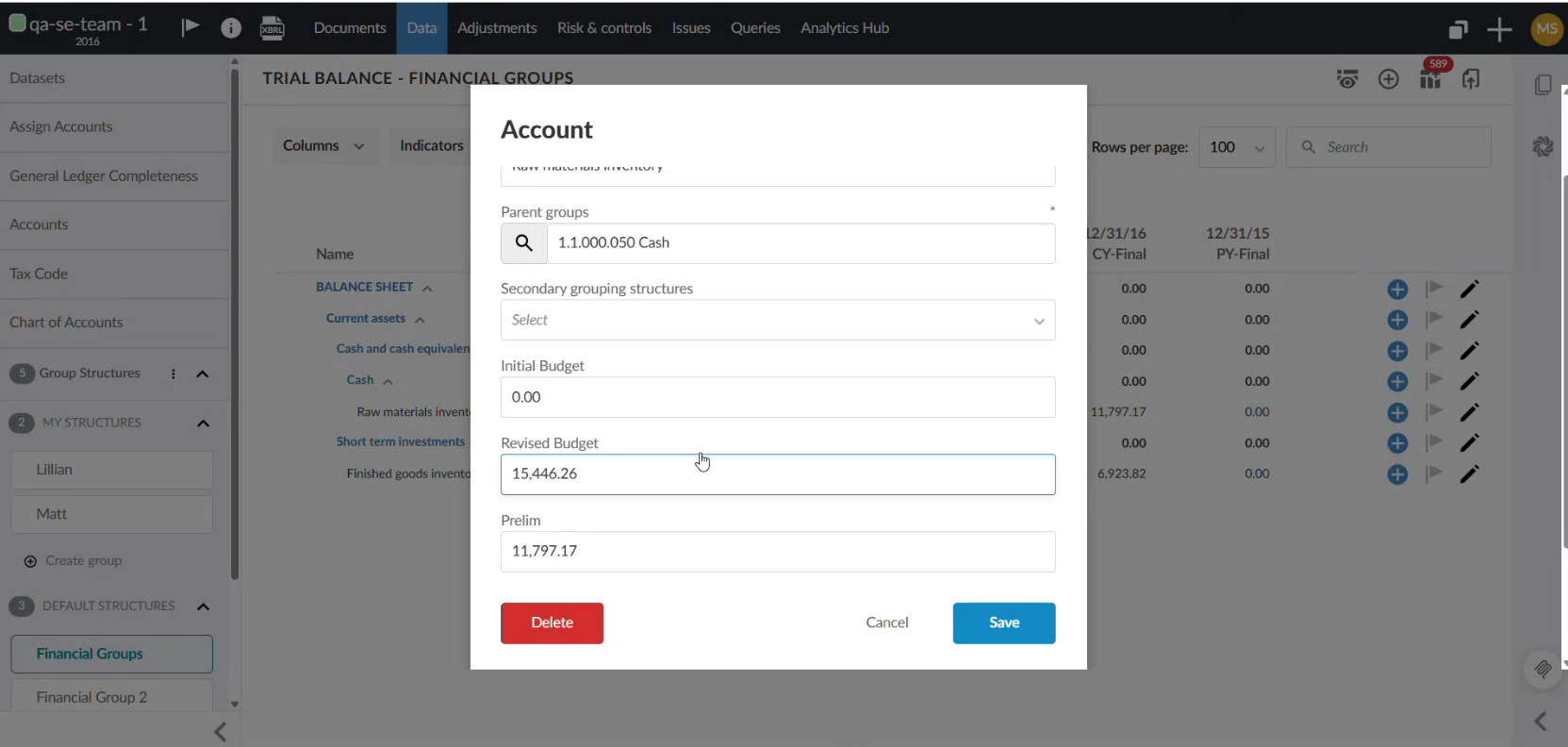
Puede introducir los importes presupuestarios iniciales y revisados de una cuenta en el cuadro de diálogo Propiedades de la cuenta.
Para introducir los valores presupuestarios de una cuenta:
-
Abra el balance de comprobación del año en curso.
-
Seleccione Editar cuenta[
 ] para abrir el cuadro de diálogo Propiedades de la cuenta.
-
Introduzca el importe en el campo Presupuesto inicial.
-
Introduzca el importe en el campo Presupuesto revisado.
-
Seleccione Guardar.
Mostrar las columnas de presupuesto cuando estén ocultas
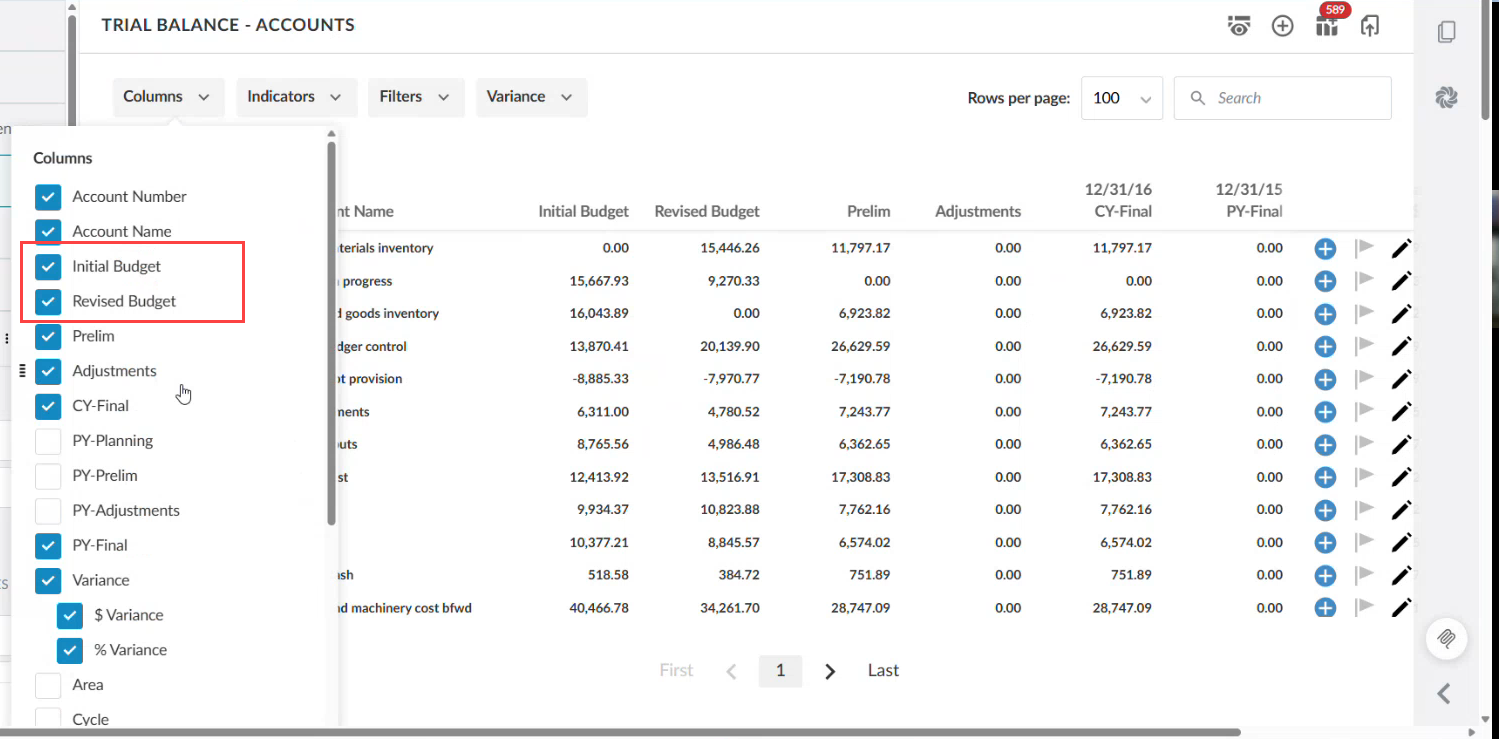
Las columnas «Presupuesto inicial» y «Presupuesto revisado» aparecen de forma predeterminada a la izquierda de la columna «Preliminar». Aparecen únicamente en la vista de la entidad seleccionada, no en la vista consolidada.
Para mostrar las columnas del presupuesto:
-
Abra el balance de comprobación del año en curso.
-
Seleccione Columnas.
-
Seleccione Presupuesto inicial.
-
Seleccione Presupuesto revisado.
Las columnas aparecen a la izquierda de la columna «Prelim».
Compare las cifras presupuestadas con las reales
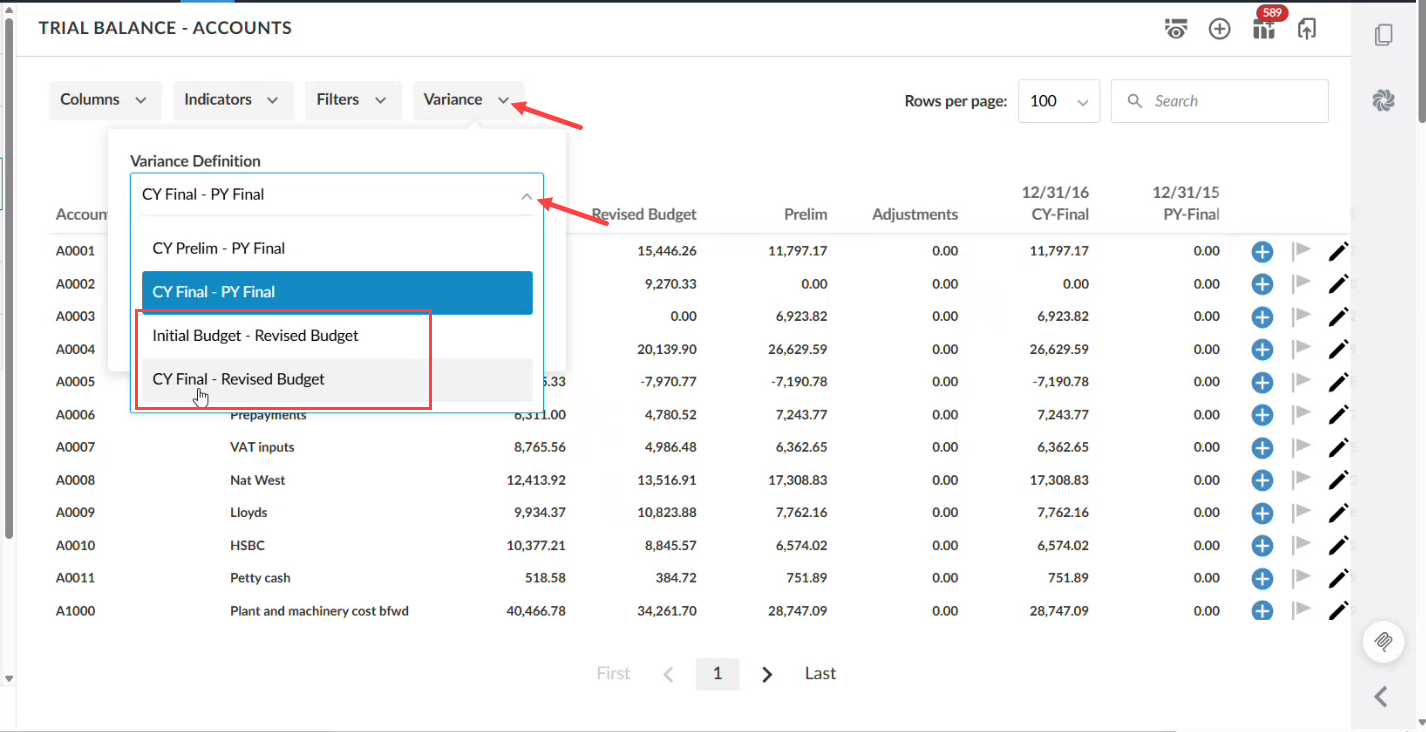
Las opciones de desviación aparecen cuando se activan los saldos presupuestarios.
Para comparar las cifras presupuestadas con las reales:
-
Abra el balance de comprobación.
-
Seleccione Varianza.
-
Seleccione una de las opciones de desviación presupuestaria:
-
Presupuesto inicial frente a presupuesto revisado
-
Planificación de CY frente al presupuesto inicial
-
Definitivo de CY frente al presupuesto revisado
-
Cambie el tipo de saldo en el desglose de dimensiones
Un botón de tipo «Saldo» controla qué saldos se muestran en las columnas de dimensión.
Para cambiar el tipo de saldo:
-
Abra la vista de desglose de dimensiones.
-
Seleccione Tipo de saldo.
-
En la lista desplegable, seleccione Definitivo, Presupuesto inicial o Presupuesto revisado.
En el modo «Planificación», las opciones son «Planificación», «Presupuesto inicial» y «Presupuesto revisado». Las etiquetas de las columnas se actualizan para ajustarse a su selección. Por ejemplo, «Presupuesto inicial de CY».
La selección del tipo de saldo se guarda junto con la vista y se incluye al exportar e imprimir.
Consulte los presupuestos en la pestaña «Análisis»
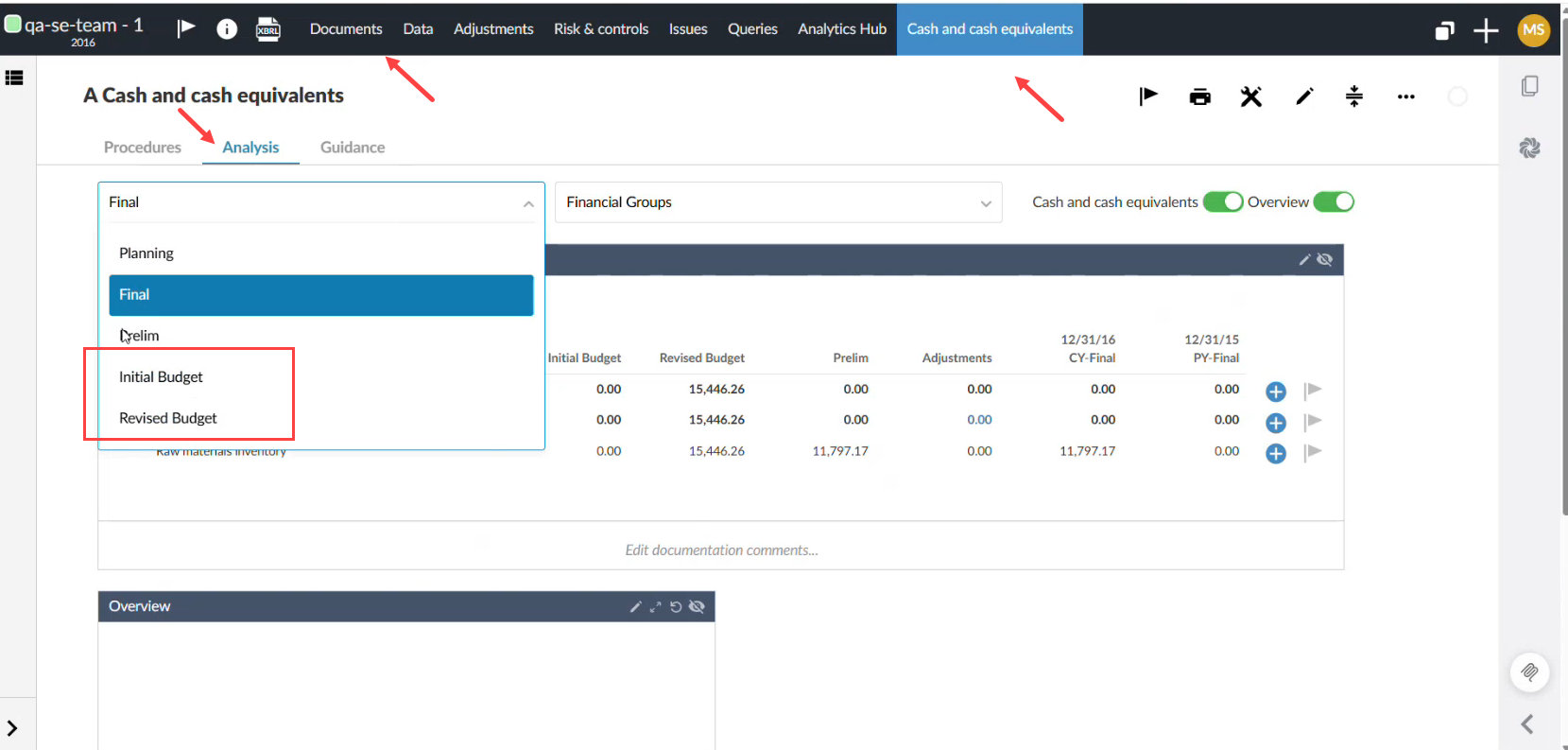
Puede utilizar la pestaña Análisis para consultar los saldos presupuestarios de una cuenta concreta en el contexto de su documento. El selector de tipos de saldo de la pestaña «Análisis» incluye las categorías presupuestarias.
Para consultar los saldos presupuestarios:
-
En la página Documentos, seleccione una cuenta de una lista de verificación.
-
Seleccione la pestaña Análisis.
-
Abra el selector de tipos de saldo.
-
Seleccione Presupuesto inicial o Presupuesto revisado.
Su selección también determina el contenido de las páginas y los gráficos de los grupos integrados.
Dónde también aparecen los saldos presupuestarios
Los saldos presupuestarios se reflejan también en otras áreas del encargo:
-
Cloud Connector : los tipos de saldo presupuestario aparecen en el panel derecho, y los valores presupuestarios están disponibles a través de las variables de fórmula de Excel
cwi.groupbalance()ycwi.accountbalance(). -
Datalink : los saldos presupuestarios están disponibles en las fórmulas de Datalink.
-
Estados financieros : se admiten los tipos de columnas de saldo presupuestario, con soporte para dimensiones.
Limitaciones
Los saldos presupuestarios presentan las siguientes limitaciones:
-
Las columnas de presupuesto aparecen únicamente en la vista de la entidad seleccionada, no en la vista consolidada.
-
No se admite la importación ni la visualización de datos de años anteriores.
-
No se incluyen las condiciones de visibilidad.
-
No se admiten ajustes.
-
Los documentos relacionados con la auditoría, incluidas la evaluación de la materialidad y la evaluación de riesgos, no se ven afectados.
-
No se admiten escenarios que incluyan saldos presupuestarios pero no otro tipo de saldo.
-
La función «Sherlock Export» aún no está disponible.
-
Las columnas de presupuesto no muestran el icono de materialidad ni los indicadores de desequilibrio.