
Aan de slag met Caseware Verity — Medewerkers
Voordat u begint: Caseware Verity moet door een beheerder van uw kantoor voor u worden geactiveerd voordat u het kunt gebruiken. Indien u het Caseware Verity-pictogram [ ] niet ziet in uw opdracht, neem dan contact op met de beheerder van uw kantoor. Raadpleeg het artikel ‘Toegang tot Caseware Verity voor uw team inschakelen’ voor meer informatie.
In dit hoofdstuk wordt alles behandeld wat u nodig hebt om Caseware Verity te gaan gebruiken bij uw Caseware Cloud-opdrachten.
Kennisbanken opzetten
Caseware Verity put bij het beantwoorden van vragen automatisch uit twee soorten kennisbanken.
Door Caseware gepubliceerde kennisbanken
Hieronder vallen gezaghebbende normen die relevant zijn voor uw type opdracht. Voor opdrachten in de VS omvat dit de AICPA-normen. De door Caseware gepubliceerde kennisbanken zijn automatisch beschikbaar — er is geen configuratie nodig.
Door bedrijven beheerde kennisbanken
Hierin zijn de methodologie, procedures, beleidsregels en richtlijnen van uw bedrijf vastgelegd. De beheerders van het kantoor stellen deze in via ‘Instellingen’. Indien uw kantoor inhoud heeft geüpload, maakt Caseware Verity daar waar nodig gebruik van.
Raadpleeg de artikelen ‘Door het kantoor beheerde kennisbanken aanmaken ’ en ‘Door het kantoor beheerde kennisbanken bewerken’ om de kennisbanken van uw kantoor aan te maken of bij te werken.
Stel vragen over Caseware Verity
Open Caseware Verity
Om Caseware Verity in een opdracht te openen:
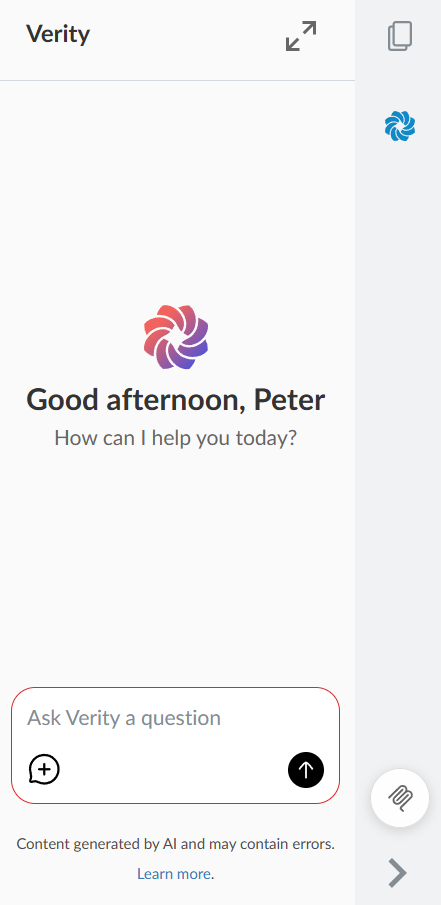
Selecteer het Caseware Verity-pictogram [] in de zijbalk van de opdracht. Het Caseware Verity-chatvenster wordt aan de rechterkant geopend.
Documenten aan een chat toevoegen
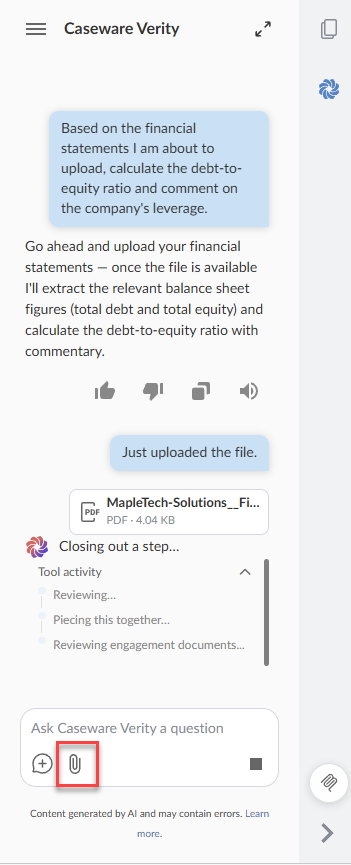
U kunt PDF-bestanden en Word-documenten (.docx) rechtstreeks aan een Caseware Verity-chat toevoegen via het pictogram ‘Bestand bijvoegen’ [ ], zonder deze eerst aan de opdracht of de kennisbank toe te voegen. U kunt maximaal 10 documenten tegelijk bijvoegen, met een maximale grootte van 25 MB per stuk. Caseware Verity leest de bijgevoegde documenten uitsluitend voor die specifieke chat — niemand anders kan ze inzien en ze worden niet toegevoegd aan de zoekresultaten van de opdracht. In de reacties wordt niet verwezen naar bijgevoegde documenten.
Dit verschilt van het uploaden van een PDF-bestand naar de opdracht zelf. De PDF-bestanden met betrekking tot de opdracht worden opgenomen in het opdrachtdossier en zijn, samen met andere opdrachtgegevens, beschikbaar in Caseware Verity. Bijlagen in chatberichten zijn bedoeld voor documenten die u tijdelijk wilt gebruiken zonder ze op te nemen in het opdrachtdossier — bijvoorbeeld een conceptdocument dat een cliënt u per e-mail heeft toegestuurd en waarvan u een samenvatting wilt maken, maar dat u niet hoeft te bewaren in het opdrachtdossier.
Reageer op de vragen van Caseware Verity
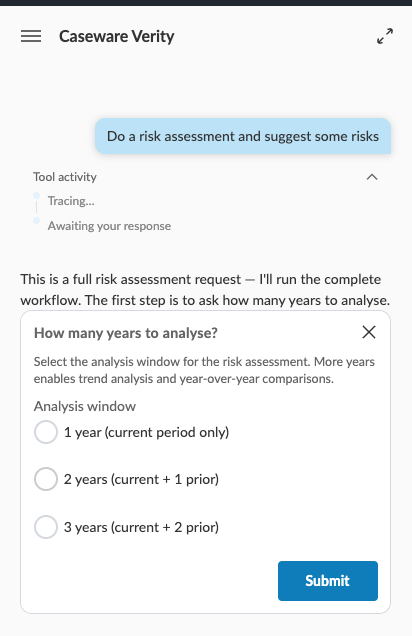
Bij sommige verzoeken vraagt Caseware Verity om aanvullende informatie voordat het verdergaat. In de chat verschijnt een melding met verschillende opties waaruit u kunt kiezen. Kies een optie en klik op ‘Verzenden’ om door te gaan.
Hoe Caseware Verity redeneert
Wanneer u een vraag stelt, doorzoekt Caseware Verity drie contextlagen:
-
Uw opdracht — realtime gegevens, waaronder checklists, financiële overzichten, saldibalans, risico’s en controles, materialiteit, aanpassingen, knelpunten, opdrachtkenmerken en geüploade PDF-bestanden
-
De kennisbanken van uw organisatie — de methodologie, procedures en richtlijnen die uw organisatie heeft geüpload
-
Toonaangevende normen — Door Caseware gepubliceerde kennisbanken, zoals de AICPA-normen, die beschikbaar zijn in bepaalde specifieke Amerikaanse oplossingen
Caseware Verity stelt vast welke bronnen relevant zijn en vermeldt elke bron in zijn antwoord.
Soorten vragen die u kunt stellen
Caseware Verity werkt het beste wanneer u vragen stelt over iets dat specifiek betrekking heeft op de opdracht waaraan u werkt. Hieronder volgen enkele hypothetische voorbeelden die zich tijdens de levenscyclus van een opdracht kunnen voordoen.
Tijdens de planning:
-
"Welke risico’s zijn tot nu toe in verband met deze opdracht vastgesteld?"
-
"Wat stelt de methodologie van ons kantoor met betrekking tot de materialiteit voor een klant uit de productiesector?"
-
"Vat de notulen van de bestuursvergadering die ik heb geüpload samen en markeer alles wat relevant is voor de auditplanning."
Tijdens het veldwerk:
-
"Welke lopende procedures houden verband met het risico op de opbrengstverantwoording?"
-
"Wat is de drempelwaarde voor de materialiteit van de prestaties bij deze opdracht?"
-
"Bevat AU-C 330 specifieke voorschriften met betrekking tot het tijdstip waarop de inhoudelijke procedures voor dit risico moeten worden uitgevoerd?"
-
"Geef een samenvatting van de belangrijkste bepalingen in deze leningsovereenkomst." (wanneer het document als PDF is geüpload)
In behandeling:
-
"Zijn er eventuele afwijkingen tussen de saldi in de jaarrekening en de saldibalans?"
-
"Geef een samenvatting van de kwesties die in dit project zijn vastgelegd."
-
"Wat schrijft AU-C 265 voor met betrekking tot het melden van materiële tekortkomingen aan het management?"
Tips voor betere resultaten
-
Geef aan welk specifiek gebied u door Caseware Verity wilt laten onderzoeken. Caseware Verity is op de hoogte van uw opdracht, maar een gerichte vraag levert een nauwkeuriger antwoord op. "Wat zijn de lopende procedures met betrekking tot het risico op de opbrengstverantwoording?" is effectiever dan "vertel mij eens over de opbrengstverantwoording."
-
Maak gebruik van gesprekken met meerdere beurtwisselingen. Caseware Verity behoudt de context binnen een thread. Vraag om nadere uitleg, vraag het systeem om zijn redenering toe te lichten of ga dieper in op een specifiek onderdeel van het antwoord. U kunt binnen een interactie meerdere discussiethreads starten en tussen deze threads schakelen.
-
Stel eerst specifieke vragen en daarna pas algemene vragen. Gerichte vragen zijn sneller en nauwkeuriger. Zodra u een idee heeft gekregen van hoe Caseware Verity reageert, kunt u bredere of complexere zoekopdrachten proberen.
-
Vraag uitdrukkelijk naar de kennisbasis van uw bedrijf. Indien uw organisatie methodologieën of richtlijnen heeft geüpload, vraag dit dan rechtstreeks: "Bevat onze kennisbank informatie over [onderwerp]?"
Lees de reacties van Caseware Verity
Elk antwoord van Caseware Verity bevat bronvermeldingen waarin de bron van elke bewering wordt aangegeven.
Klik op het bronvermeldingspictogram om rechtstreeks naar de bron te gaan.
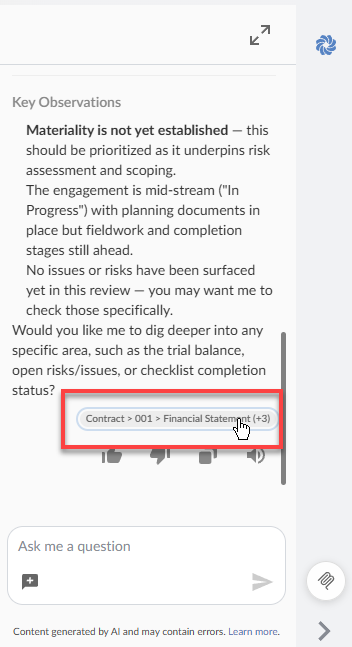
Selecteer de bronvermelding die u wilt bekijken door op de bijbehorende chip te klikken en vervolgens op de actieknop te klikken. De manier waarop bronvermeldingen worden weergegeven, verschilt naargelang het type bron:
-
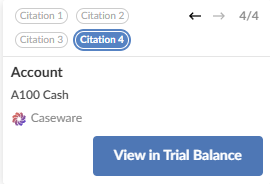
Opdrachtgegevens — Caseware Verity toont een verwijzing in de vorm van een badge waarmee u naar het betreffende gedeelte van uw opdracht kunt navigeren. Verwijzingen naar opdrachtgegevens kunnen betrekking hebben op een checklist of een antwoord op een checklist, een risico of controlemaatregel, een jaarrekening of toelichting, de saldibalans, een voorgestelde of geboekte correctie, een gedocumenteerd probleem of opdrachtkenmerken.
-
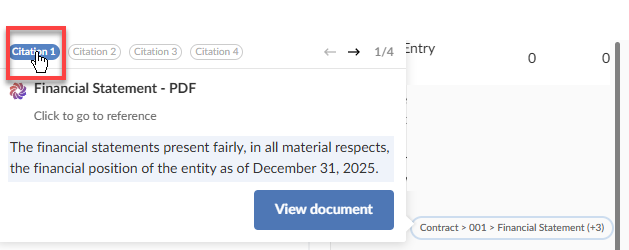
PDF-inhoud — Caseware Verity verwijst naar de exacte passage in het brondocument, waarbij de relevante tekst is gemarkeerd, zodat u de bewering direct kunt controleren. PDF-verwijzingen kunnen verwijzen naar een geüpload opdrachtdocument of naar een door het kantoor beheerde kennisbank.
-
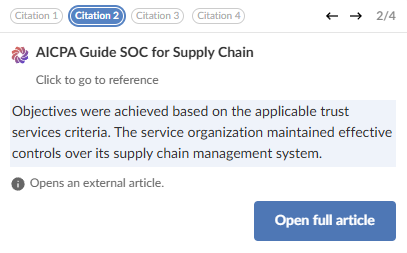
Toonaangevende normen — Caseware Verity verwijst naar het relevante gedeelte van de door Caseware gepubliceerde kennisbank, zoals de AICPA-normen die in bepaalde specifieke Amerikaanse oplossingen beschikbaar zijn.
Wanneer Caseware Verity onzekerheid signaleert
Caseware Verity geeft aan wanneer het niet over voldoende informatie beschikt om met zekerheid te kunnen antwoorden, of wanneer een vraag een beoordeling vereist die verder gaat dan wat in de opdracht is vastgelegd. Indien Caseware Verity geen relevante informatie kan vinden in uw opdracht- of kennisdatabases, zal het dit aangeven in plaats van gissingen te doen.
Indien Caseware Verity uw vraag niet kan beantwoorden, kunt u nagaan of de relevante informatie in de opdracht beschikbaar is — bijvoorbeeld of er een document is geüpload of dat de betreffende checklist is ingevuld.
Aanbevolen vervolgstappen na een reactie
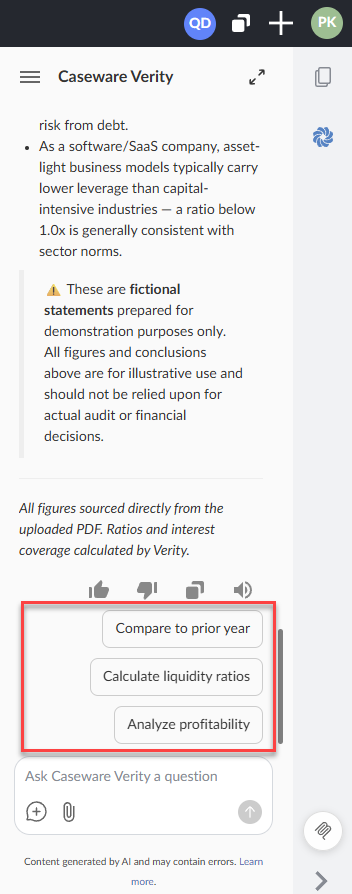
Wanneer Caseware Verity een antwoord heeft voltooid, kan het daaronder maximaal drie volgende stappen voorstellen. Kies er één uit om dit als uw volgende bericht te versturen. Voorgestelde volgende stappen vormen een snelle manier om het gesprek voort te zetten. U kunt te allen tijde ook zelf een vervolgbericht opstellen.
Professioneel oordeel
Caseware Verity biedt informatie ter ondersteuning van uw werkzaamheden. De verantwoordelijkheid voor uw professionele oordeel, conclusies en documentatie blijft bij u berusten. De antwoorden van Caseware Verity zijn conceptversies ter beoordeling, geen definitieve antwoorden.
Geef feedback op de antwoorden
Uw feedback draagt rechtstreeks bij aan de verbetering van de nauwkeurigheid en bruikbaarheid van Caseware Verity.
Om feedback te geven op een reactie:
-
Kies het pictogram met de duim omhoog (
 ) of de duim omlaag (
 ) bij elk antwoord in Caseware Verity.
-
Vul het vrije tekstveld in met uw feedback en selecteer Feedback verzenden.
Let op: Om feedback te kunnen indienen, dient u ermee in te stemmen dat uw volledige conversatie met medewerkers van Caseware wordt gedeeld ten behoeve van foutopsporing en evaluatie.