
Materialiteit definiëren
Mogelijk moet u materiële bedragen in overweging nemen voor onjuistheden in het klantdossier. Sommige online engagementproducten bevatten een materialiteitsdocument dat je kan helpen bij het beoordelen van de materialiteit terwijl je aan de opdracht werkt. Deze documenten zijn een soort formulieren waarin je drempelwaarden kunt definiëren voor algemene materialiteit, prestaties en triviale onjuistheden om benchmarks bij te houden.
Vul het materialiteitsformulier in
Sommige opdrachtdossiers hebben een materialiteitsdocument waarin je de materialiteitsbepaling voor je opdracht kunt vastleggen. Je zult dit formulier waarschijnlijk invullen voordat je andere tests of werkzaamheden voor je klant uitvoert.
Het materialiteitsformulier invullen:
-
Selecteer Documentenin het bovenste menu.
-
Selecteer het materialiteitsdocument .
-
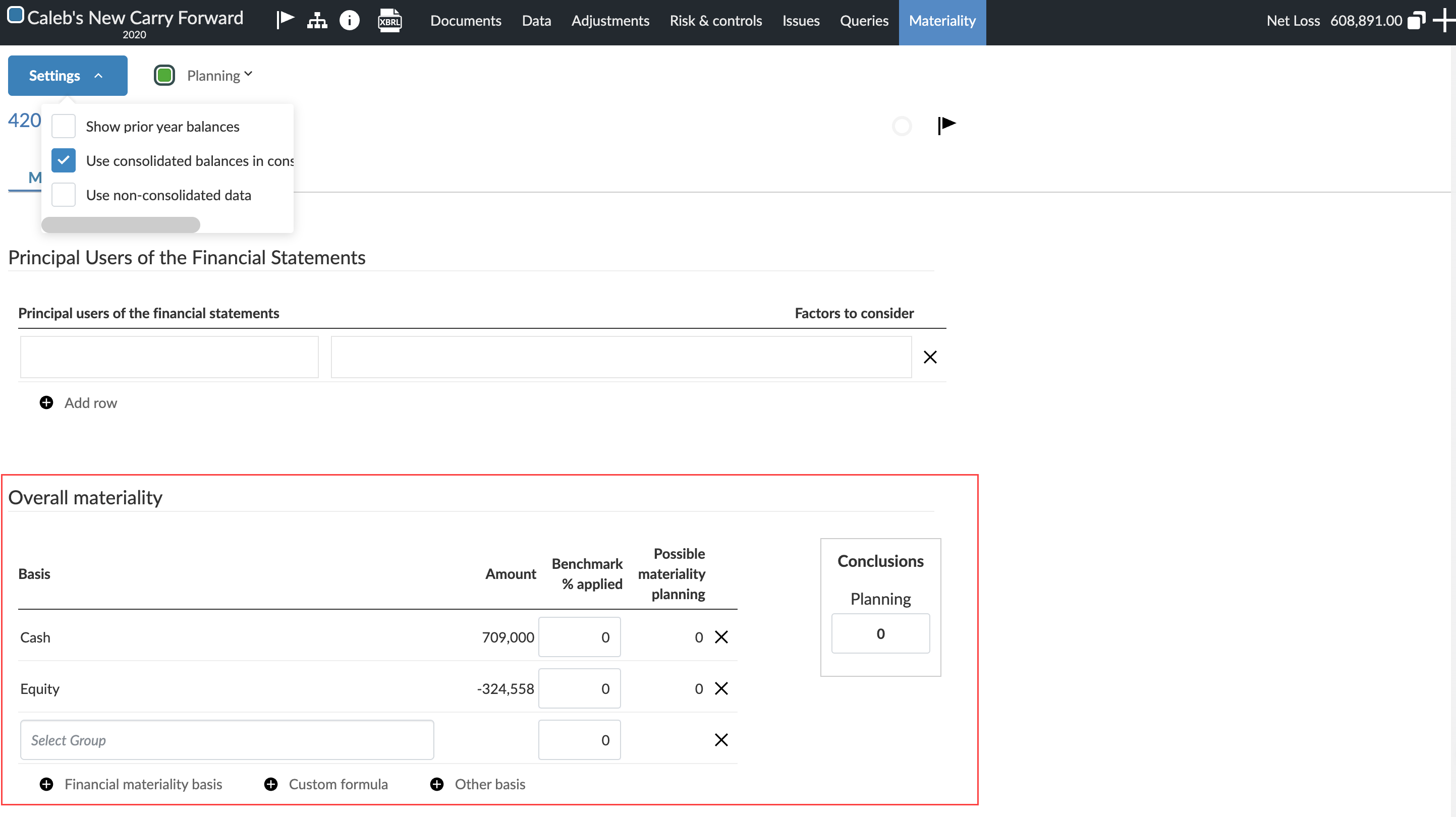
Voer in het gedeelte Belangrijkste gebruikers van de jaarrekening de belangrijkste gebruikers en eventuele factoren in waarmee rekening moet worden gehouden. Je kunt + Rij toevoegen selecteren om meer hoofdgebruikers aan het document toe te voegen.

-
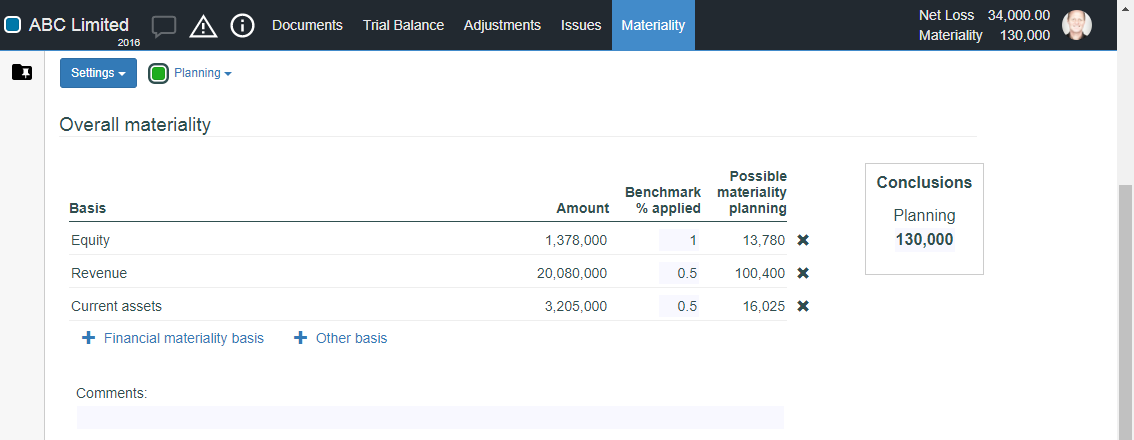
Voer in het gedeelte Totale materialiteit een of meer factoren in om de materialiteit te bepalen. Je kunt twee basistypes toevoegen:
-
Financiële materialiteitsbasis - selecteer een groep uit de saldibalans en voer een benchmarkpercentage in.
-
Andere basis - voer een aangepaste basisbeschrijving en -bedrag in en voer een benchmarkpercentage in.
-
-
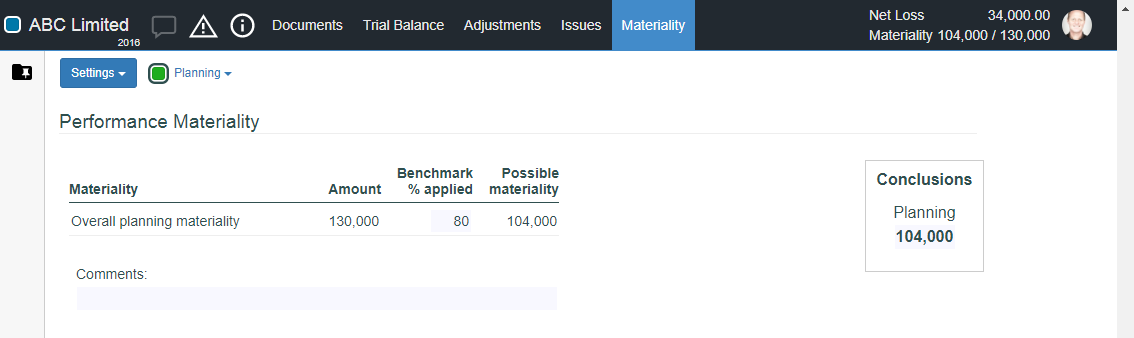
Voer in het gedeelte Prestatiematerialiteit een benchmarkpercentage in dat moet worden toegepast op de algemene planningsmaterialiteit.
-
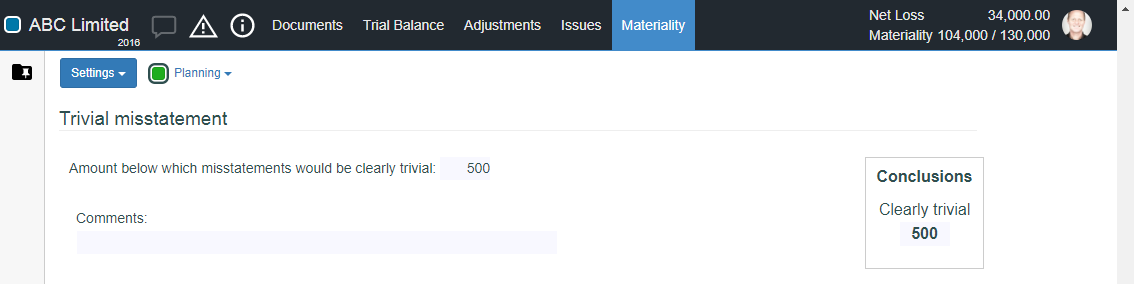
Voer in het gedeelte Triviale onjuistheden een maximumbedrag in voor triviale onjuistheden.
-
Voer in het gedeelte Materialiteit voor omstandigheden een of meer materialiteitsfactoren voor omstandigheden in.
-
Voer in het gedeelte Prestaties materialiteit voor specifieke omstandigheden een of meer materialiteitsfactoren voor specifieke omstandigheden in.
-
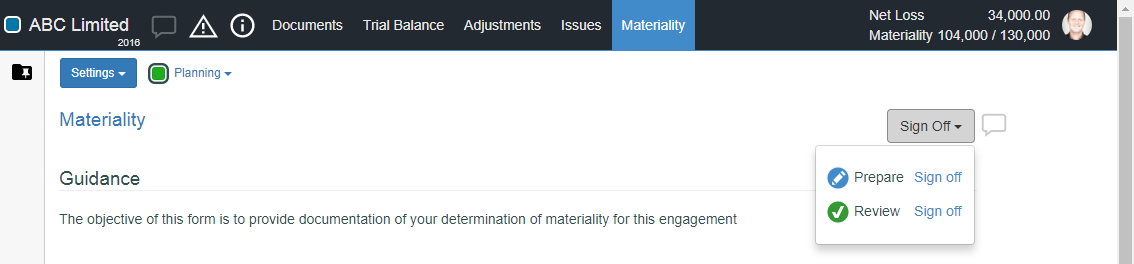
Selecteer boven aan het materialiteitsdocument de knop Afmelden en teken vervolgens de rol Voorbereiden af.
Planning- en herziene modus
U kunt in de formulieren voor zowel Materialiteit als Materialiteit van componentprestatiesschakelen tussen de modi Planning en Herzien.
-
Deplanningsmodus wordt gebruikt tijdens de voorbereidingsfase van uw individuele of groepsaudit.
-
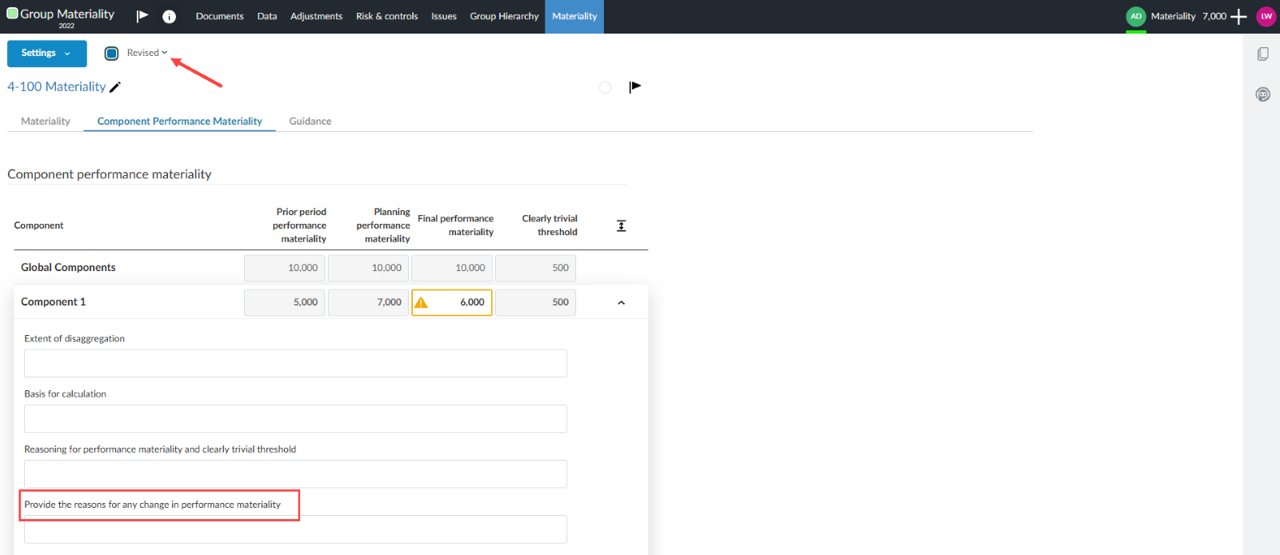
Deherziene modus wordt aan het einde van de controle gebruikt bij het vergelijken van de vroegere en de huidige materialiteit. In deze modus wordt op het tabblad Materialiteit van de componentprestaties een extra kolom weergegeven voor de ‘Materialiteit van de eindprestaties’.
Je hebt het materialiteitsformulier ingevuld. Tijdens je opdracht kun je materiaalgroepen en rekeningen in de saldibalans bekijken.
Gebruik de geconsolideerde saldi in het materialiteitsformulier
Bij geconsolideerde en groepsaccountantscontroles wordt in het formulier voor de materialiteitsdrempel standaard de instelling Eindsaldi gebruikt. Dit houdt in dat afboekingen niet worden meegenomen in de saldi die worden gebruikt om de materialiteit te bepalen.
U kunt de instelling Geconsolideerde saldi gebruiken in geconsolideerde opdrachten inschakelen om de saldi in het materialiteitsformulier te wijzigen van Definitief naar Geconsolideerd. Wanneer deze functie is ingeschakeld, worden het verwijderen van journaalboekingen weerspiegeld in de saldi, waardoor wordt gewaarborgd dat uw materialiteitsberekeningen zijn gebaseerd op de geconsolideerde cijfers.
Deze instelling is van toepassing op:
-
Rijen die de algemene materialiteitsbasis vormen (de kolommen voor de groepsselectie en de bedragen)
-
Materialiteit voor selectiecriteria per omstandigheden-groep
Om geconsolideerde saldi in het materialiteitsformulier in te schakelen:
-
Selecteer Documentenin het bovenste menu.
-
Selecteer het materialiteitsdocument .
-
Schakel de instelling Geconsolideerde saldi gebruiken in geconsolideerde opdrachten in. De saldi in het materialiteitsformulier geven de geconsolideerde cijfers weer, inclusief de eliminatieboekingen.
Materialiteit van de prestaties van de onderdelen voor de onderdelen van de groepsaudit
U kunt de materialiteit van de prestaties van een onderdeel beoordelen in het kader van een groepsaudit. Prestatiegerichte materialiteit is specifieker dan materialiteit en helpt accountants bij het identificeren van gebieden die tijdens het controleproces meer aandacht vereisen. Dit vermindert het risico dat het totaal van niet-gecorrigeerde en niet-opgemerkte onjuistheden het door de groepsauditor vastgestelde materialiteitsniveau voor de jaarrekening overschrijdt.
Hoe de materialiteit van de prestaties van componenten te beheren
Een opdracht moet als groepsaudit worden ingesteld voordat de functie voor de materialiteit van de prestaties van de componenten beschikbaar komt.
-
Klik op de pagina Documenten van uw groepsauditopdracht.
-
Klik op het tabblad Materialiteit in het menu aan de linkerkant.
-
Klik op het formulier Materialiteit.
-
Klik op het subtabblad Materialiteit van de prestaties van componenten.
De groepsaccountant kan drempels voor de materialiteit van de prestaties voor de afzonderlijke onderdelen vaststellen en een motivering geven voor elk van de volgende punten die van toepassing zouden moeten zijn:
-
Mate van uitsplitsing
-
Berekeningsgrondslag
-
Motivering voor de materialiteit van de prestaties en een duidelijk onbeduidende drempelwaarde
De componentcontroleur kan tevens extra rijen aan de kaart toevoegen om de materialiteit van de prestaties van de component in specifieke omstandigheden vast te leggen.
De groepsauditor kan tevens voor elk van de componenten de duidelijk onbeduidende bedragen vastleggen.
Voorwaardelijke waarschuwingen
-
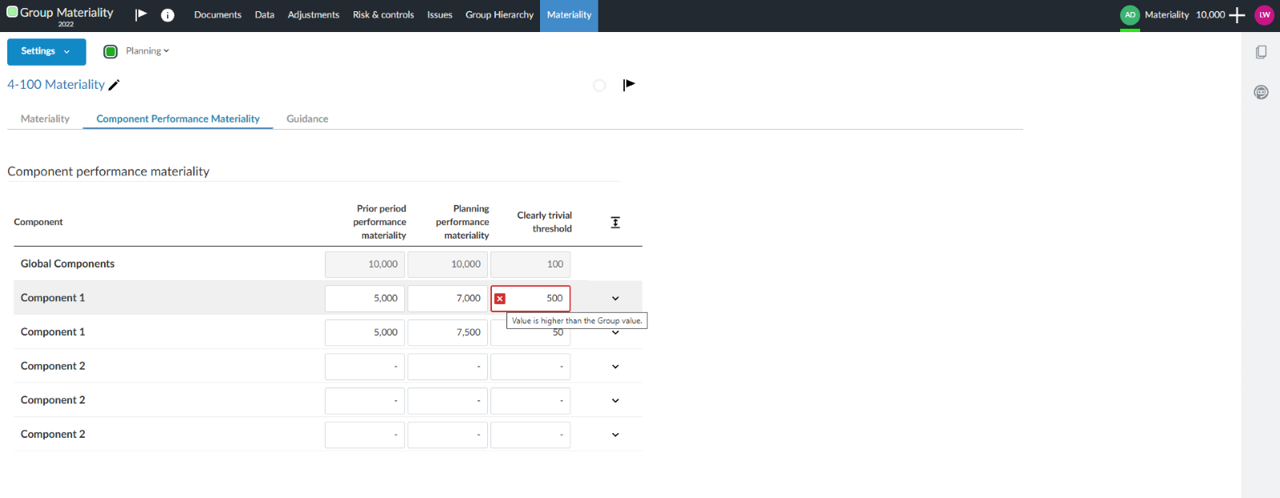
Er verschijnt een rood indicatorpictogram [
 ] als de materialiteitswaarde van het onderdeel de vastgestelde groepswaarde overschrijdt.
Er verschijnt een geel pictogram [ ] als de uiteindelijke materialiteitswaarde van de prestatie van het onderdeel afwijkt van die van de geplande materialiteitswaarde van de prestatie. Om de definitieve materialiteit van de prestaties te bekijken, dient u zich in de modus ‘Herzien’ van het formulier ‘Materialiteit’ te bevinden. De gele indicator kan worden gewist indien u de redenen opgeeft voor een eventuele wijziging in de materialiteit van de prestaties.
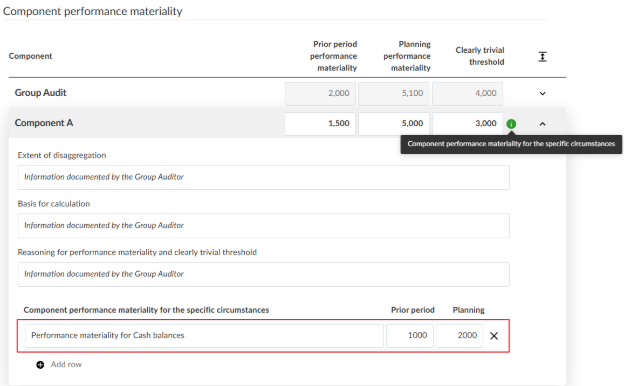
Er verschijnt een groen pictogram [ ] als er voor een onderdeel een specifieke prestatiematerialiteit is gedocumenteerd. Hierdoor kunnen gebruikers snel onderdelen identificeren die onder specifieke omstandigheden van wezenlijk belang zijn voor de prestaties, zonder dat zij elke kaart hoeven uit te vouwen.
Raadpleeg de werkstroomvoor groepsauditsvoor meer informatie over groepsaudits.