
Rekeningen toewijzen aan groepen
Het kan soms gebeuren dat het icoon voor Rekeningen toewijzen een waarschuwing geeft () als u de saldibalans heeft geïmporteerd. De waarschuwing geeft aan dat er een of meerdere rekeningen niet goed zijn toegewezen aan de groepen. Deze melding komt ook op als u handmatig een of meer rekeningen toevoegt. Merk op dat de rode badge het aantal niet-toegewezen accounts weergeeft. Als er bijvoorbeeld drie niet-toegewezen accounts zijn, toont de badge 3 ( ).
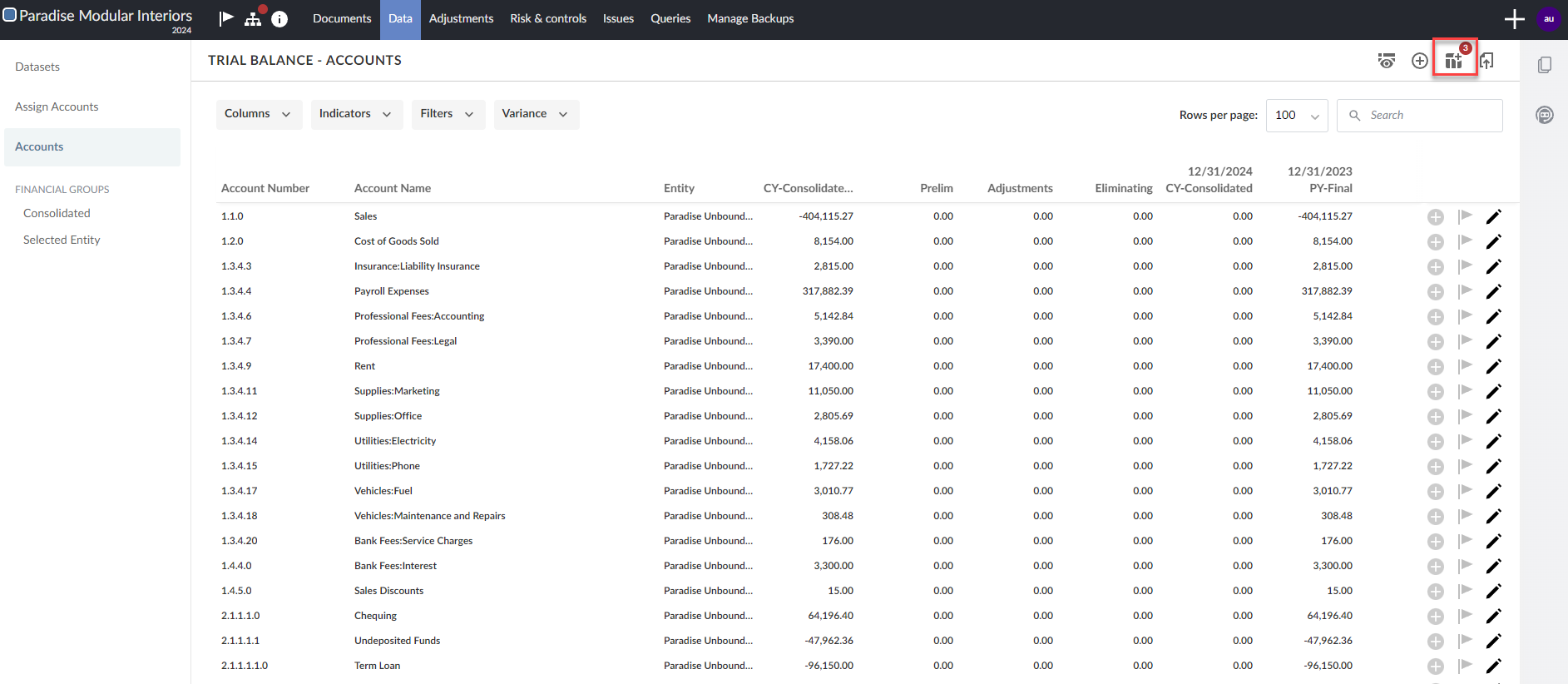
Rekeningen die niet toegewezen zijn moeten handmatig worden gemapt aan de juiste groep zodat uw financiële gegevens over de gehele opdracht correct worden weergegeven. Als er meerdere groeperingsstructuren beschikbaar zijn, wordt een account door het toewijzen aan een groep in de standaardstructuur automatisch toegewezen aan gekoppelde groepen in andere structuren.
Rekeningen toewijzen aan groepen
Rekeningen kunnen handmatig worden toegewezen aan groepen via de pagina Rekeningen toewijzen op de Datapagina.
Een rekening toewijzen aan een groep:
-
Klik op het icoontje Rekeningen toewijzen () rechts bovenin de pagina.
U kunt u naar de pagina gaan door op het tabblad in het linkerpaneel te klikken.
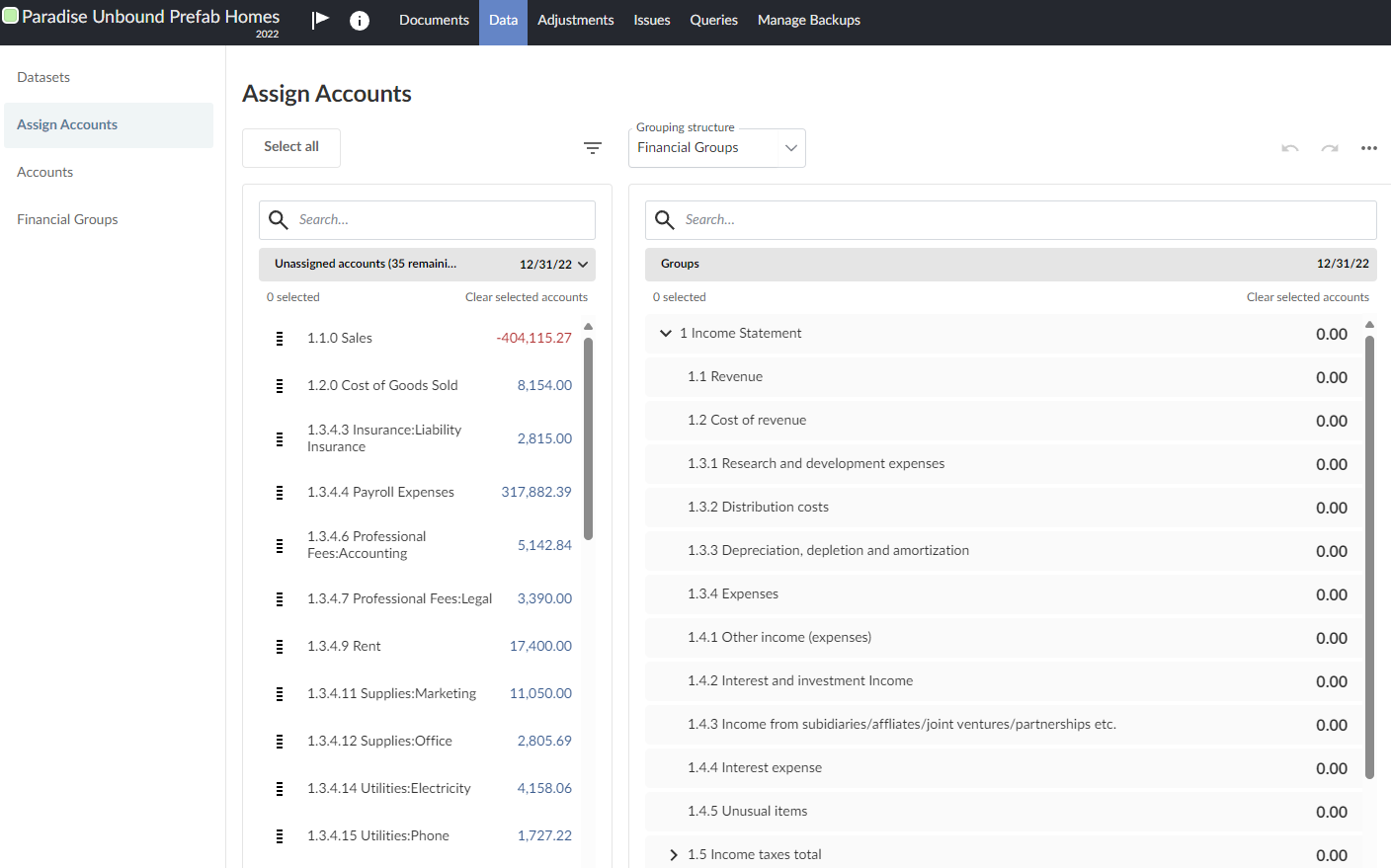
Op de pagina worden de niet-toegewezen rekeningen getoond onder Niet-toegewezen.
Als je overeenkomst geconsolideerd is, kun je de entiteit-selector dropdown gebruiken om te selecteren voor welke entiteit je rekeningen toewijst.
De financiële groepen worden weergegeven in de lijst Groepen . Als je product meerdere groeperingsstructuren heeft, kun je de vervolgkeuzelijst gebruiken om de groeperingsstructuur te selecteren waaraan je accounts wilt toewijzen.
Sommige groepen worden verborgen omdat ze niet relevant zijn. Vink de optie Toon verborgen aan om deze groepen te tonen. Als u de optie Toon verborgen aanvinkt wordt het icoon () weergegeven naast de verborgen groepen zodat u ze makkelijk kunt zien.
Indien componenten in uw product zijn ingeschakeld, kunt u de lijst met groepen ook op component filteren. Raadpleeg voor meer informatie het artikel ‘De lijst met groepen filteren op component’.
-
Selecteer de groep waar u de rekening aan wilt toewijzen.
Je kunt de account ook uit de lijst met niet-toegewezen accounts slepen en in een groep neerzetten om hem toe te wijzen.
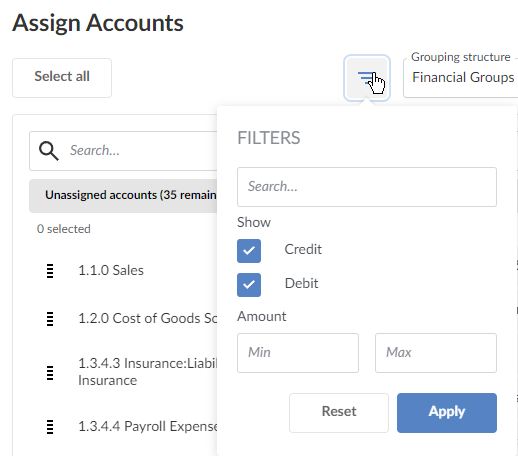
U kunt het zoekvak of de filters gebruiken om de account te vinden die u wilt toewijzen. Met het zoekvak kun je naar accounts zoeken op basis van het nummer of de naam. Met de beschikbare filters kun je de niet-toegewezen rekeningen filteren op credit- of debetsaldo en op het saldo.
Als er dimensies beschikbaar zijn in uw product, kunt u de account toewijzen aan dimensies nadat u deze hebt toegewezen aan een groep door het Dropdown-pictogram ( ) te selecteren en vervolgens Dimensies toewijzen. Merk op dat, hoewel je een account aan meerdere dimensies kunt toewijzen, je maar één dimensie per dimensiecategorie kunt toewijzen.
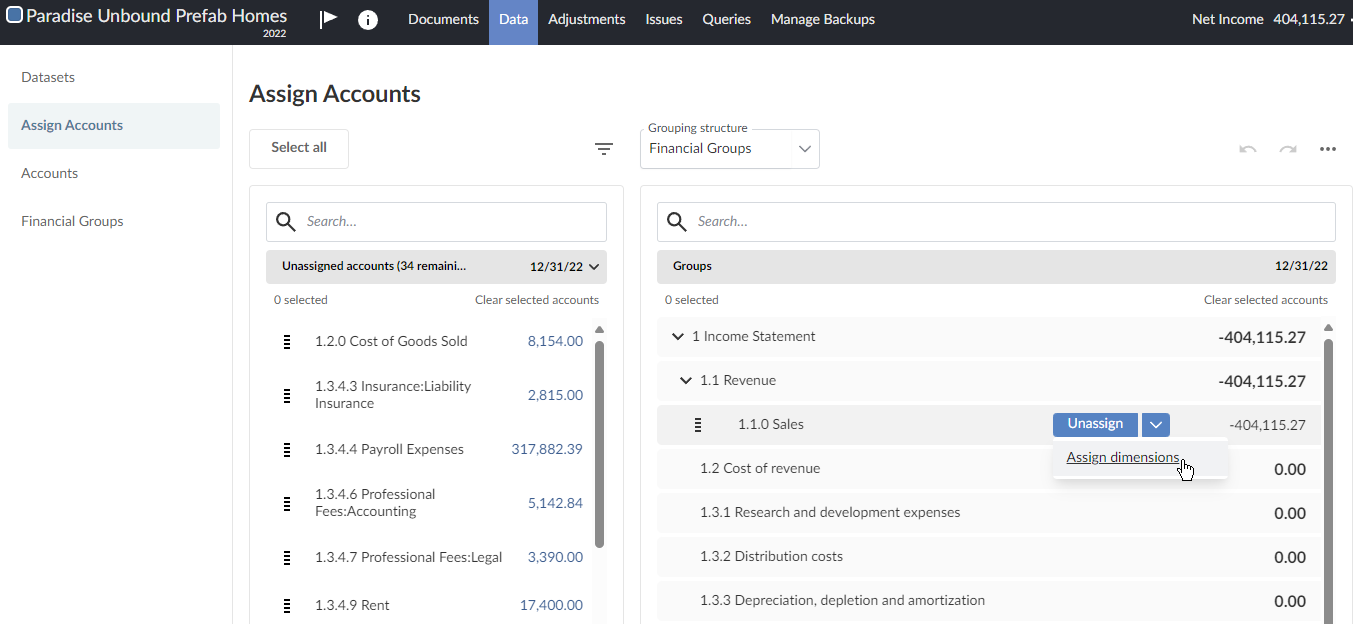
Nadat u een account hebt toegewezen, kunt u indien nodig Ongedaan maken ( ) selecteren om het account opnieuw toe te wijzen.

Filter de lijst met groepen op component
Als componenten in uw product zijn ingeschakeld, kunt u de lijst met groepen op component filteren, zodat u alleen de groepen ziet die u nodig hebt voor het account waaraan u werkt.
Om de lijst met groepen op component te filteren:
-
Klik op het filter pictogram (
 ) boven de lijst met groepen om het venster FILTERS weer te geven.
-
Selecteer onder COMPONENTENéén of meer componenten. De onderdelen zijn gerangschikt per categorie, zodat u op meer dan één categorie tegelijk kunt filteren. Gebruik het zoekveld om een onderdeel in een lange lijst te vinden.
-
Kies op Toepassen.
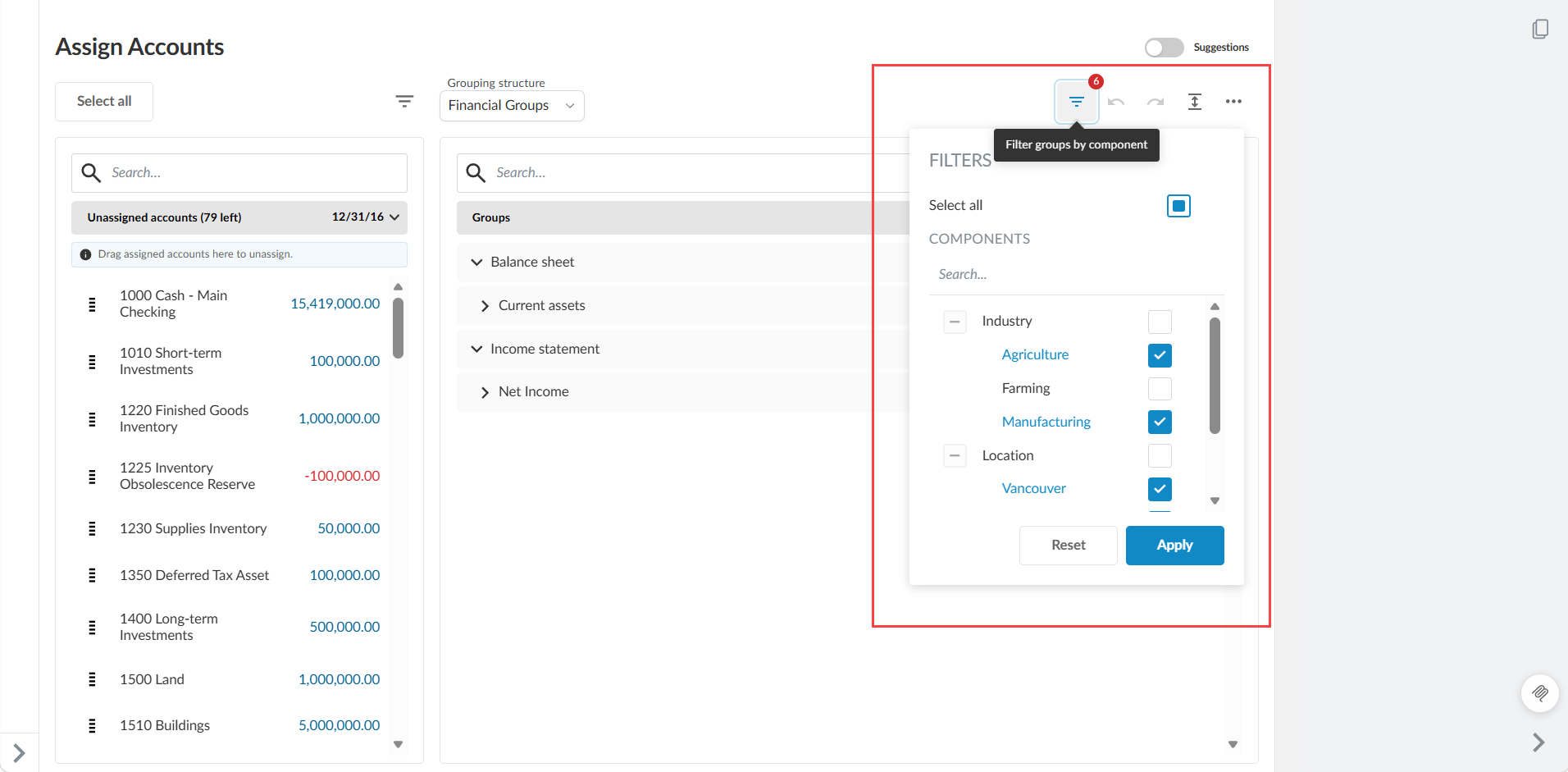
In de lijst Groepen worden uitsluitend de financiële groepen weergegeven die zijn toegewezen aan de door u geselecteerde componenten. Kies Reset om uw selectie te wissen en de volledige lijst te herstellen, of vink het selectievakje Alles selecteren in het paneel FILTERS aan om alle componenten te selecteren.
Door het filteren worden geen nieuwe zichtbaarheidsregels toegevoegd. De functie ‘Weergeven/Verbergen’ blijft ongewijzigd en de regels voor de zichtbaarheid van componenten die uw organisatie heeft geconfigureerd, blijven van kracht.
Let op: Een component wordt alleen in het paneel FILTERS weergegeven wanneer aan de eigen zichtbaarheidsvoorwaarden is voldaan. Een component die bijvoorbeeld zo is ingesteld dat deze alleen wordt weergegeven wanneer de taal van de inhoud Frans is, verschijnt niet in het paneel bij een engagement waarvan de taal van de inhoud Engels is.
Indien een onderdeel is verborgen en aan een van de bijbehorende financiële groepen een rekening is toegewezen, zal dat onderdeel niet in het filter verschijnen. De financiële groep is nog steeds zichtbaar in de lijst met groepen. Gebruik het zoekvak boven de lijst met groepen om deze te vinden.
Meerdere saldibalansen bekijken en vergelijken
Je kunt saldibalansen met maximaal vier verschillende data bekijken en vergelijken terwijl je rekeningen toewijst. Enkele veelvoorkomende voorbeelden zijn de volgende:
-
Lopend jaar (planning en definitief)
-
Vorig jaar (planning en definitief)
Merk op dat er ander gedrag is op het tabblad Rekeningen toewijzen als er saldi zijn op meer dan één datum. Het onderstaande voorbeeld toont het tabblad Rekeningen toewijzen na het importeren van een saldibalans met:
-
Huidig jaar - planning saldibalans
-
Eindsaldo voorgaand jaar-12/31/2023
-
Voorgaand jaar - planning saldibalans
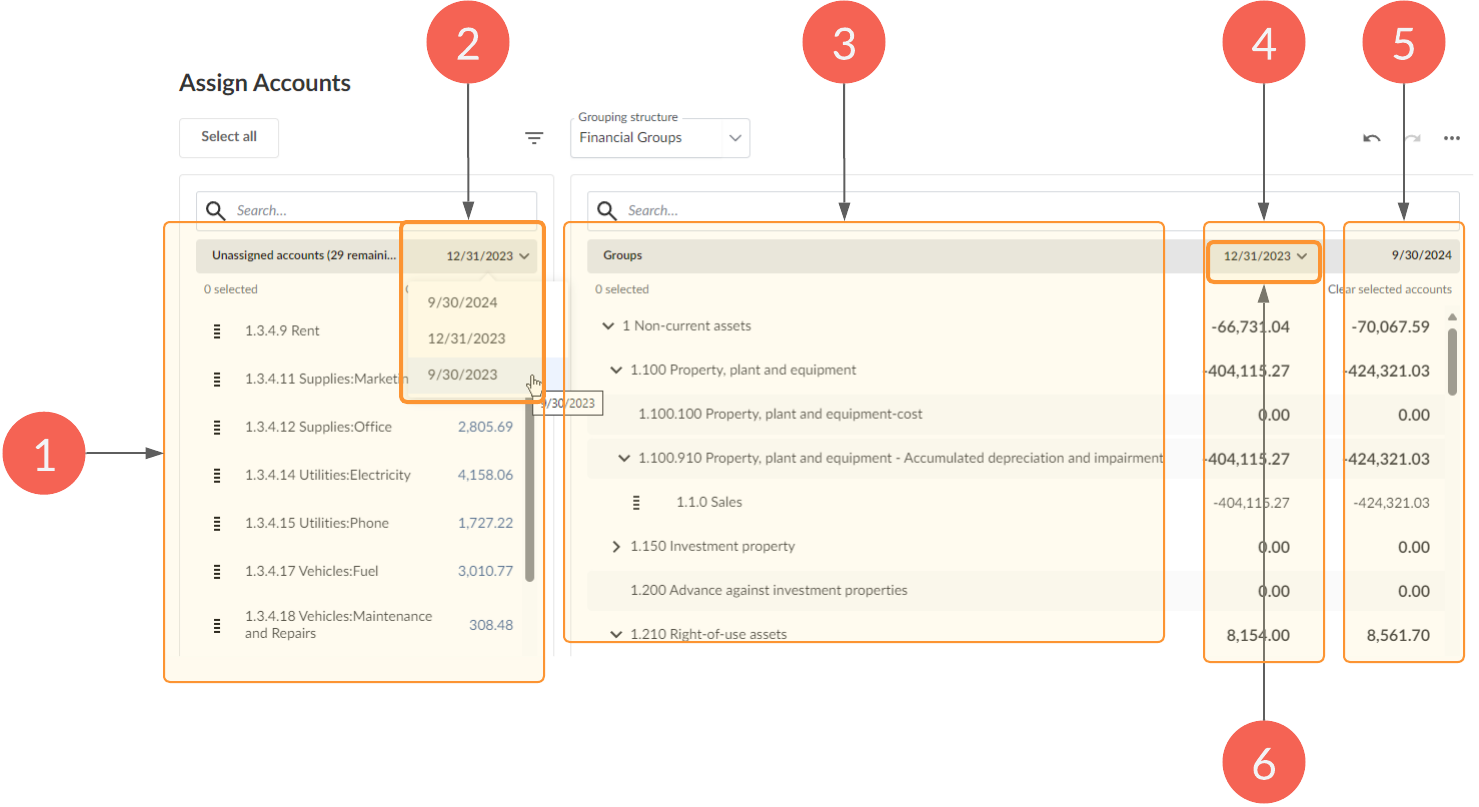
| Element | Omschrijving |
|---|---|
| 1 | Lijst met niet-toegewezen rekeningen |
| 2 | Balansselector voor de lijst met niet-toegewezen rekeningen |
| 3 | Groepen lijst |
| 4 | Alternatieve saldibalanskolom |
| 5 | Kolom hoofdbalans |
| 6 | Balansselector voor de kolom Alternatieve balans |
Data worden gesynchroniseerd van links naar rechts. Als je een andere datum(2) kiest in de lijst met rekeningen zonder bestemming (1), worden de saldi in de kolom Alternatieve saldibalans(4) in de lijst Groepen automatisch aangepast. In het onderstaande voorbeeld selecteren we het planningsaldo van het voorgaande jaar-9/30/2023(2).
Hierdoor wordt de kolom Alternatieve saldibalans(4) op de Groepenlijst hetzelfde.
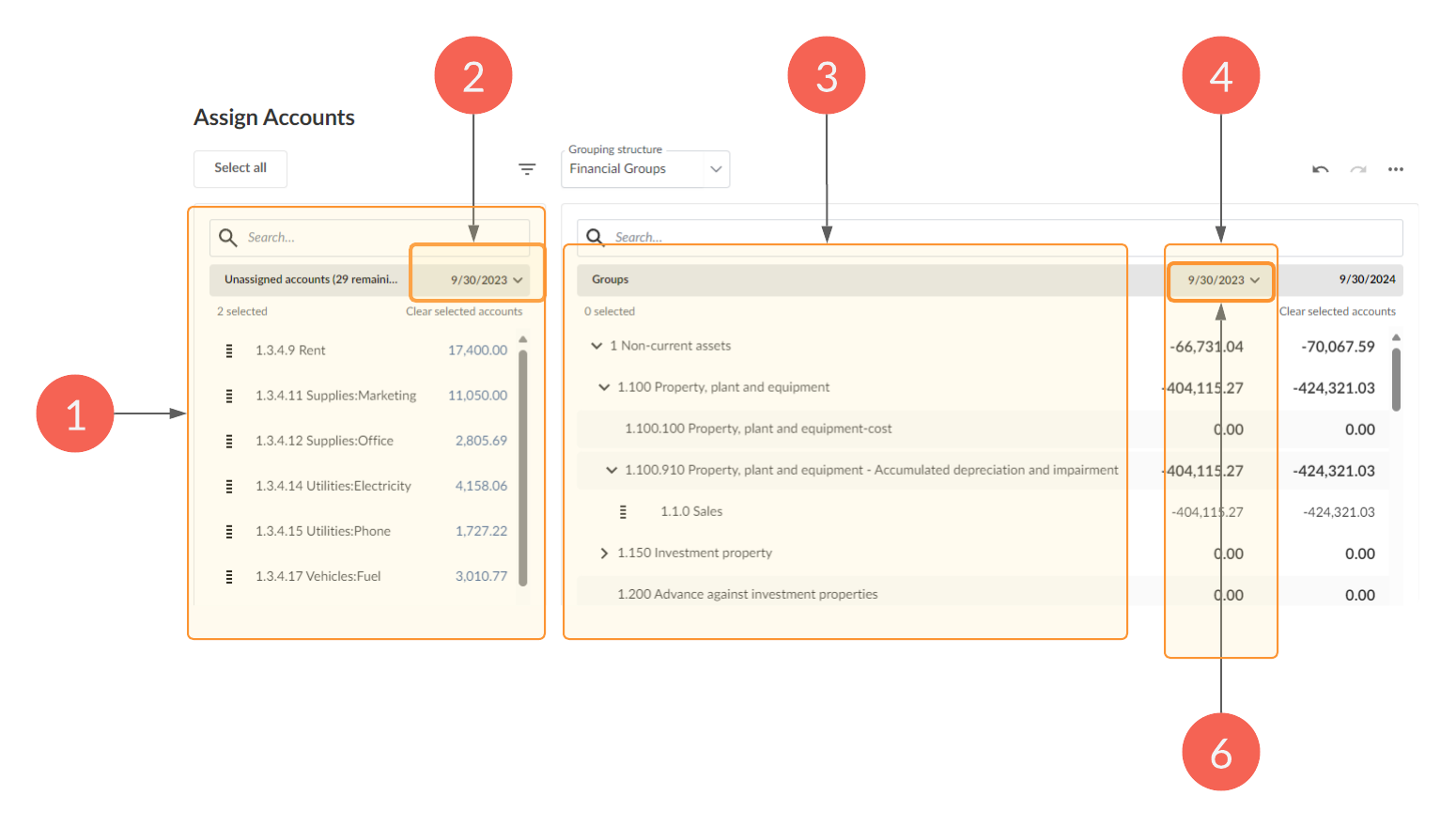
Het kiezen van de saldi op een andere datum(6) in de kolom Alternatieve saldibalans in de lijst Groepen heeft geen effect op de saldi in de lijst Rekeningen zonder bestemming (1).
Voorrang van weergave
Als u een saldibalans vanaf twee of meer datums in de opdracht importeert, worden er twee kolommen weergegeven in de lijst Groepen , waarbij de saldi met de hoogste prioriteit worden weergegeven in de kolom Hoofdbalans en de andere saldi in de kolom Alternatieve saldibalans.
Volgorde van prioriteit
-
Huidig jaar - bovenliggende balans
-
Huidig jaar - planning saldibalans
-
Eindsaldo voorgaand jaar-12/31/2023
-
Voorgaand jaar - planning saldibalans
Rekeningtoewijzing kopiëren uit een andere opdracht
Om het accounttoewijzingsproces te vereenvoudigen, kunt u de structuur van de accounttoewijzing uit een andere overeenkomst kopiëren. Hierdoor kunt u profiteren van overeenkomsten die dezelfde financiële groeperingsstructuur en groepsnummers gebruiken, zodat u automatisch rekeningen kunt toewijzen in uw huidige overeenkomst zodat ze overeenkomen met de overeenkomst waaruit u kopieert.
Let op: De stappen om een overeenkomst te selecteren om van te kopiëren verschillen enigszins als de overeenkomst die je selecteert om van te kopiëren een geconsolideerde overeenkomst is.
Wanneer u een opdracht selecteert om uit te kopiëren, worden rekeningen in uw huidige opdracht met hetzelfde rekeningnummer als de rekeningen in de andere opdracht toegewezen aan de juiste financiële groepen.
Rekeningtoewijzing kopiëren uit een andere opdracht
-
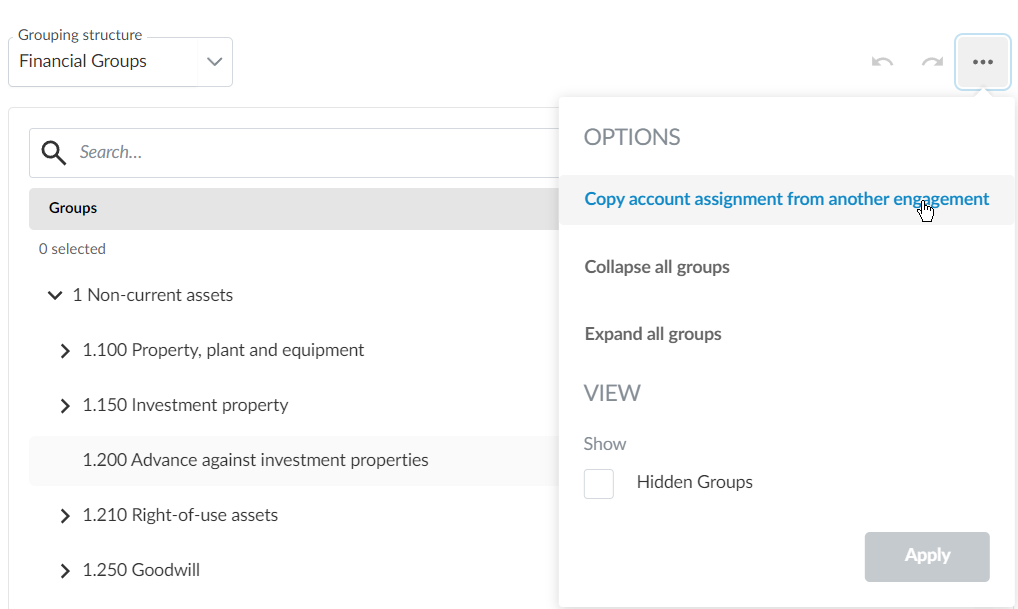
Selecteer op de pagina Rekeningen toewijzenMeer acties (
 ) | Accounttoewijzing van andere opdracht kopiëren.
-
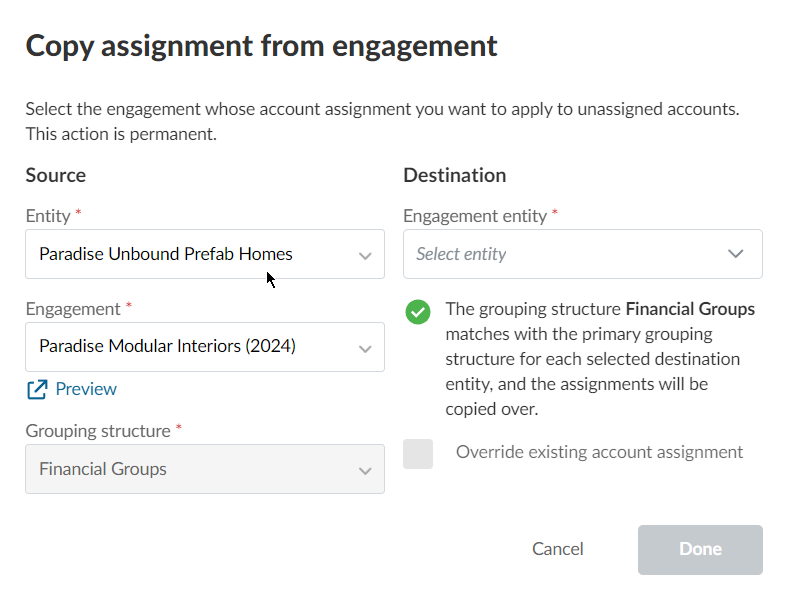
Selecteer in het dialoogvenster Opdracht van opdracht kopiëren bij Entiteitde entiteit die de opdracht bevat waaruit u wilt kopiëren.
-
Selecteer in Opdrachtde opdracht van waaruit je de accounttoewijzing wilt kopiëren.
-
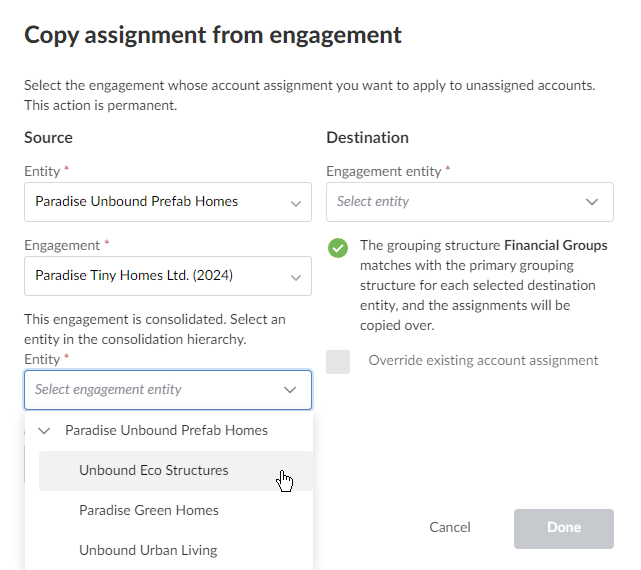
Als u kopieert vanuit een geconsolideerde opdracht, wordt u gevraagd om de entiteit te selecteren waartoe de geconsolideerde opdracht behoort:
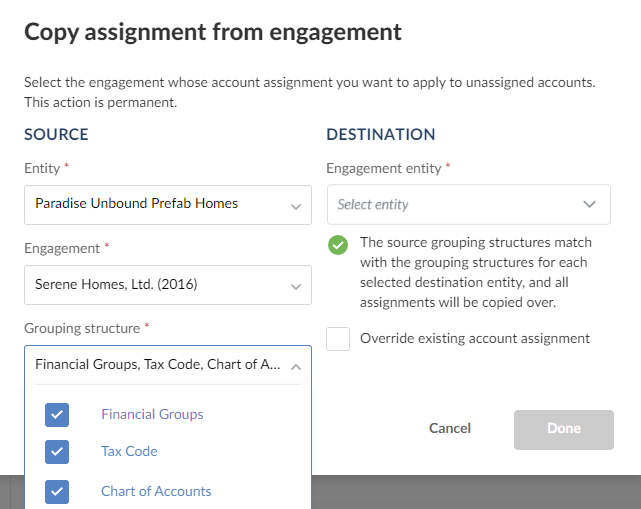
Je kunt ook rekeningtoewijzingen kopiëren vanuit meerdere financiële groepsstructuren door de financiële groepen te selecteren in de bronopdracht die je wilt kopiëren, in Groeperingsstructuur.
Als de groeperingsstructuur voor accounts overeenkomt met de huidige opdracht, verschijnt er een succesindicator en de naam van de groeperingsstructuur in Groeperingsstructuur.
-
Selecteer in Engagemententiteit onder Bestemming de engagement waarop je de accounttoewijzing wilt toepassen. Je kunt accounttoewijzingen van een andere overeenkomst kopiëren naar meerdere entiteiten in je huidige overeenkomst door de bestemmingsentiteiten te selecteren in de vervolgkeuzelijst.
Als u bestaande accounttoewijzingen die u hebt gemaakt wilt opheffen, selecteert u Bestaande accounttoewijzing opheffen. Als u deze optie niet selecteert, blijven uw bestaande accounttoewijzingen ongewijzigd en worden alleen accounts toegewezen die momenteel nog niet zijn toegewezen.
-
Niets selecteren.
Toewijzingen ongedaan maken
Toegewezen rekeningen kunnen handmatig ongedaan gemaakt worden via de pagina Rekeningen toewijzen op de Datapagina.
Een toewijzing ongedaan maken:
-
Ga in het tabblad Rekeningen toewijzen naar de groep waar u een rekening van wilt halen.
-
Selecteer en sleep de rekening van de hoofdgroep naar de sectie Niet-toegewezen.